
怎么使用cdr画放大镜并制作放大效果 使用cdr画放大镜并制作放大效果的教程
番茄系统家园 · 2022-09-28 04:18:26
怎么使用cdr画放大镜并制作放大效果?cdr是一款专业的平面设计软件,专注于矢量图形编辑与排版。想要使用cdr画放大镜并制作放大效果,具体该怎么操作?下面就是使用cdr画放大镜并制作放大效果的教程,有兴趣的朋友可以参考一下。
1、椭圆工具按住ctrl键画正圆,设置大小,复制按住shift同心缩放,设置大小减去前面形状得到圆环
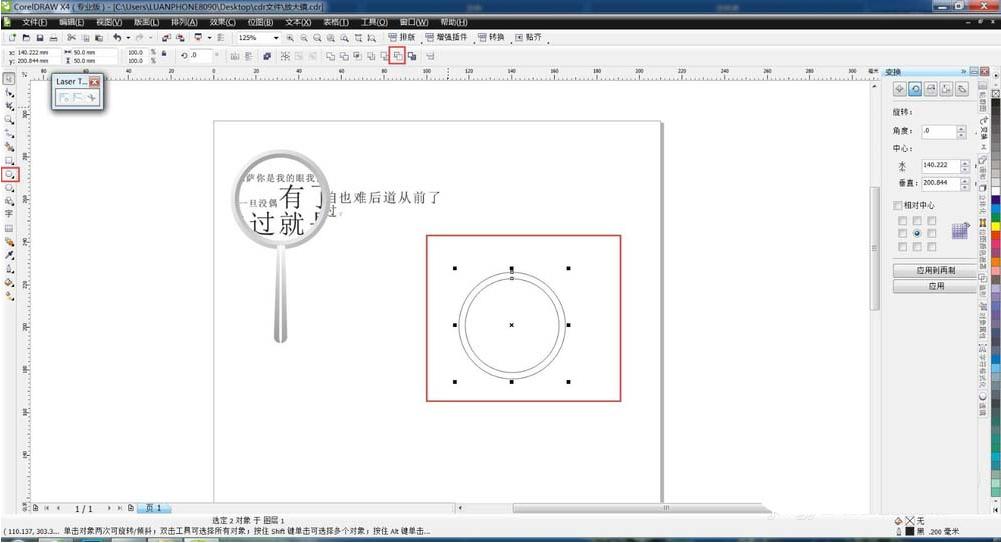
2、填充渐变色,角度45度,白色到灰色渐变
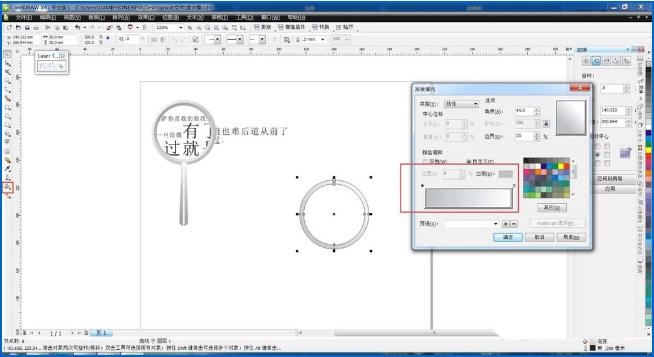
3、复制圆环,改变大小与刚的内环相同大小,填充白色到灰色渐变,角度-45度
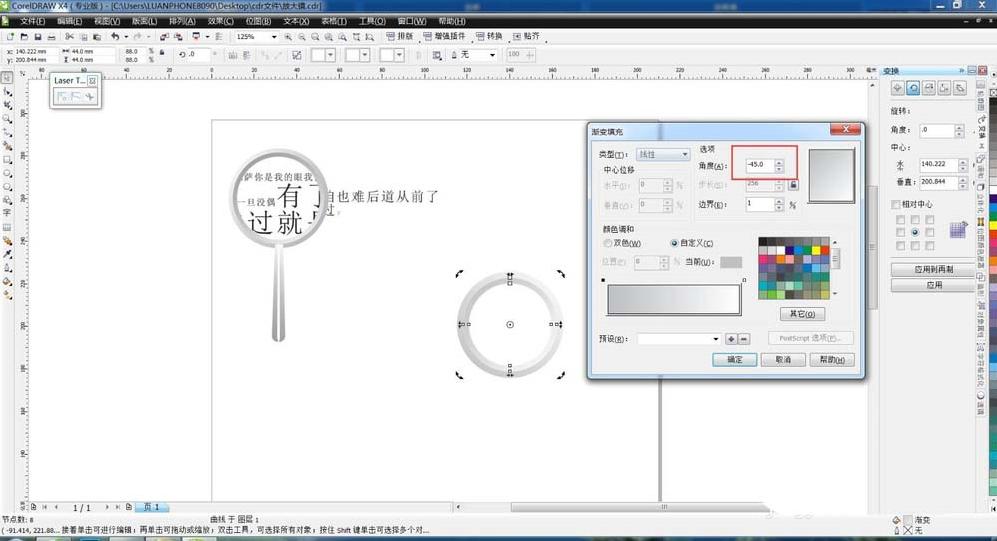
4、矩形工具调整圆角,ctrl+q变形状为曲线,使用形状工具调整锚点,按左右键调整相同距离,填充渐变色,角度90度
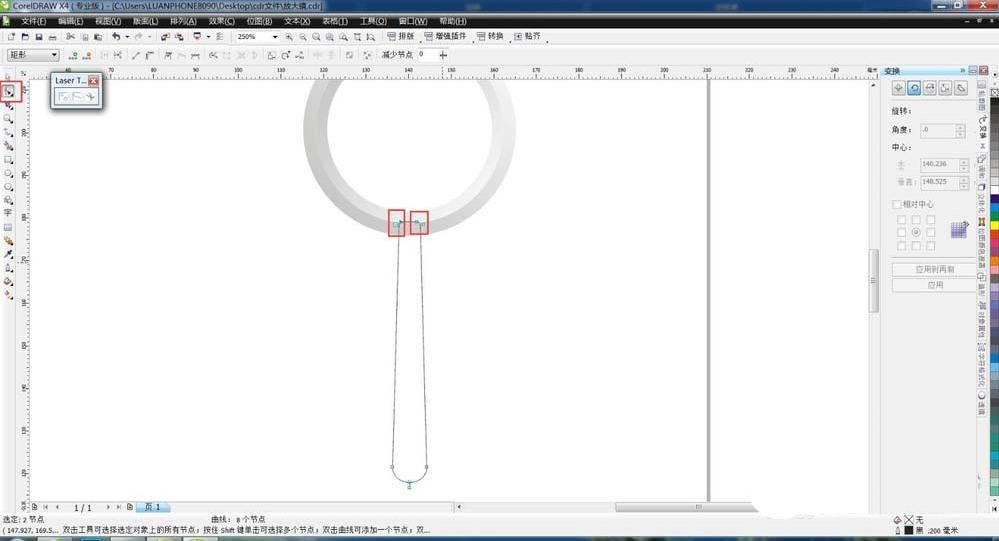
5、画一个圆与放大镜内框相同大小,c+e居中对齐
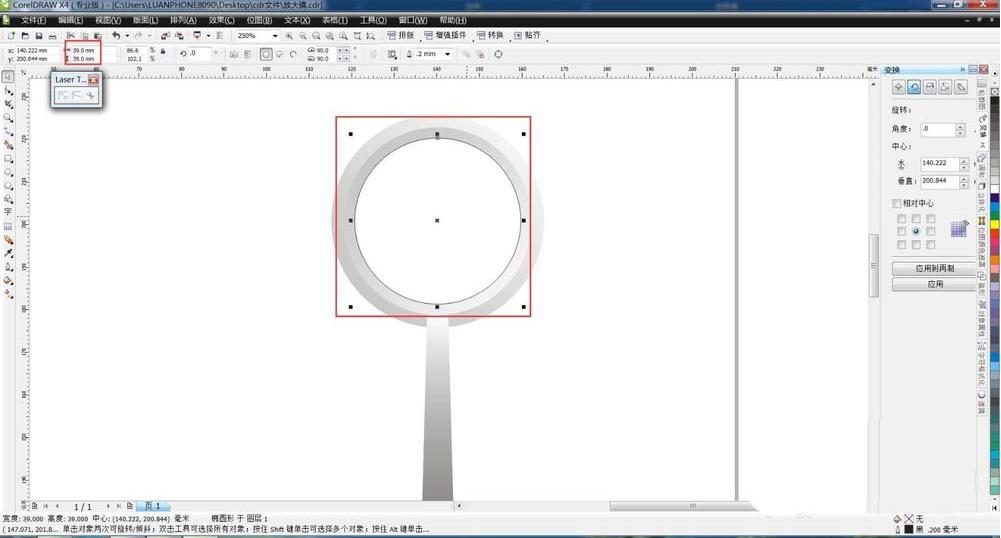
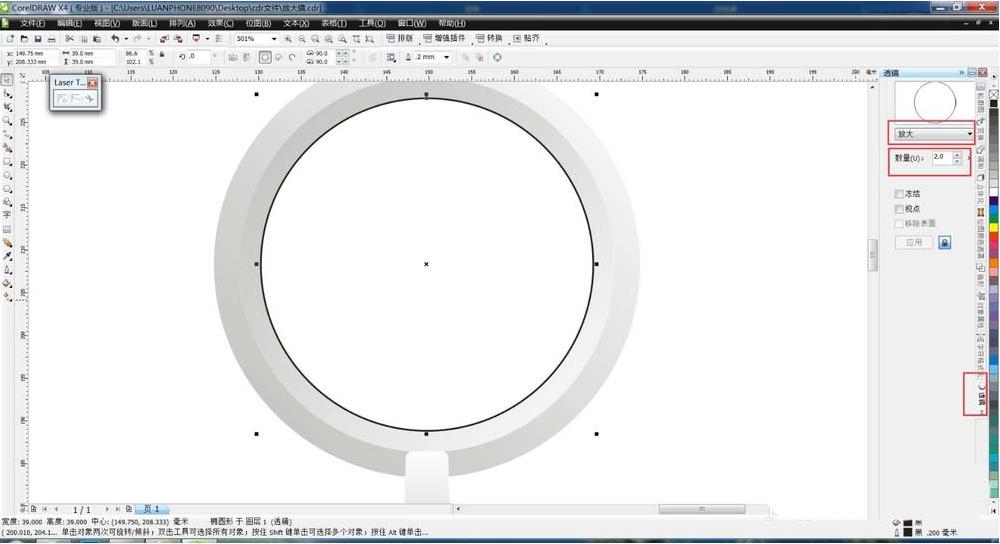
6、选中圆选择透镜--放大--调整放大倍数,ctrl+g整体群组
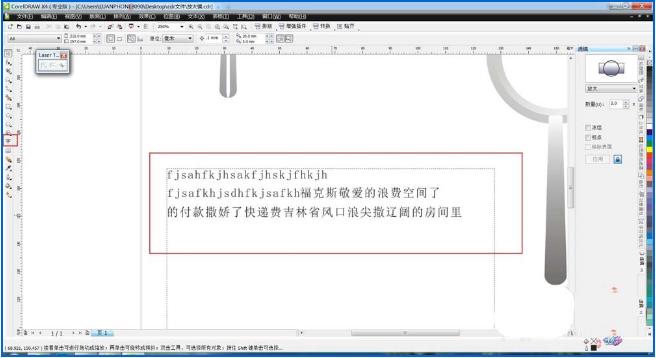
7、文字工具添加一些文字
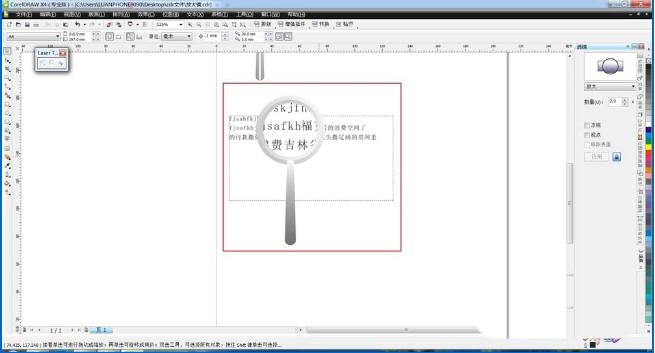
8、见证效果的时刻,把放大镜移动到文字上,文字就放大刚设置的倍数
上面就是使用cdr画放大镜并制作放大效果的教程,大家学会了吗?更多相关教程,请继续关注系统之家。
免责声明: 凡标注转载/编译字样内容并非本站原创,转载目的在于传递更多信息,并不代表本网赞同其观点和对其真实性负责。如果你觉得本文好,欢迎推荐给朋友阅读;本文链接: https://m.nndssk.com/xtjc/281885Bh1SE7.html。猜你喜欢
最新应用







热门应用













