
如何使用ppt制作雪中美人效果图片 使用ppt制作雪中美人效果图片的教程
番茄系统家园 · 2022-09-19 01:39:13
如何使用ppt制作雪中美人效果图片?ppt是一款办公软件,用户可以使用其制作幻灯片,以次提高工作趣味性。现在想要使用ppt制作雪中美人效果图片,具体该怎么制作?下面就是使用ppt制作雪中美人效果图片的教程,一起来看看吧!
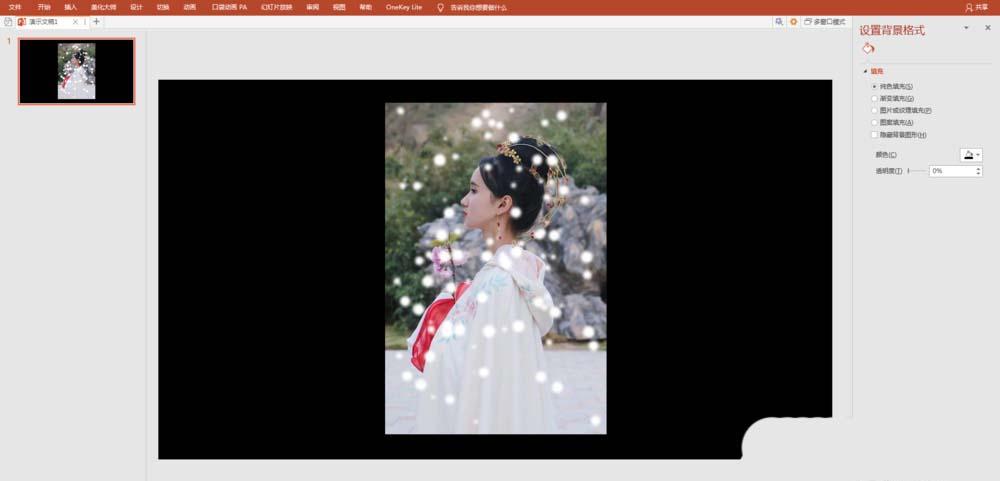
1、打开PPT,设置幻灯片背景颜色为黑色,插入“美人”图片素材。
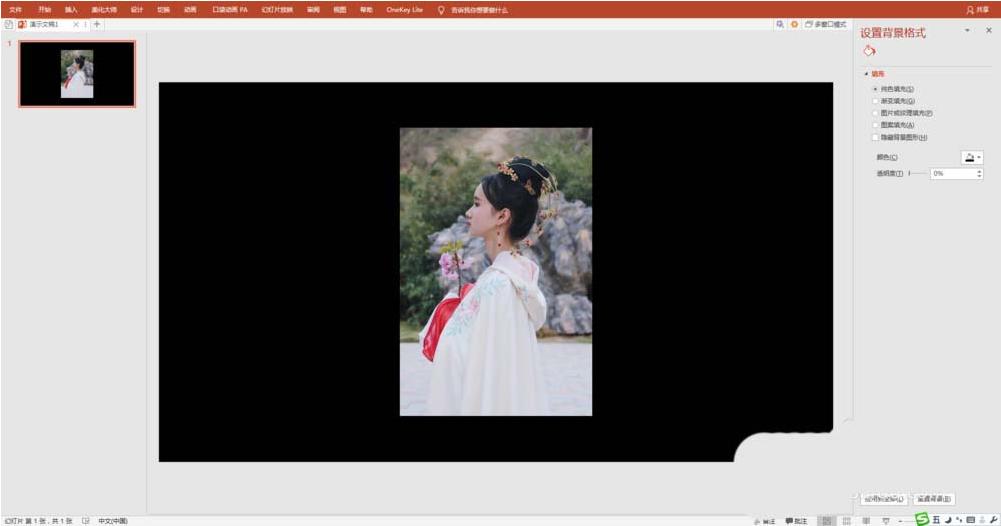
2、插入“椭圆”形状,画出直径约1厘米的正圆形。
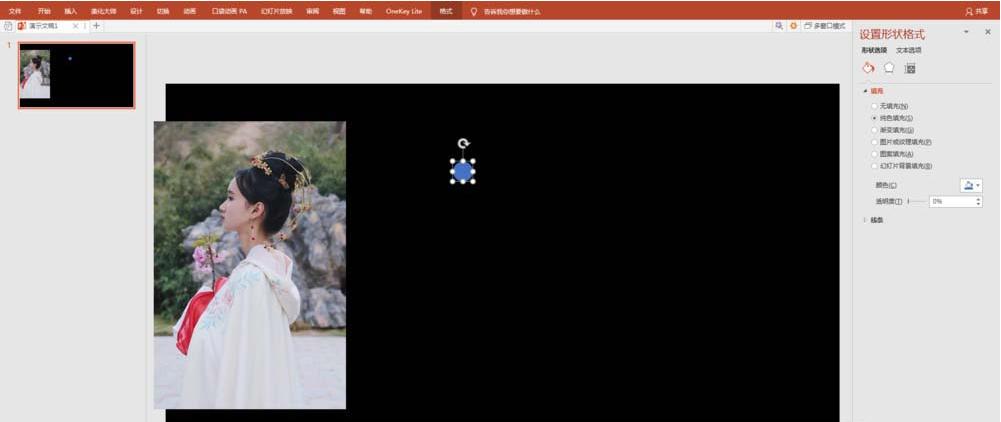
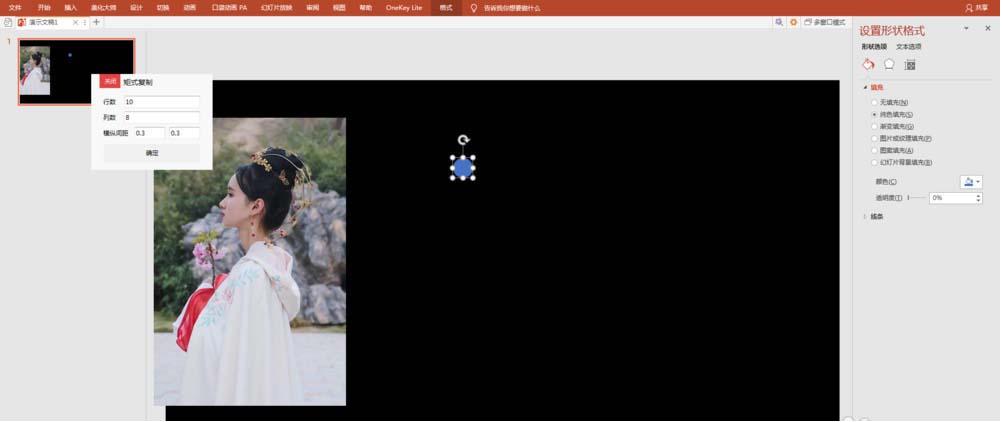
3、选取“圆形”形状,执行OK插件中的“矩形复制”,输入10 8。
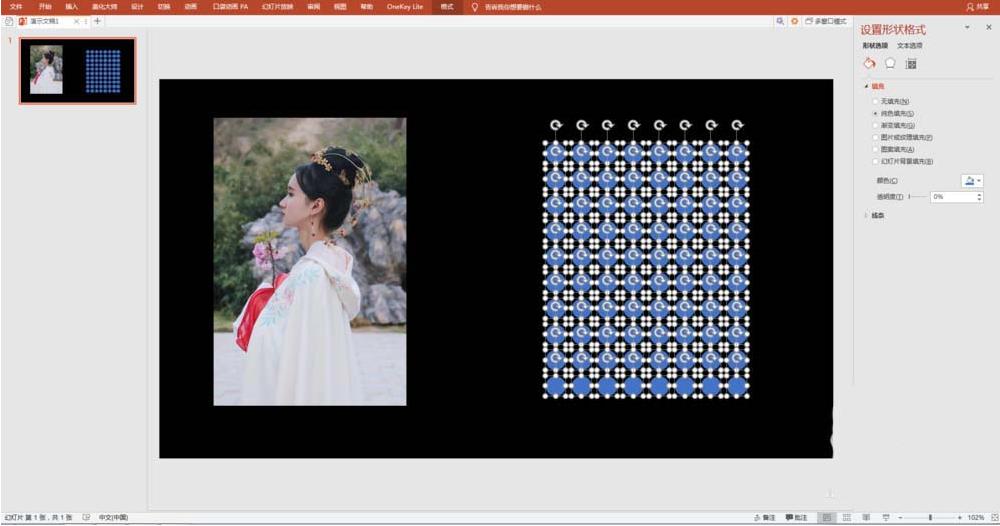
4、全选所有圆形,设置为无轮廓、白色填充。
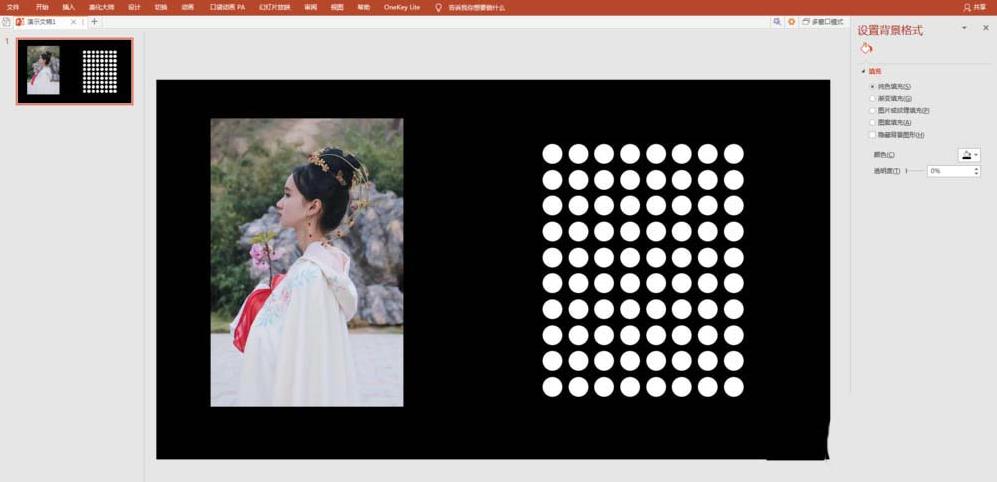
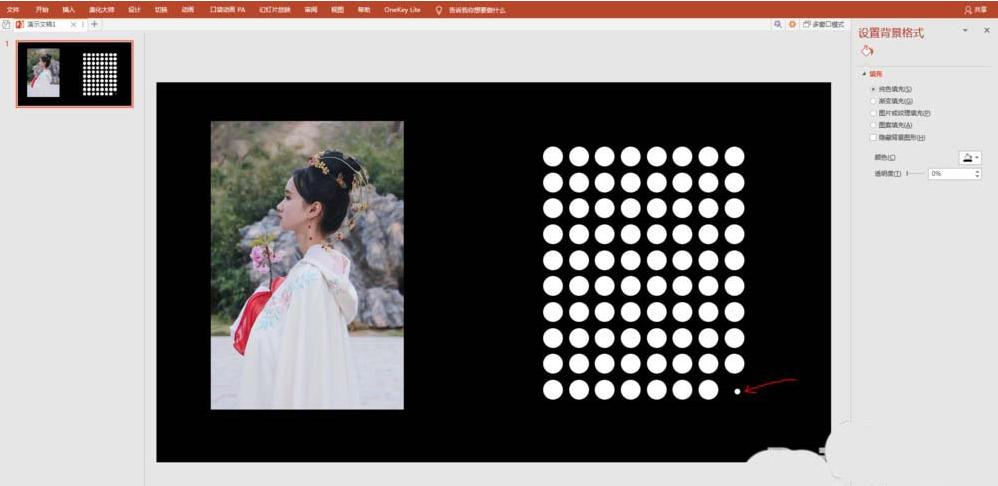
5、将其中一个圆形按比例缩小,大约0.2厘米。
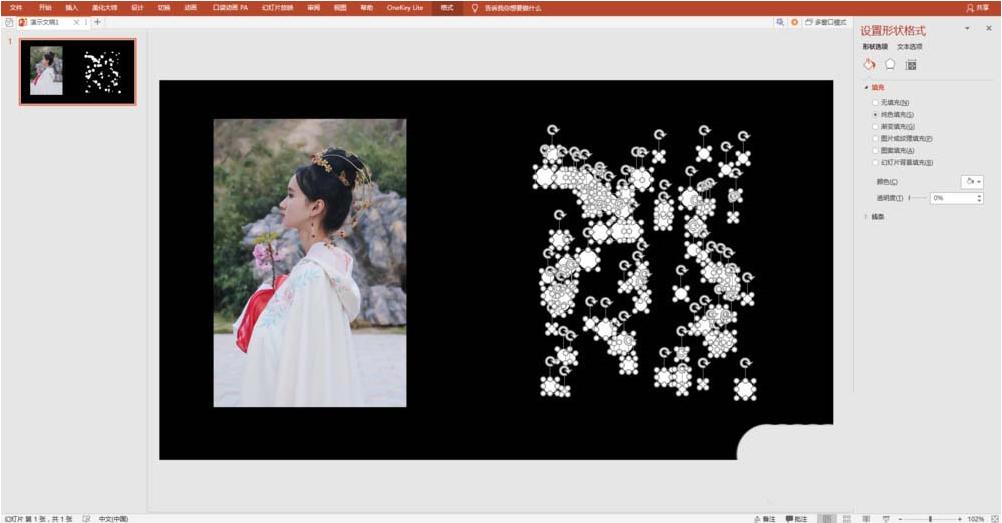
6、全选所有圆形,执行OK插件中“尺寸递进”下的“随机大小”“随机位置”。接着执行OK神框中的“填充透明递进(0 70)”操作。
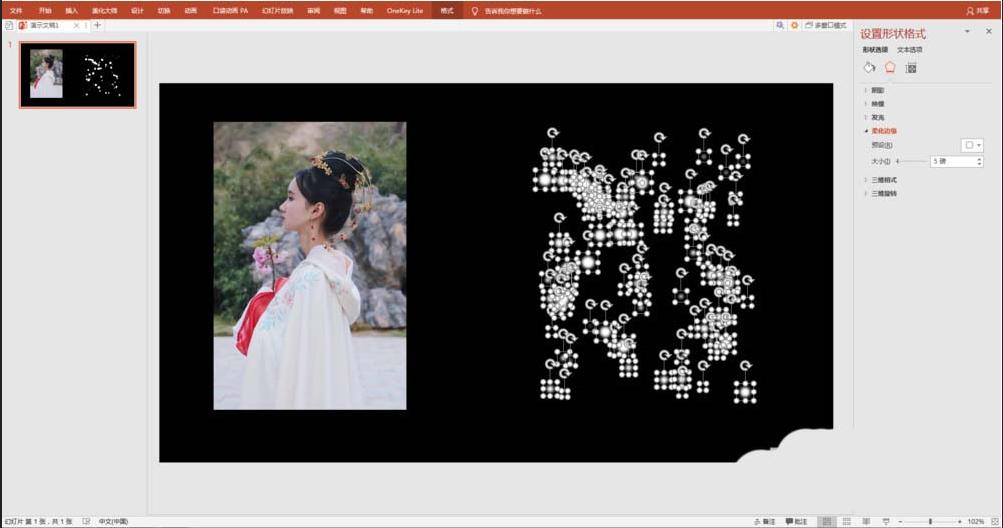
7、将美人素材图片与圆形形状叠放在一起(删除面目的圆形),全选复制后粘贴为图片。将原图片、形状删除 。“雪中美人“效果就制作好了。
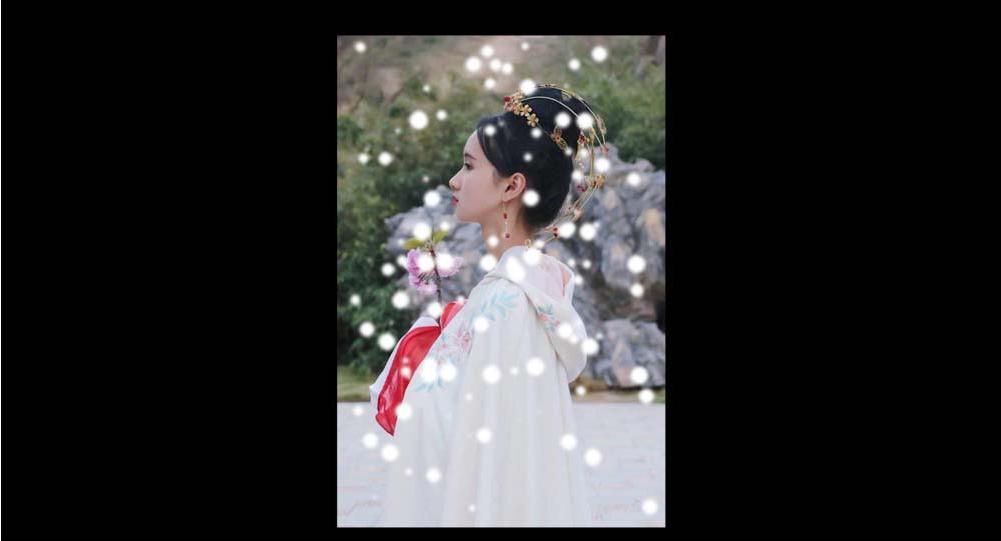
上面就是使用ppt制作雪中美人效果图片的教程,大家学会了吗?更多相关教程,请继续关注系统之家。
免责声明: 凡标注转载/编译字样内容并非本站原创,转载目的在于传递更多信息,并不代表本网赞同其观点和对其真实性负责。如果你觉得本文好,欢迎推荐给朋友阅读;本文链接: https://m.nndssk.com/xtjc/281705h7YHxs.html。猜你喜欢
最新应用







热门应用













