
如何使用premiere制作影片后滚动字幕 premiere制作影片后滚动字幕的教程
番茄系统家园 · 2022-06-21 01:09:47
如何使用premiere制作影片后滚动字幕?premiere是一款专业的非线性编辑软件,能够对视频进行编辑,支持多媒体视频、音频编辑等。想要使用premiere制作影片后滚动字幕,具体该怎么制作?下面就是premiere制作影片后滚动字幕的教程,一起了解一下。
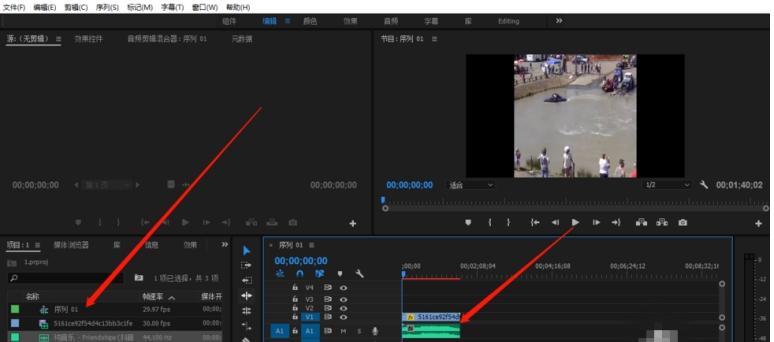
1、将premiere软件打开,导入视频素材,同时新建序列,把视频拖进操作区,
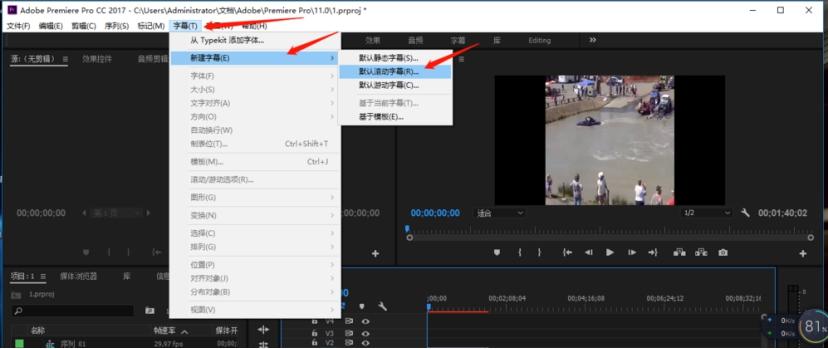
2、点击菜单栏的字幕——新建字幕——默认滚动字幕,
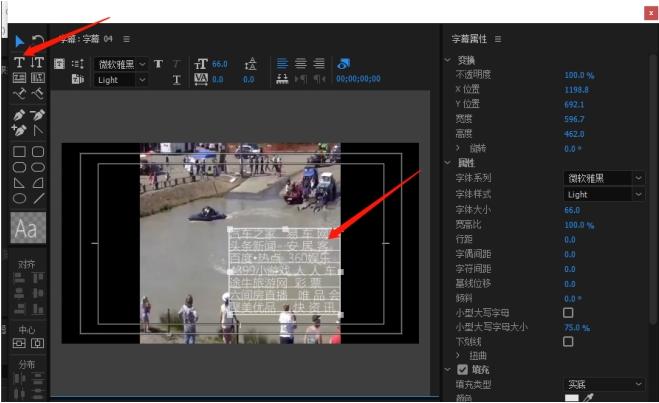
3、弹出新的窗口,选择T,把弄好的文字分段放进选框,
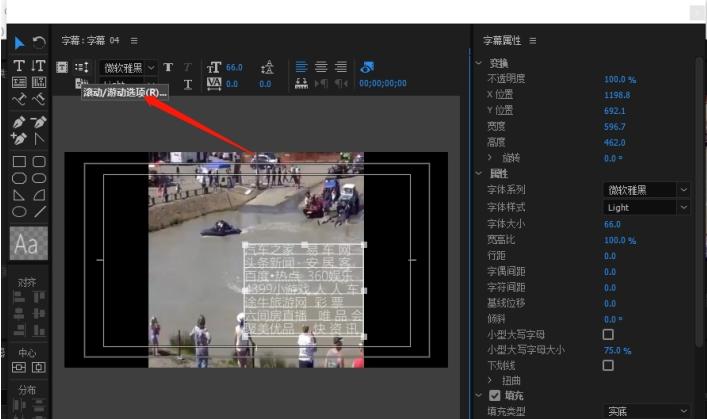
4、点击选择滚动/游动选项(R),
5、选择滚动,勾选开始于屏幕外、结束于屏幕外,
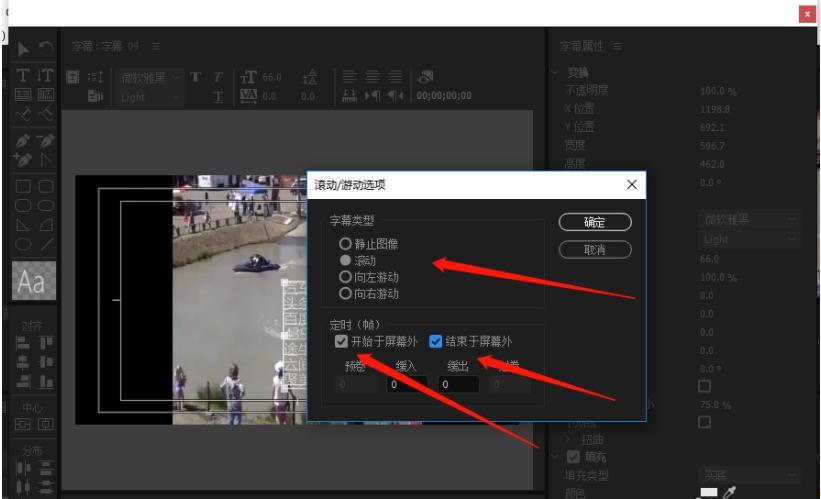
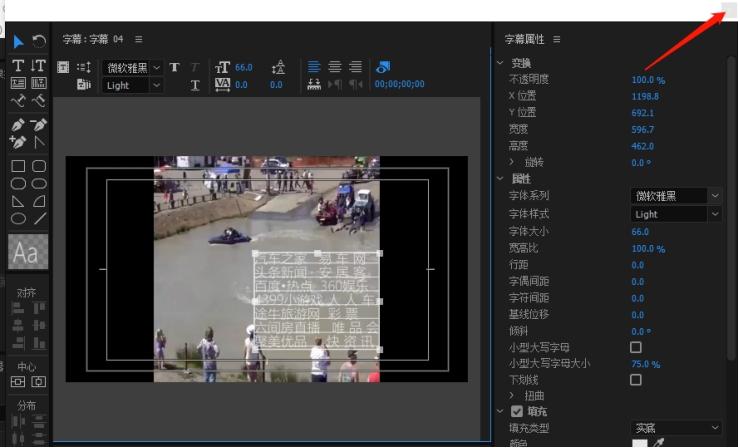
6、然后直接关闭,保存字幕,
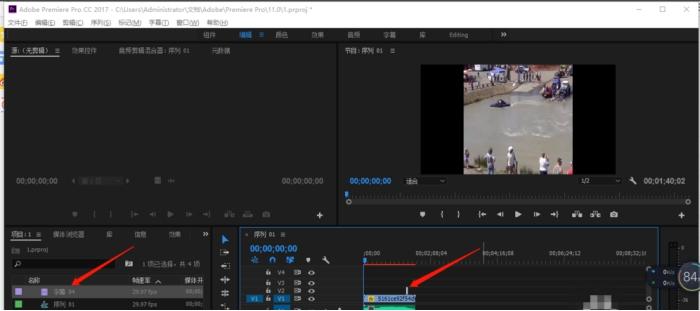
7、在左边素材库处直接把字幕拉到操作区,
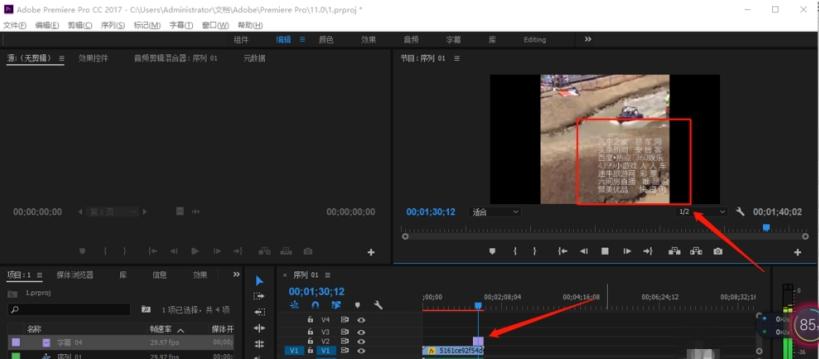
8、然后把字幕拉长可以延迟字幕滚动时间,点击播放、欣赏一下效果。
看完以上的内容,大家对使用premiere制作影片后滚动字幕的教程有没有一些了解?更多相关教程,请继续关注系统之家。
免责声明: 凡标注转载/编译字样内容并非本站原创,转载目的在于传递更多信息,并不代表本网赞同其观点和对其真实性负责。如果你觉得本文好,欢迎推荐给朋友阅读;本文链接: https://m.nndssk.com/xtjc/281659yrZY4P.html。猜你喜欢
最新应用







热门应用













