
如何使用迅捷CAD编辑器进行描图 使用迅捷CAD编辑器描图的具体教程
番茄系统家园 · 2022-08-30 09:10:52
如何使用迅捷CAD编辑器进行描图?是一款多功能cad编辑工具,不仅可以浏览所有主流格式的CAD图形文件,还全面支持图纸的编辑功能。看到好看的画,想要使用CAD编辑器进行描图,具体该怎么操作?下面就是使用迅捷CAD编辑器描图的具体教程,大家一起了解一下。
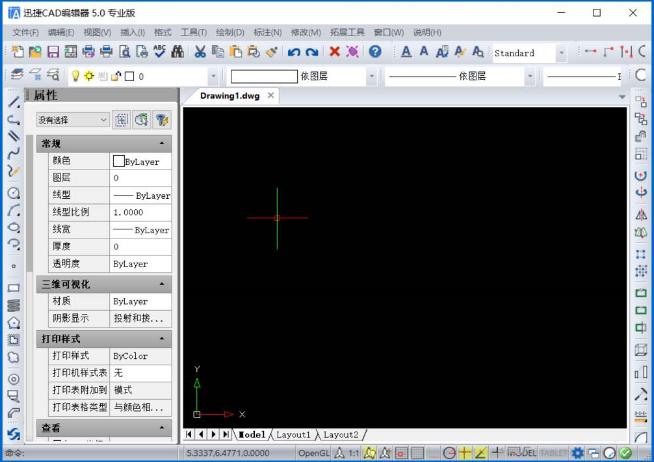
1、启动cad5.0,并准好张图片。本例下中片选择为例。
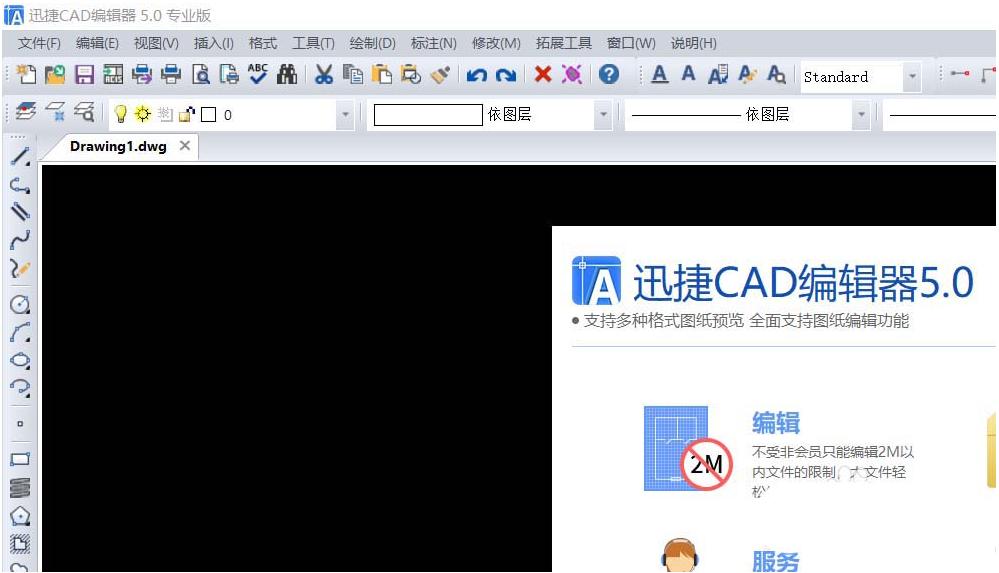
第一种办法,将图片复制粘贴到cad工作区域,这我们就以对进行编辑了。
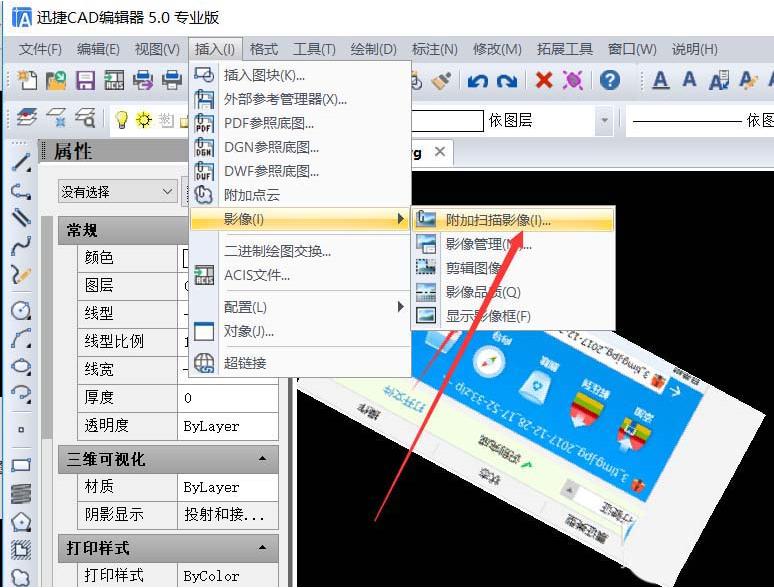
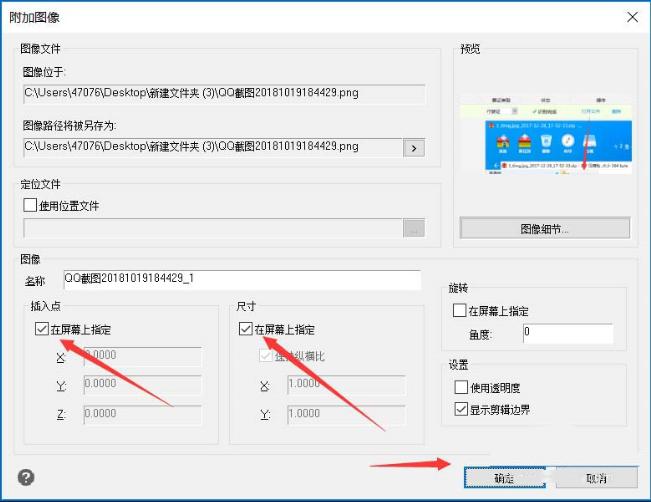
第二种办法如下图所示,将鼠标放在栏插入上,点击下菜的“附加扫描印象”,弹出对话框,
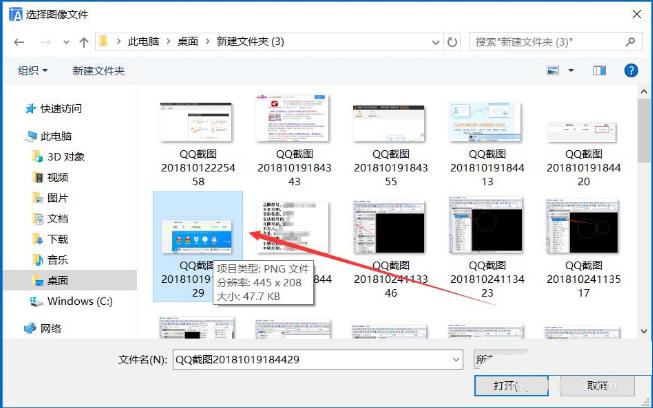
选择你要用的图片,然后单击,出现下图第二对话框,照箭所示设置,然后确定
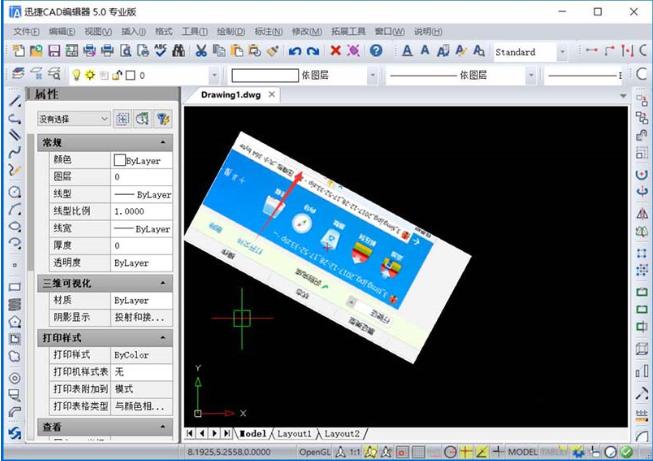
可以看到进入到cad工作区。
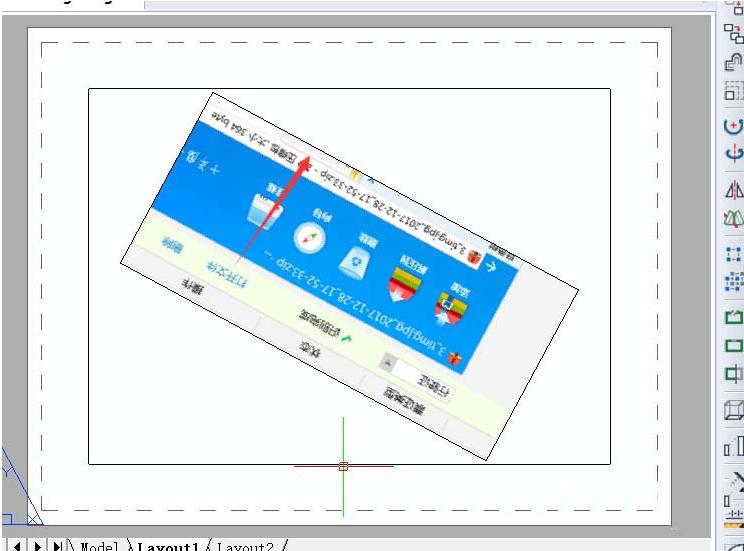
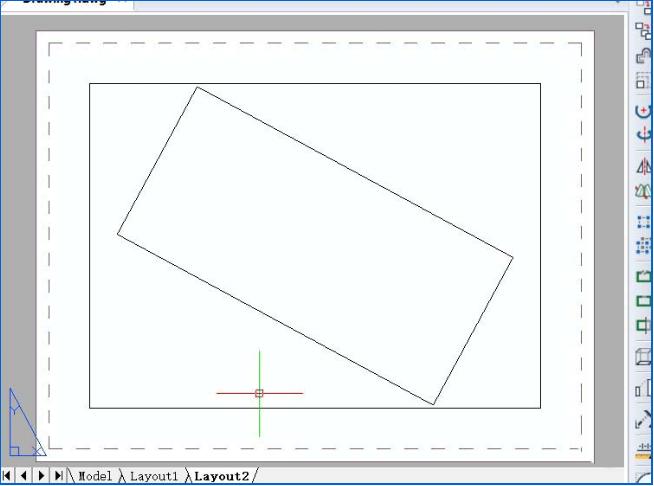
我们运用样条曲线命令在图片上进条描画,最后片就出来了。如第二张图。最后涂下颜色就更完美了。
上面就是使用迅捷CAD编辑器描图的具体教程,大家学会了吗?更多相关教程,请继续关注系统之家。
免责声明: 凡标注转载/编译字样内容并非本站原创,转载目的在于传递更多信息,并不代表本网赞同其观点和对其真实性负责。如果你觉得本文好,欢迎推荐给朋友阅读;本文链接: https://m.nndssk.com/xtjc/281439SrbytI.html。猜你喜欢
最新应用







热门应用













