
如何用美图秀秀将图片制作成花朵?方法教程详解
番茄系统家园 · 2022-09-22 04:49:31
美图秀秀是一款图片美化软件,很多用户都使用美图秀秀处理照片。最近有朋友说可以用美图秀秀将图片制作成花朵上的样子,具体该怎么制作呢?下面一起看看具体操作方法去吧。
1、将美图秀秀打开,点击“拼图”。

2、在拼图的界面,点击“模板拼图”。

3、在界面右侧的模板内地点击选择第二页的花朵的形状,此时模板在软件中间位置展示。点击“添加图片”。
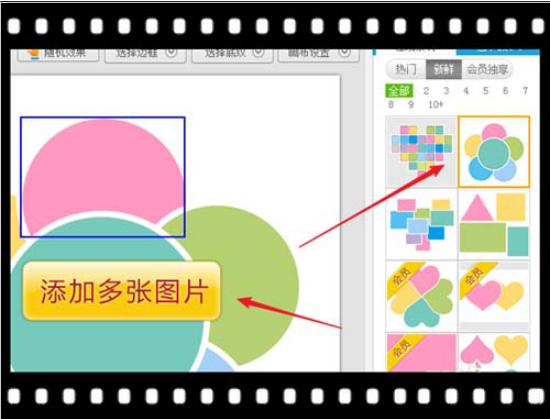
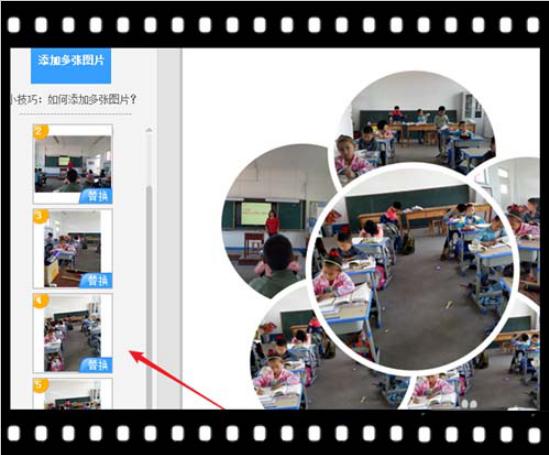
4、在左侧可以看到添加到其中的图片了,点击拖动或者替换到右侧花朵内。
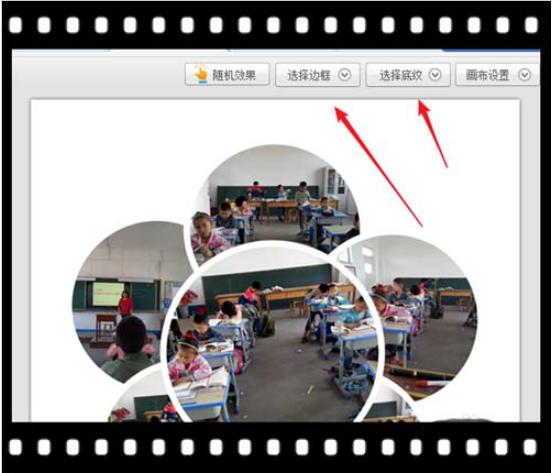
5、对图片的边框和底纹进行设置。
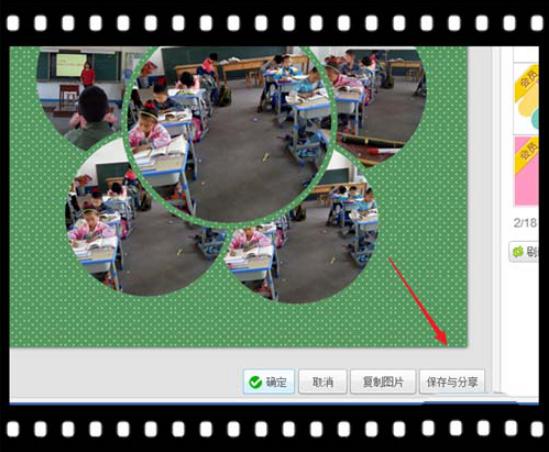
6、设置完成后,点击右下角的“保存与分享”即可完成图片的保存。
猜你喜欢
最新应用







热门应用













