
如何用乐秀去除视频原声 用乐秀去除视频原声的方法
番茄系统家园 · 2022-09-19 01:46:56
如何用乐秀去除视频原声?乐秀是一个视频编辑软件,我们可以利用乐秀给视频进行重新配音、消除原声等。下面就是用乐秀去除视频原声的方法一起来看看吧!
1、首先打开乐秀app,进入到首页后,找到【视频编辑】并点击。

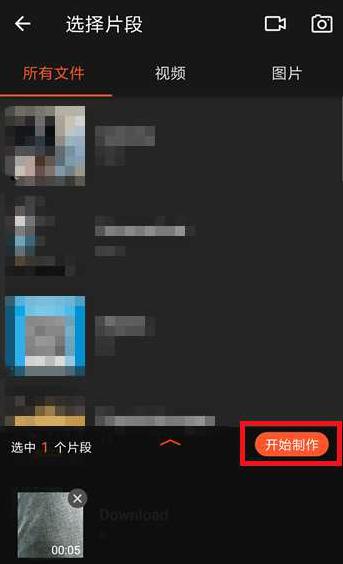
2、在手机里选择想要剪辑的视频后,点击界面右下角的【开始制作】。
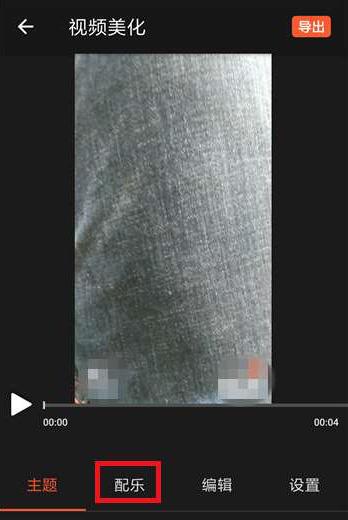
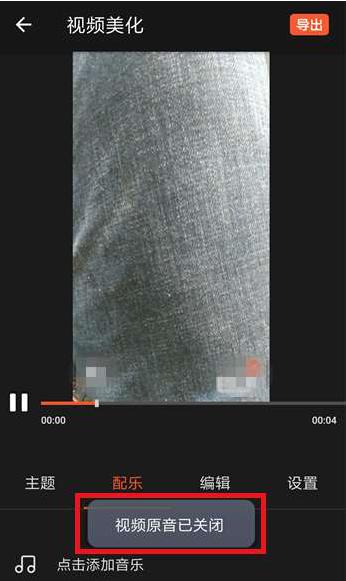
3、素材导入之后,在视频编辑界面,点击底部的【配乐】。
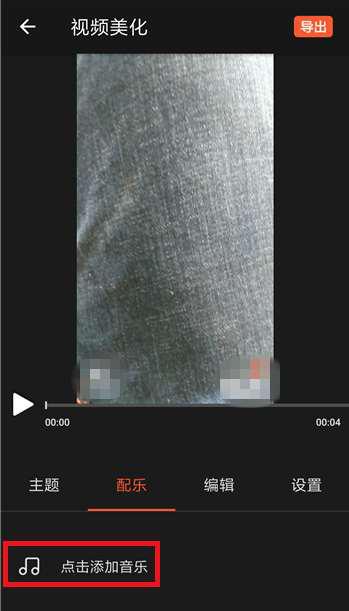
4、点击过后下面会出现一个【点击添加音乐】的选项,点击进入。
5、在【配乐】的界面,点击【去除视频原声】。
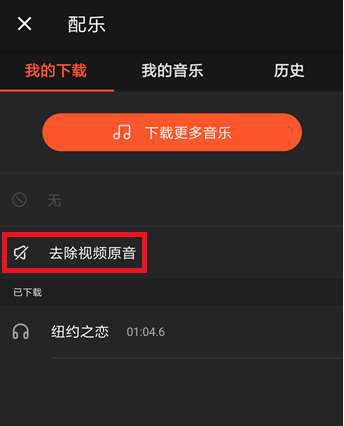
6、返回界面播放视频会发现,视频原声已经被关闭了。

猜你喜欢
最新应用







热门应用













