
iPhone手机如何进行长截图?
番茄系统家园 · 2022-05-01 05:24:09
iPhone手机如何进行长截图?很多小伙伴都会羡慕安卓用户手机自带长截图功能,其实苹果也能实现长截图,下面,小编就为大家介绍下iPhone手机进行长截图方法。
拼接截图
如果已经有多张截图,可以通过Picsew将截图拼接,最终生成长图。
打开Picsew,选择多张图片(单张图间注意预留一到两行的重合区域以备拼接),点击底部的「长截图」,Picsew会自动去除图片中重复的部分,生成一张完整的长截图;

直接在图库中创建长截图
前往手机相册,选择照片,点击屏幕底部的「分享」按钮,向右滑动至末尾,点击「更多」,打开「创建长截图」功能;
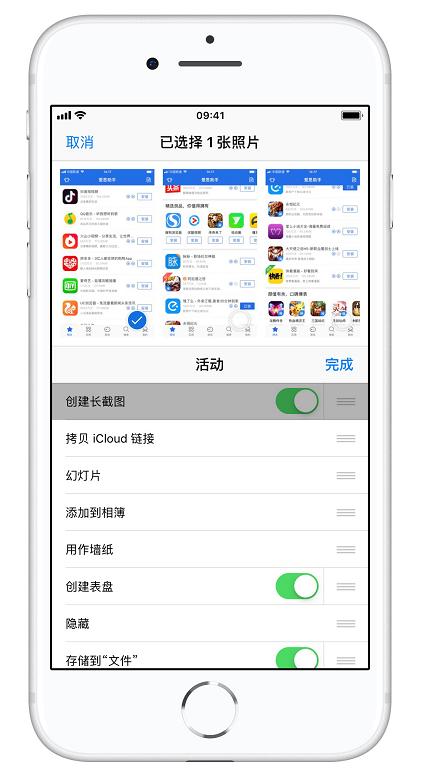
在「照片」的右上角点击「选择」,多选需要拼接的图片;
点击「分享」按钮,并选择「创建长截图」;
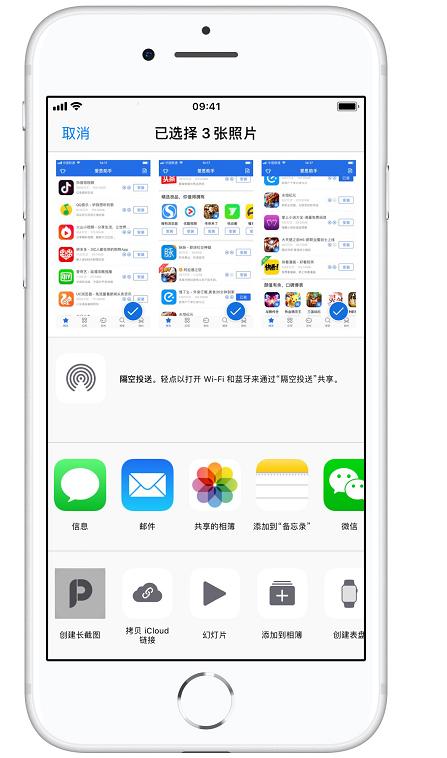
拼接成功后,点击「保存」,就可以保存长截图。

网页中截长图
前往「Safari」,点击屏幕底部的「分享」按钮,向右滑动至末尾,点击「更多」,将「网页快照」功能开关打开;

前往需要长截图的网站,点击屏幕底部的「分享」按钮,点击刚刚添加的「网页快照」按钮;
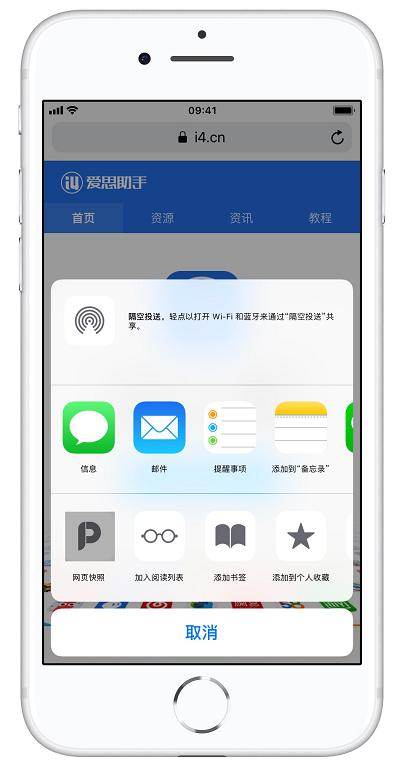
会自动捕获网页内容,生成一张完整的截图,预览无误后,点击「保存」,即可保存到手机相册中;

还可以利用Picsew的其他编辑功能,对长截图进行美化。
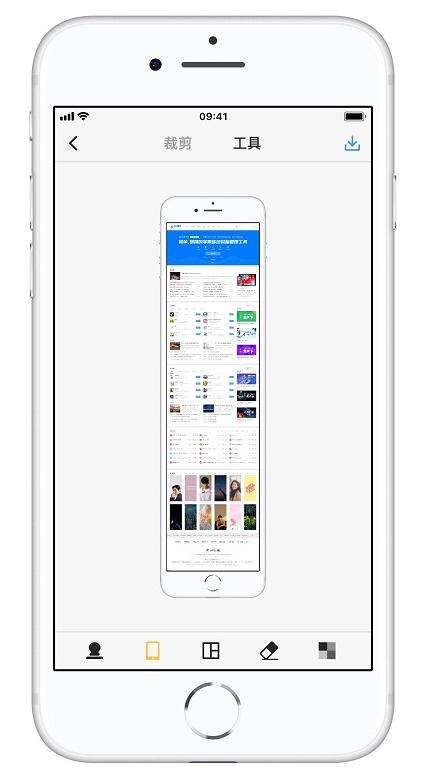
简单来说,iPhone手机完全不需要越狱就能实现长截图操作,大家可以试试呢。
以上就是小编为大家介绍的iPhone手机进行长截图方法。更多相关教程敬请关注系统之家。
免责声明: 凡标注转载/编译字样内容并非本站原创,转载目的在于传递更多信息,并不代表本网赞同其观点和对其真实性负责。如果你觉得本文好,欢迎推荐给朋友阅读;本文链接: https://m.nndssk.com/xtjc/279980YXGnKr.html。猜你喜欢
最新应用







热门应用













