
百度传课kk怎么设置助教 百度传课kk设置助教的方法
番茄系统家园 · 2022-08-25 06:09:26
百度传课kk怎样设置助教?百度传课kk为用户提供优秀的教育产品、在线教学、直播互动教学等服务,是一款功能强大的学习软件。百度传课kk要怎样设置助教呢,下面就给大家分享具体步骤。
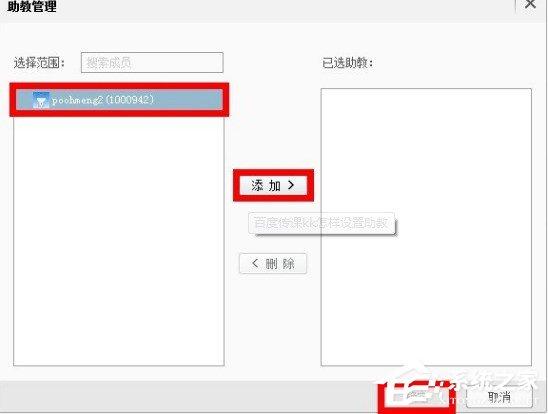
1、进入教室,然后点击教室右上角“主菜单”,再点击“助教管理”

2、在弹出的窗口选其中一位用户——点击“添加”然后点击“确定”,该学生可以被设置为助教
第二种方法:
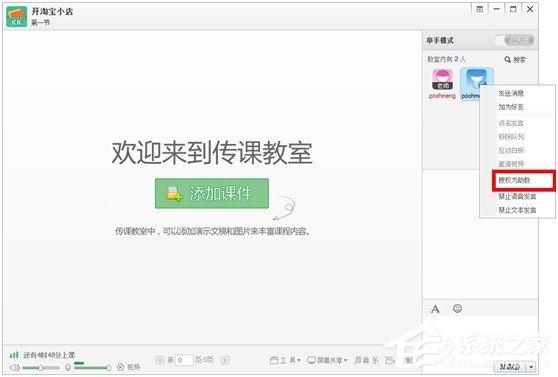
进入教室——选中其中一位用户——点击鼠标右键“授权为助教”。
以上就是我为大家分享的百度传课kk怎样设置助教的详细教程,更多软件教程可以关注系统之家。
免责声明: 凡标注转载/编译字样内容并非本站原创,转载目的在于传递更多信息,并不代表本网赞同其观点和对其真实性负责。如果你觉得本文好,欢迎推荐给朋友阅读;本文链接: https://m.nndssk.com/xtjc/279476GuyhCC.html。猜你喜欢
最新应用







热门应用













