
ae导出音频文件方法
番茄系统家园 · 2022-12-12 09:45:15
ae导出音频文件方法?Adobe After Effects简称“AE”是Adobe公司推出的一款图形视频处理软件,适用于从事设计和视频特技的机构。下面小编就为大家介绍下ae导出音频文件方法。
1、在自己电脑找到编辑好的视频源文件
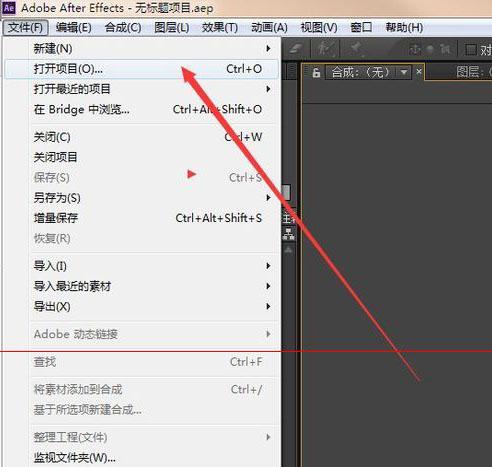
2、选择 文件 -》 打开项目 命令,打开项目文件
下图为已经打开的项目文件和已经剪切好的音乐
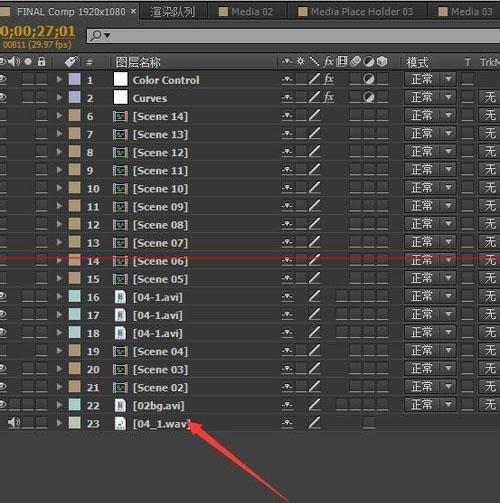
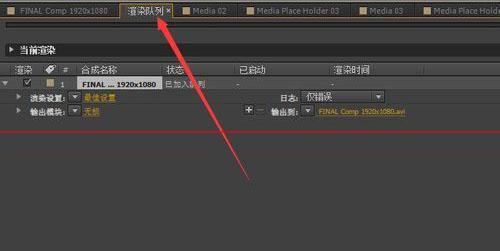
3、按快捷键 ctrl + m 添加到渲染队列
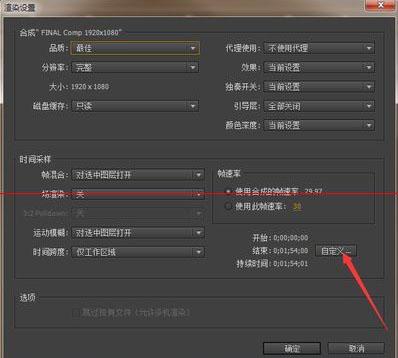
4、点击“最佳设置”
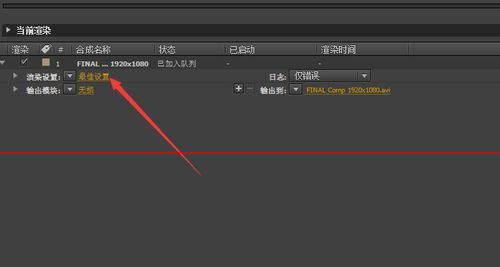
5、在弹出的窗口中选择“自定义”功能
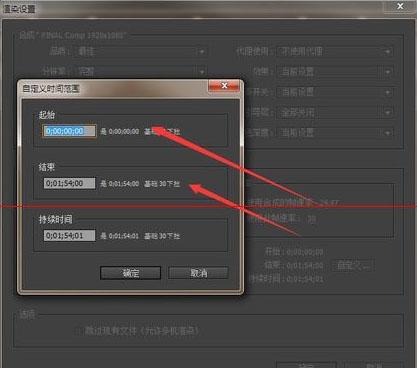
6、在弹出的窗口中设置音乐的起始和结束时间
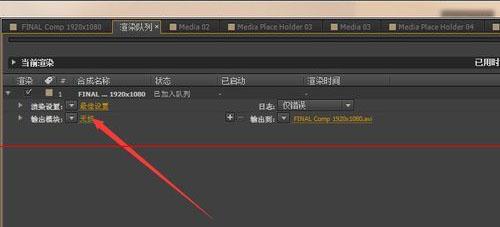
7、点击输出模块为无损
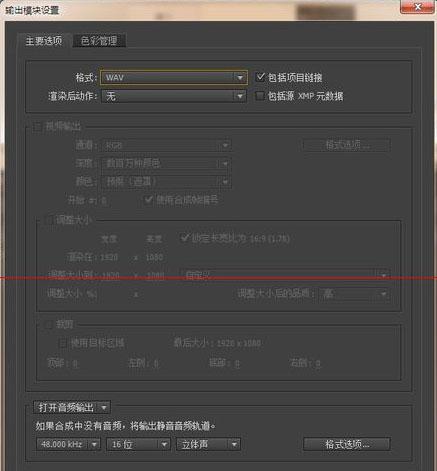
8、在弹出的窗口中选择“格式”的下拉设置,设置格式为 wav
9、点击“输出到”,设置文件的输出路径和文件名称
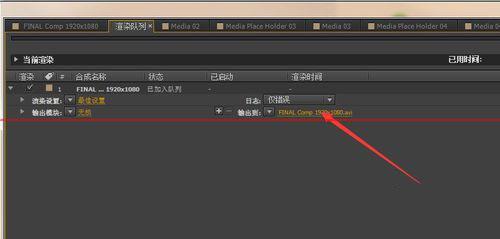
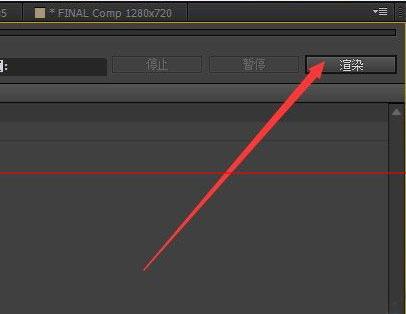
10、点击“渲染”按钮,渲染出来的就是纯音乐了
以上就是小编和大家分享的ae导出音频文件方法。更多精彩教程请继续关注系统之家。
免责声明: 凡标注转载/编译字样内容并非本站原创,转载目的在于传递更多信息,并不代表本网赞同其观点和对其真实性负责。如果你觉得本文好,欢迎推荐给朋友阅读;本文链接: https://m.nndssk.com/xtjc/279172FxEmzh.html。猜你喜欢
最新应用







热门应用













