
Win7系统开机弹出无法打开C:\boot.ini文件的解决方法
番茄系统家园 · 2022-03-08 07:38:00
有时候一些Win7用户们电脑开机的时候总是会弹出“无法打开C:\boot.ini文件。无法更改操作系统及超时设置”。遇到这种问题,用户们只需要修复一下自己电脑的Boot.ini文件即可。下面小编就和大家分享下Win7系统开机弹出无法打开C:\boot.ini文件的具体解决方法。
无法打开C:\boot.ini文件的解决方法:
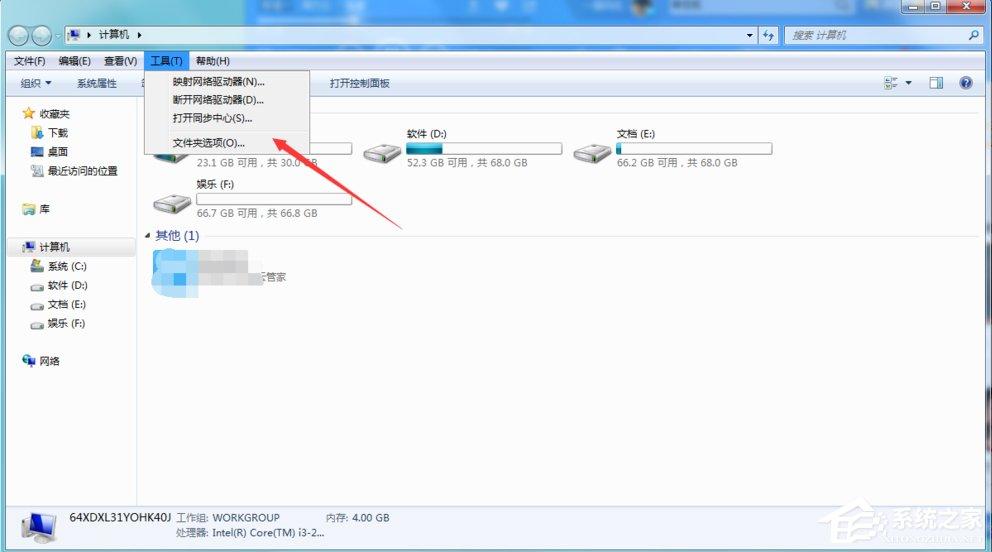
1、首先打开电脑的【显示隐藏文件夹】,打开桌面的计算机,进入磁盘界面,点击上方菜单栏中的【工具】,在工具栏找到【文件夹选项】打开。
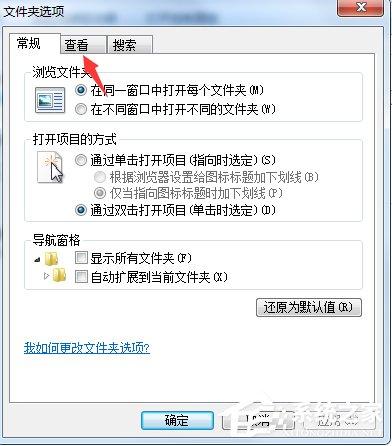
2、进入文件夹选项对话框,点击上方菜单栏中的【查看】选项。
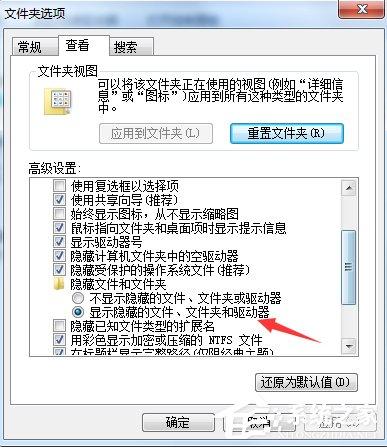
3、进入查看选项界面在下方的高级设置选项中,在【显示隐藏文件,文件夹和驱动器】勾选上。
4、进入C盘然后点击右上角的搜索选项,输入boot.ini点击搜索。
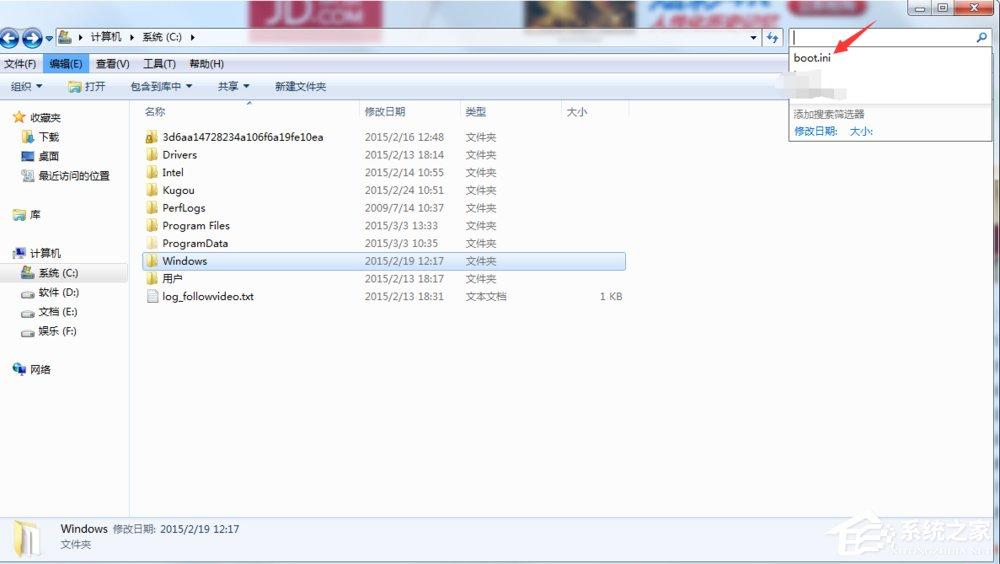
5、找到C盘里的boot.ini文件,右键点击编辑选项,将
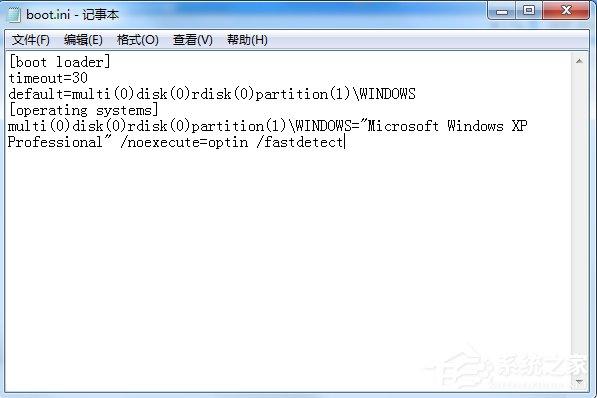
- 01 [boot loader]timeout=30default=multi(0)disk(0)rdisk(0)partition(1)\WINDOWS[operating systems]multi(0)disk(0)rdisk(0)partition(1)\WINDOWS=“Microsoft Windows XP Professional” /noexecute=optin /fastdetect
复制代码
[boot loader]timeout=30default=multi(0)disk(0)rdisk(0)partition(1)\WINDOWS[operating systems]multi(0)disk(0)rdisk(0)partition(1)\WINDOWS=“Microsoft Windows XP Professional” /noexecute=optin /fastdetect
输入到boot文件中点击保存。
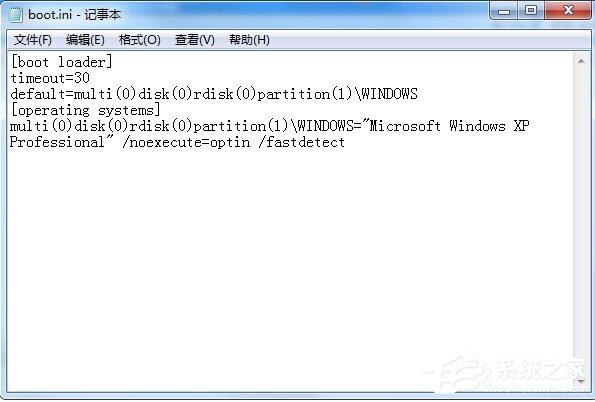
6、如果我们的电脑中找不到boot.ini文件的话,可以在C盘下右键点击新建文本文档。将其命名为boot.ini点击保存。
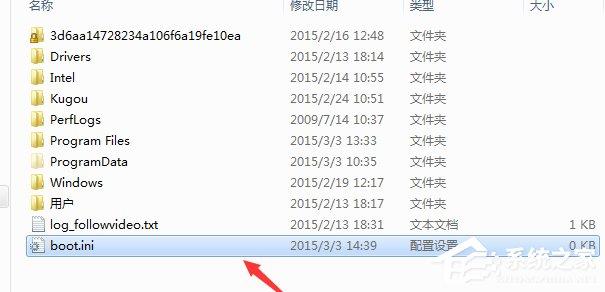
7、然后打开我们新建的boot.ini文件,将第五步骤的代码,复制到其中点击保存即可。
以上就是小编和大家分享的Win7系统开机弹出无法打开C:\boot.ini文件的具体解决方法,用户们按上述步骤操作即可解决问题。
免责声明: 凡标注转载/编译字样内容并非本站原创,转载目的在于传递更多信息,并不代表本网赞同其观点和对其真实性负责。如果你觉得本文好,欢迎推荐给朋友阅读;本文链接: https://m.nndssk.com/xtjc/2787082z6ua9.html。



















