
Win10无线适配器或访问点有问题的具体解决方法
番茄系统家园 · 2022-03-08 05:38:34
当我们在使用Win10系统时,有时候会遇到无线适配器或访问点出现问题的情况,无法连接网络或WiFi,出现这种情况可能是路由器或电脑驱动出现了问题,下面小编就和大家分享下Win10无线适配器或访问点有问题的具体解决方法。

一、可能电脑的无线适配器的问题:
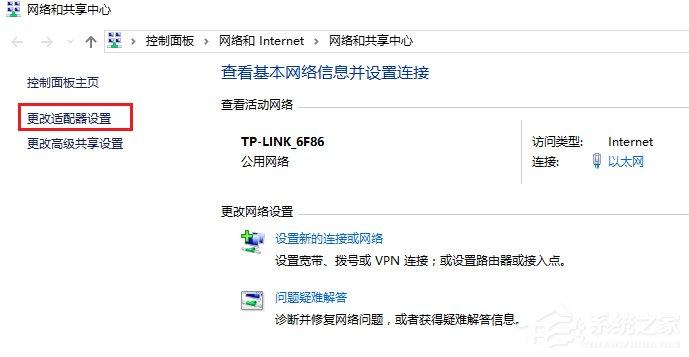
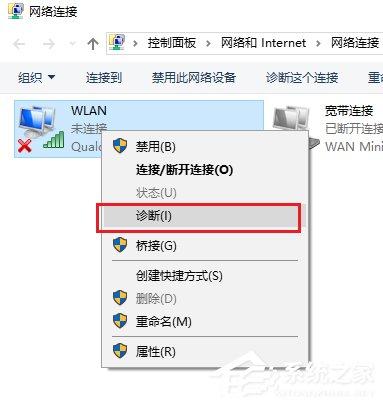
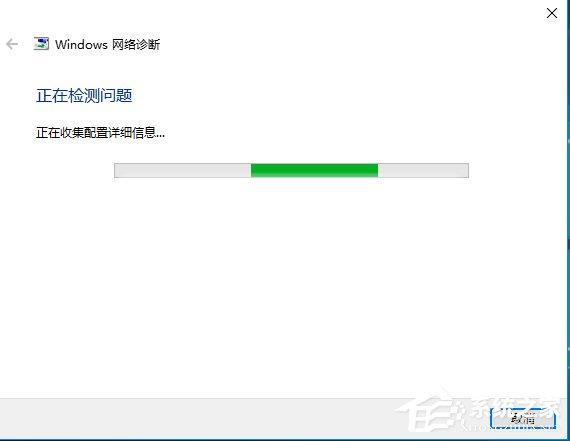
点击右下角wifi连接自己的网络,输入正确密码,确定,连接不成功一般会出现‘问题疑难解答“提示操作(或者打开网络与共享中心,再点击更改适配器设置,鼠标右击“无线网络连接”进行诊断操作),就会解决问题。


二、网卡驱动可能需要更新更新:
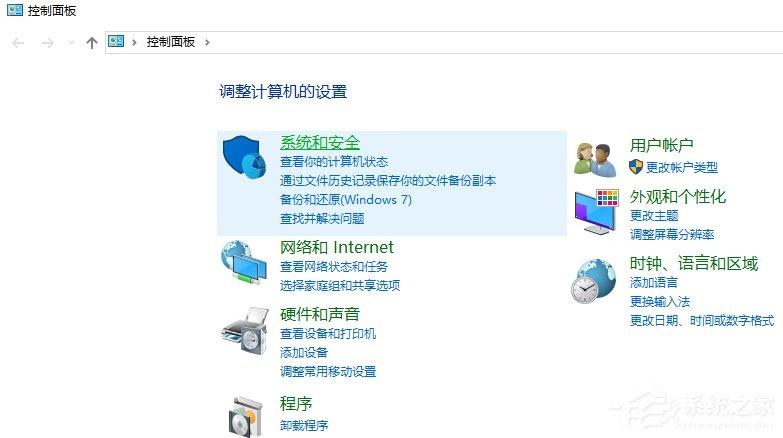
开始-控制面板-系统与安全-windows update-更改配置-选择检查更新(推荐),这个更新可以不操作。
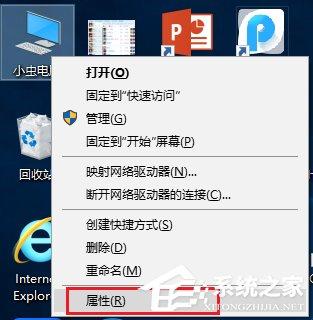
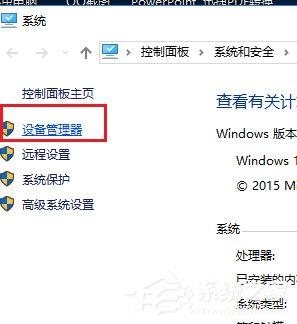
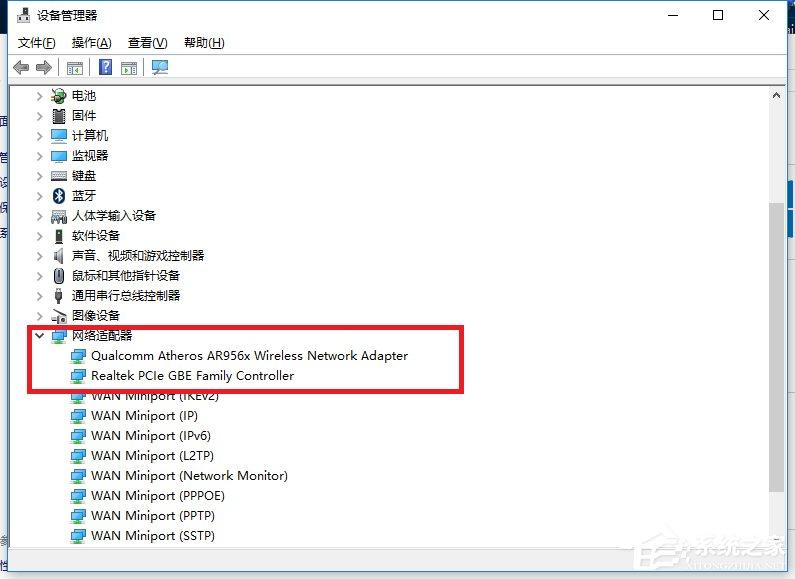
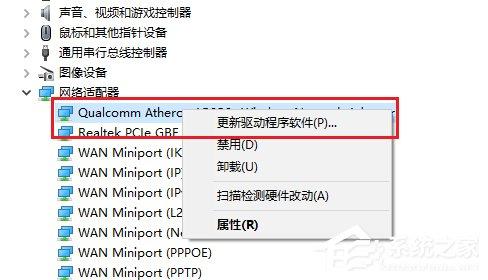
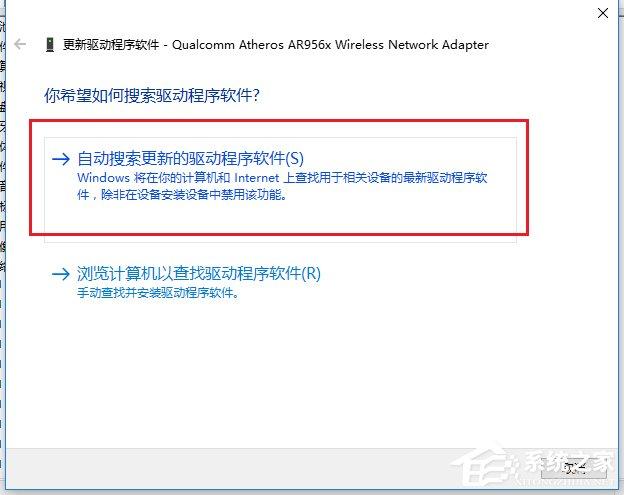
然后更新网卡驱动,一般要连接有线宽带。鼠标右键我的电脑-属性-设备管理器-网络适配器- 分别右击下面的相应无线与有线的驱动,点击”更新驱动程序软件…“,选择如图:
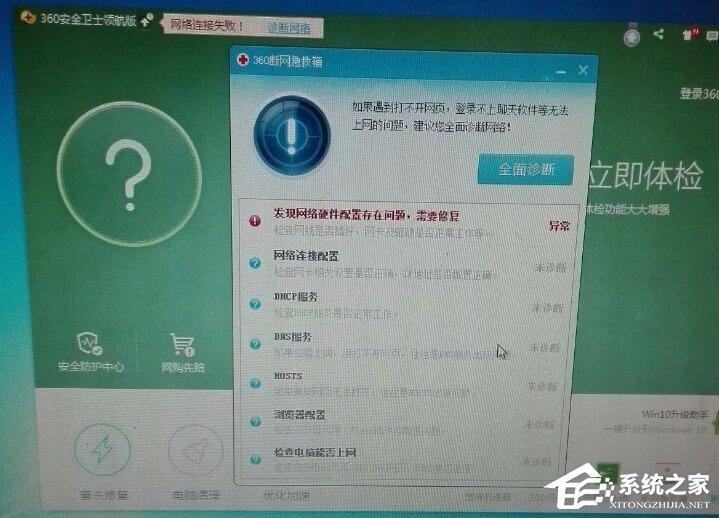
三、如果你有电脑管家或360卫生,可以用360断网急救箱全面检测和修复,一般要连接有线宽带。
四、路由器的版本太低,按牌子去它的官网-- 服务支持那里输入路由器型号,搜索到最新固件,点击下载按钮。然后像设置路由器wifi一样进入路由器设置界面,点击系统工具下的”设备管理“,再点击”软件升级“,然后确认升级到最新版本,问题一般就会解决了。
以上就是小编和大家分享的Win10无线适配器或访问点有问题的具体解决方法,按上述步骤操作即可解决问题。
免责声明: 凡标注转载/编译字样内容并非本站原创,转载目的在于传递更多信息,并不代表本网赞同其观点和对其真实性负责。如果你觉得本文好,欢迎推荐给朋友阅读;本文链接: https://m.nndssk.com/xtjc/278690DDh56K.html。猜你喜欢
最新应用







热门应用













