
Win10如何阻止比特币病毒勒索 Win10阻止比特币病毒勒索方法
番茄系统家园 · 2022-11-10 05:34:51
Win10如何阻止比特币病毒勒索?前段时间,全球爆发了一个叫比特币病毒的恶意程序Onion,病毒通过系统默认开放的445端口攻击侵入电脑,被入侵的计算机文档会被加密并计算机用户勒索300~600$的比特币,那么我们该如何预防和阻止比特币病毒的勒索呢?下面小编就来和大家分享下Win10阻止比特币病毒勒索方法。
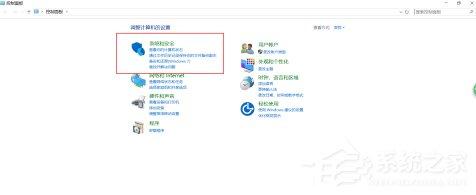
1、打开电脑控制面板,点击系统和安全。
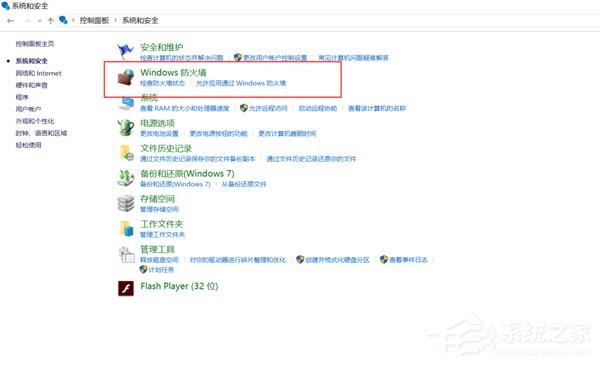
2、点击防火墙。
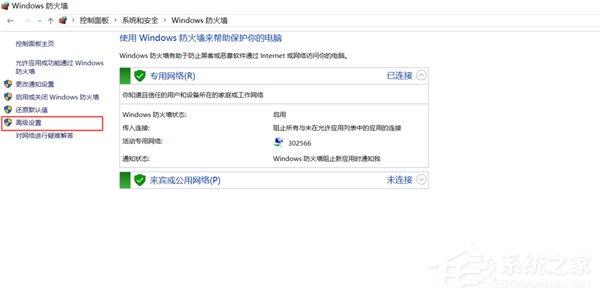
3、点击高级设置。
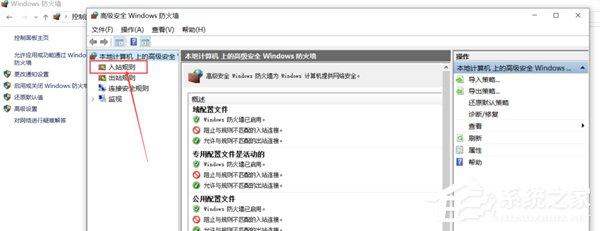
4、点击入站规则----点击右侧的新建规则。
5、选中端口。
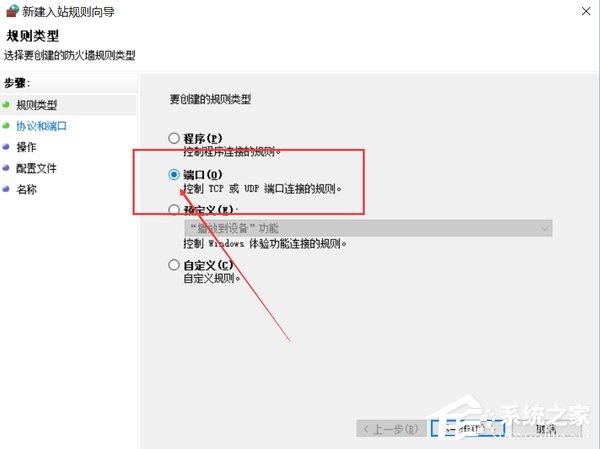
6、添加阻止的端口(如445)。
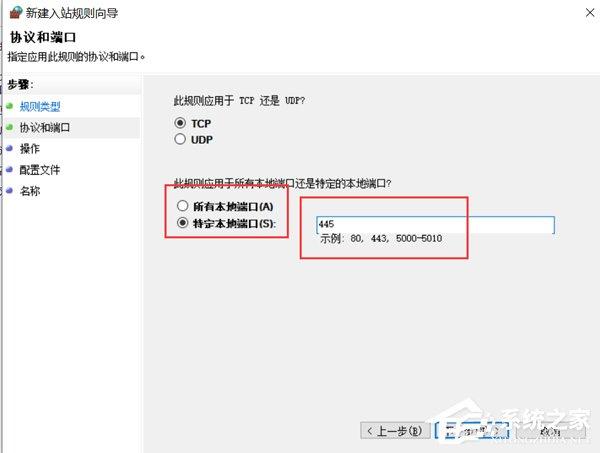
7、选中阻止连接。
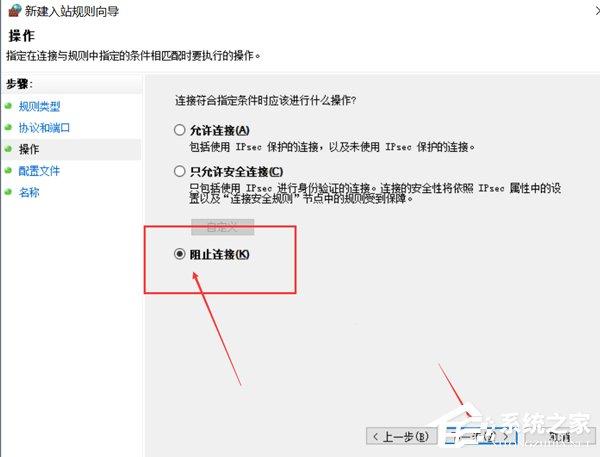
8、下一步即可。
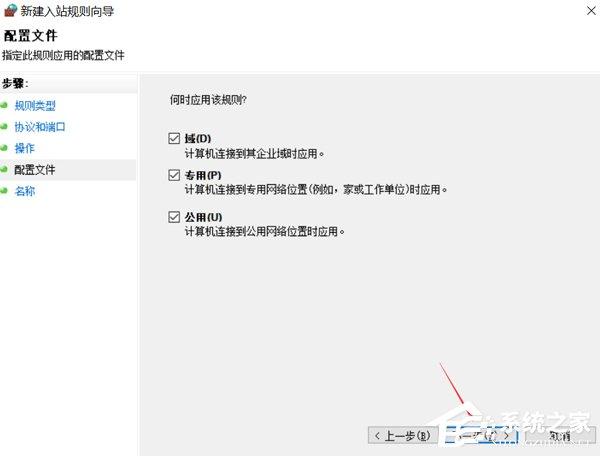
9、起个阻止规则名称,可随意起,然后点击完成。
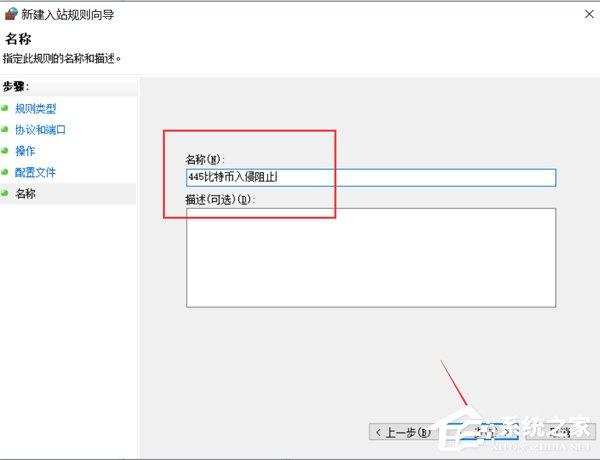
10、返回查看,添加成功。
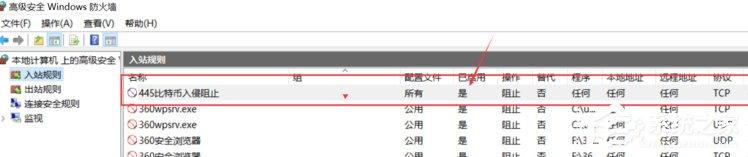
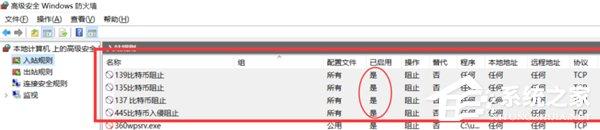
11、同样上述的操作,添加135,137,138,139,端口封锁,然后返回查看是否成功。
12、检查win10更新,点击---设置---更新和安全。
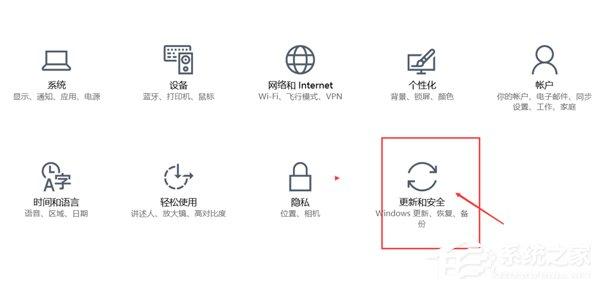
13、点击检查更新。
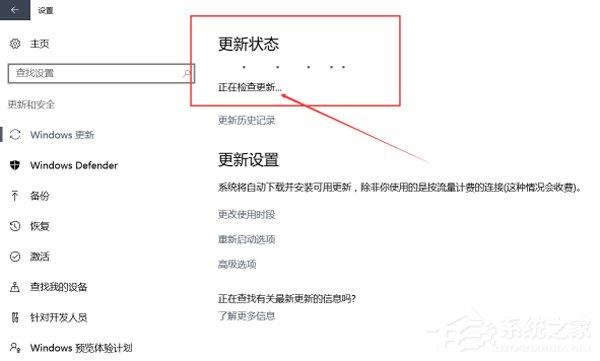
14、升级更新,升级完成后重启电脑。
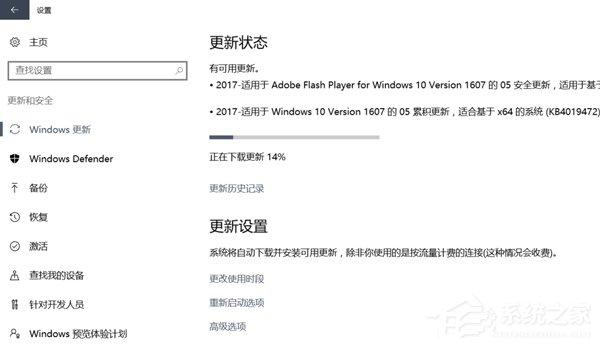
以上就是Win10阻止比特币病毒勒索方法,按上述步骤操作即可预防比特币病毒勒索。
免责声明: 凡标注转载/编译字样内容并非本站原创,转载目的在于传递更多信息,并不代表本网赞同其观点和对其真实性负责。如果你觉得本文好,欢迎推荐给朋友阅读;本文链接: https://m.nndssk.com/xtjc/278261IW63xm.html。猜你喜欢
最新应用







热门应用













