
腾讯手游助手如何录制视频?巧用腾讯手游助手视频录制方法
番茄系统家园 · 2022-11-25 08:00:14
腾讯手游助手是一款能够让用户在电脑玩手机游戏的软件,用户们不但能在电脑上玩手游,还能将游戏视频录制下来分享给他人,那么如何录制视频呢?下面小编就来和大家分享下腾讯手游助手视频录制方法。
1、首先打开腾讯手游助手,然后随便打开一款游戏。
2、运行游戏后会弹出腾讯手游助手的游戏窗口,在该窗口右侧的功能列表中就可以看到“录屏”功能了。

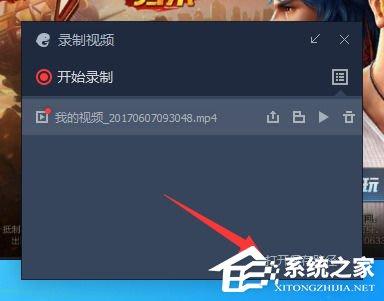
3、点击“录屏”后会弹出一个录屏窗口,在这个窗口中点击“开始录制”即可开始录制视频。

4、当录制结束后点击“停止录制”即可,之后它会帮我们自动保存该视频。

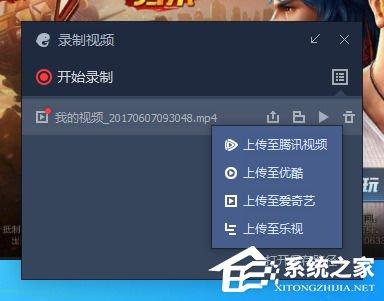
5、另外我们还可以点击“上传”直接将该视频上传到网上。点击“打开保存路径”还可以来到保存该视频的文件夹中。
猜你喜欢
最新应用







热门应用













