
Win7如何去掉桌面图标的阴影?Win7去掉桌面图标阴影的方法
番茄系统家园 · 2022-11-10 09:20:25
最近有Win7用户反映,桌面图标的字体有阴影,对于具有强迫症的用户来说,看着非常的不舒服,但用户又不知道该如何去掉图标字体阴影,为此非常苦恼。那么,Win7如何去掉桌面图标的阴影呢?接下来,我们就一起往下看看Win7去掉桌面图标阴影的方法。
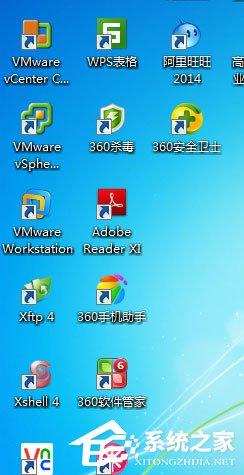
方法/步骤
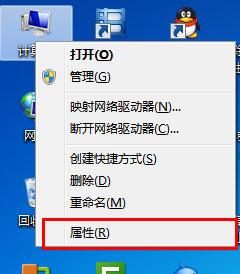
1、计算机右击—属性;
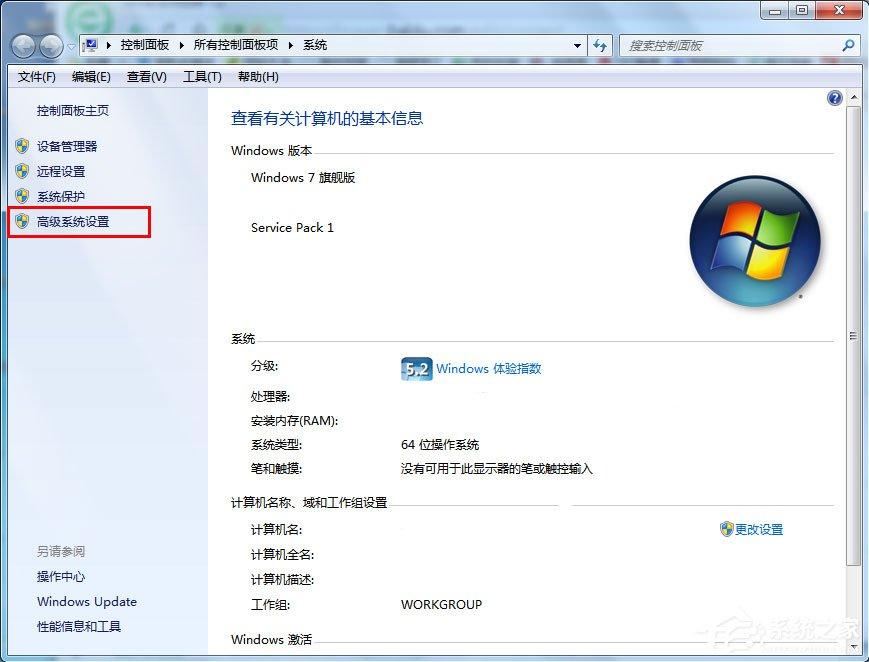
2、在属性界面点击“高级系统设置”;
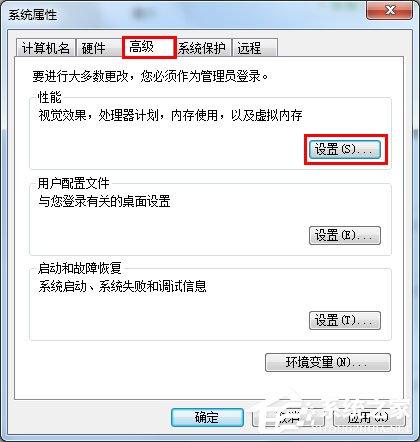
3、在“系统属性”窗口点击第一个“设置”;
4、在“性能选项”窗口选“自定义”,并勾上“在桌面上为图标标签使用阴影”——确定,注意不要关闭“系统属性”窗口;
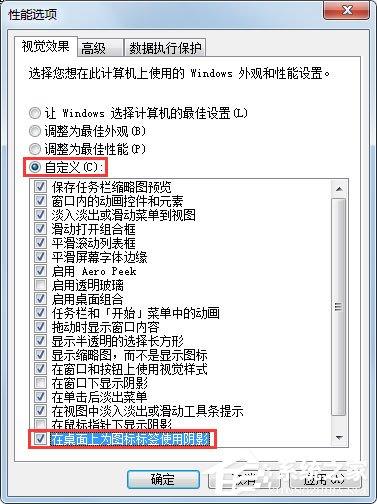
5、你发现阴影没有去掉(如果仅仅点“自定义”,桌面字阴影不能去掉),而且桌面也出现了难看的变化,不要急,再次在“性能选项”窗口,去掉“在桌面上为图标标签使用阴影”的勾——确定即可。
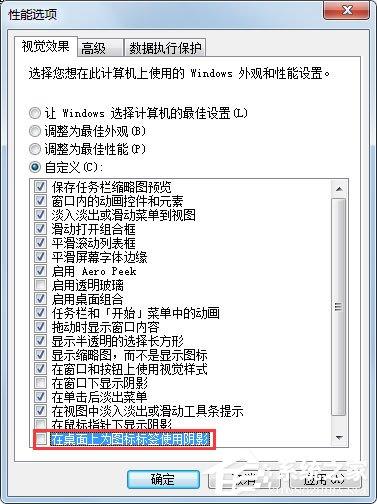
以上就是Win7去掉桌面图标阴影的具体方法,按照以上方法进行操作,相信就能顺利解决桌面图标字体有阴影的问题了。
免责声明: 凡标注转载/编译字样内容并非本站原创,转载目的在于传递更多信息,并不代表本网赞同其观点和对其真实性负责。如果你觉得本文好,欢迎推荐给朋友阅读;本文链接: https://m.nndssk.com/xtjc/278199vFvWe7.html。猜你喜欢
最新应用







热门应用













