
WinXP系统鼠标不能拖动文件如何解决?
番茄系统家园 · 2022-11-17 00:30:46
最近有WinXP系统用户反映,使用电脑过程中突然发现鼠标不能拖动文件,用户以为重启电脑就能恢复正常,可重启了好几遍电脑,结果却都一样,这让用户非常困恼。那么,WinXP系统鼠标不能拖动文件如何解决呢?接下来,我们一起往下看看。
方法/步骤
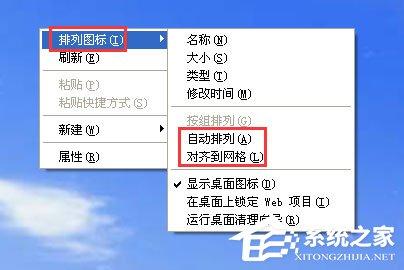
1、首先确定没有启用“自动排列”和“对齐到网络”功能,鼠标右键点击桌面空白处——》鼠标指向“排列图标”——》在右边窗口中查看“自动排列”和“对齐到网络”这两项前面是否打上了钩——》如果是,将这两项前面的勾去掉;
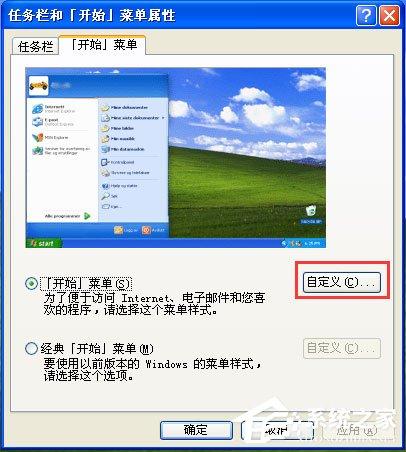
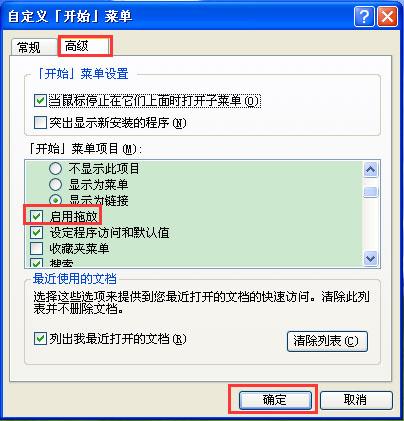
2、鼠标右键点击任务栏空白处——》选择“属性”—— 》弹出“任务栏和开始菜单属性”中切换到“开始菜单”选项卡中——》点击下方的“自定义”按钮——》弹出的“自定义开始菜单”窗口切换 到“高级”选项卡中——》往下拉动滑动条,找到并将“启用拖放”前面打上勾——》点击“确定”退出;
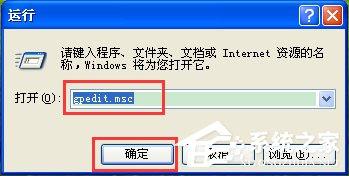
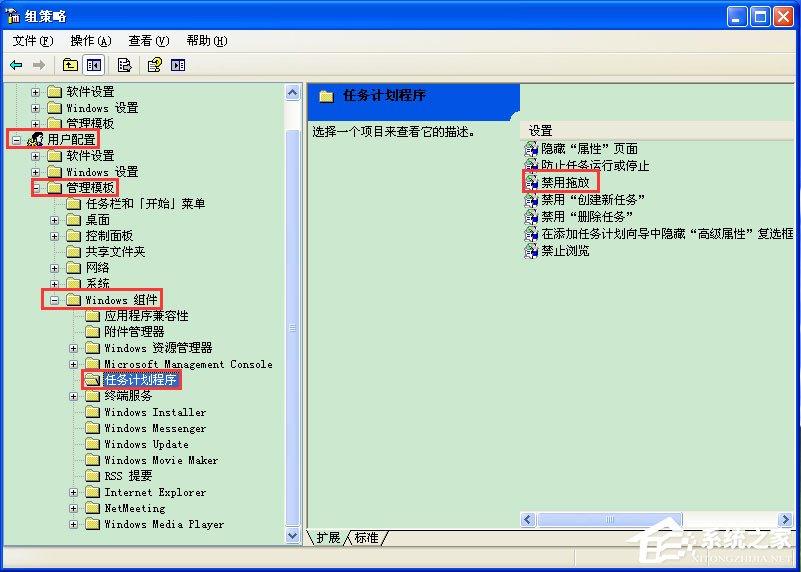
3、点击“开始”菜单——》选择“运行”——》在运行窗口中输入“gpedit.msc”(不含引号),点击确定打开“组策略”;
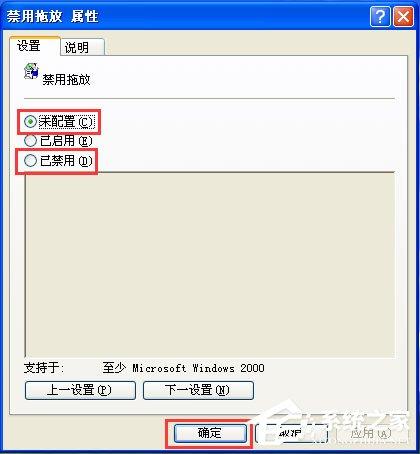
4、展开用户配置项目下方的“管理模板”——》展开“Windows组件”——》单击“任务计划程序”——》然后在右边窗口中找到“禁用拖放”——》双击打开该项目,将其设置为“未配置”或“已禁用”——》点击“确定”退出;
5、如果遇到鼠标不能拖动文件的时候,直接按两次键盘左上角的ESC键,如果还是鼠标不能拖动,在考虑使用上述的步骤检查。
以上就是WinXP系统鼠标不能拖动文件的具体解决方法,通过以上方法进行操作,相信就能顺利解决鼠标不能拖动文件的问题了。
免责声明: 凡标注转载/编译字样内容并非本站原创,转载目的在于传递更多信息,并不代表本网赞同其观点和对其真实性负责。如果你觉得本文好,欢迎推荐给朋友阅读;本文链接: https://m.nndssk.com/xtjc/278028Dpvxsz.html。猜你喜欢
最新应用







热门应用













