
如何使用FILEminimizer Office压缩Word、Excel、PPT等文档大小?
番茄系统家园 · 2022-06-17 00:53:06
如何使用FILEminimizer Office压缩Word、Excel、PPT等文档大小?在Office中制作文档、演示文稿等文件时难免会因为占用太大而引起传输难问题,若是使用FILEminimizer Office压缩这些Office文档,就可以减少不必要的占用。
如何使用FILEminimizer Office压缩Word、Excel、PPT等文档大小?
1、下载并安装FILEminimizer Office软件。
下载地址:https://fileminimizer-office.en.softonic.com/
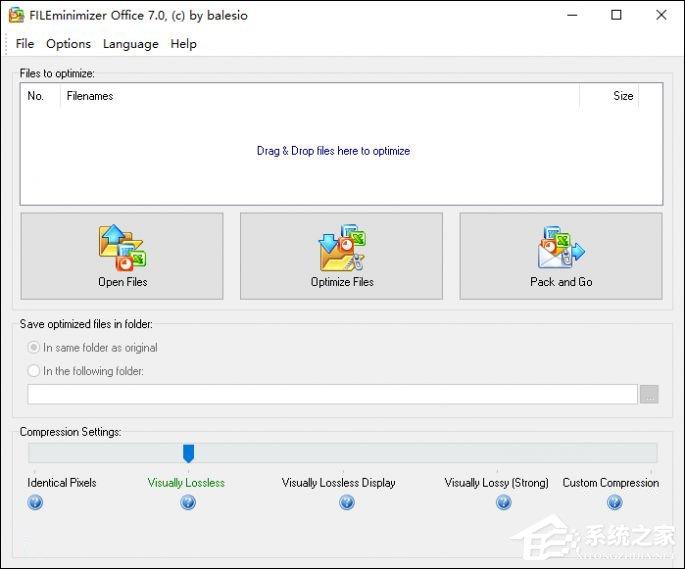
2、打开FILEminimizer Office后点击中间的 Optimize Files(优化文件)按钮,在打开对话框中,找到需要减肥的Office文件,这里小编选择的是一个PPT文件。
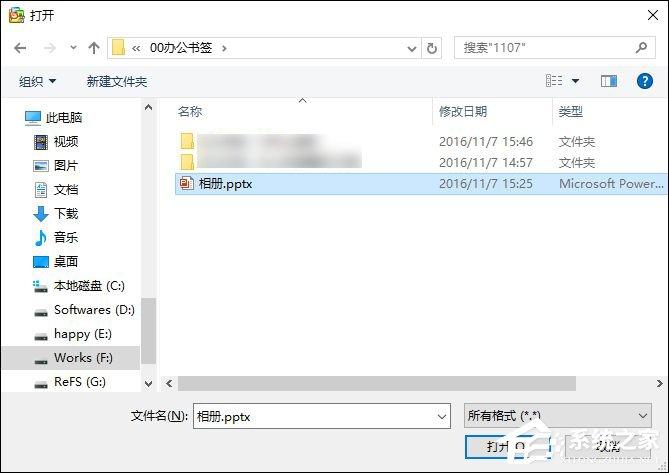
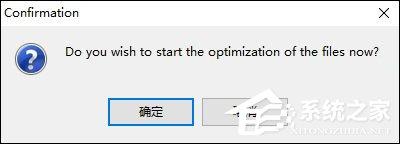
3、点击“打开”按钮,将会出现提示,询问是否优化。这里选择是,点击Yes按钮,很快就会优化完成了。
4、FILEminimizer主界面上,点击Open Files可以同时打个多个文件批量优化,而点击Pack and Go则可以在优化PPT之后,直接发送邮件。
以上内容便是关于如何使用FILEminimizer Office压缩Word、Excel、PPT等文档大小的优化过程,另外需要用户知悉的是,制作PPT时被导入的照片其实已经压缩过的,那么PPT的压缩率不会太高。所以,作为一个替代方案,还可以使用FILEminimizer免费版Pictures,它可以压缩图片,但不支持对Office文件直接压缩。
免责声明: 凡标注转载/编译字样内容并非本站原创,转载目的在于传递更多信息,并不代表本网赞同其观点和对其真实性负责。如果你觉得本文好,欢迎推荐给朋友阅读;本文链接: https://m.nndssk.com/xtjc/277717YsLM4E.html。猜你喜欢
最新应用







热门应用













