
Win7提示igfxsrvc.exe应用程序错误怎么办?
番茄系统家园 · 2022-11-17 01:22:58
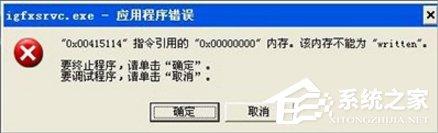
电脑使用久了可能就会经常出现问题,其中比较常见的就是开机提示igfxsrvc.exe应用程序错误了,那么当你也遇到Win7提示igfxsrvc.exe应用程序错误怎么办?其实很好解决,如果你不懂的话,那就赶紧看看小编整理的教程吧!
方法/步骤:
1、首先先排除是否是病毒导致,如果不是,我们继续往下看。
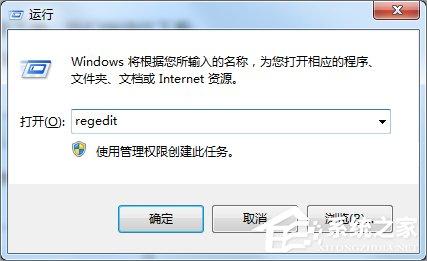
2、按组合键Win+R打开运行窗口,输入regedit并按回车调出注册表编辑器,如图所示:
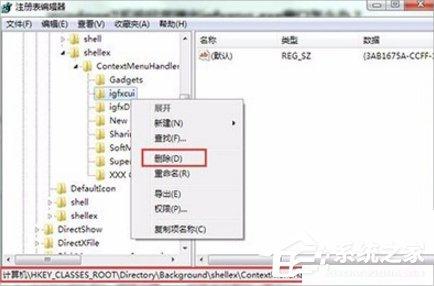
3、在注册表编辑器窗口中,依次展开HKEY_CLASSES_ROOT\Directory\Background\shellex\ContextMenuHandlers\igfxcui,然后删除igfxcui项,如图所示:
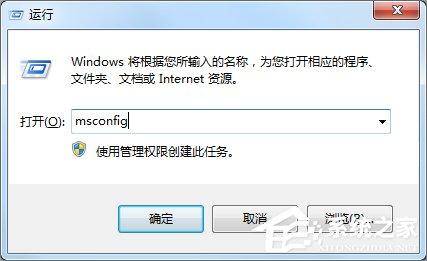
4、接着按组合键Win+R打开运行窗口,输入msconfig并按回车调出系统配置窗口,如图所示:
5、在系统配置窗口中,我们切换至启动选项卡,点击全部禁用将所有启动项进行禁用操作,最后点击确定保存设置,如图所示:

Win7提示igfxsrvc.exe应用程序错误的解决方法就讲到这里了,我们只需要先打开注册表,然后找到这个路径HKEY_CLASSES_ROOT\Directory\Background\shellex\ContextMenuHandlers\igfxcui,之后删除igfxcui项,最后再去禁用启动项就可以了。
免责声明: 凡标注转载/编译字样内容并非本站原创,转载目的在于传递更多信息,并不代表本网赞同其观点和对其真实性负责。如果你觉得本文好,欢迎推荐给朋友阅读;本文链接: https://m.nndssk.com/xtjc/277683fGzttF.html。猜你喜欢
最新应用







热门应用













