
Win7怎么把电脑变成无线路由器?
番茄系统家园 · 2022-11-27 10:02:14
在当今社会下,我们不管走到哪,做的第一件事情就是连接无线,我们的生活已经离不开无线网络了。而现在的无线网络都是依靠无线路由器发射出来的,但是如果没有路由器要怎么办呢?其实,我们可以把电脑变成无线路由器,这样照样能连接无线网络。那么,Win7要怎么把电脑变成无线路由器呢?我们一起往下看看。
方法/步骤
注: 以下操作需要用户的计算机存在有无线网卡。
1、打开网络和共享中心;
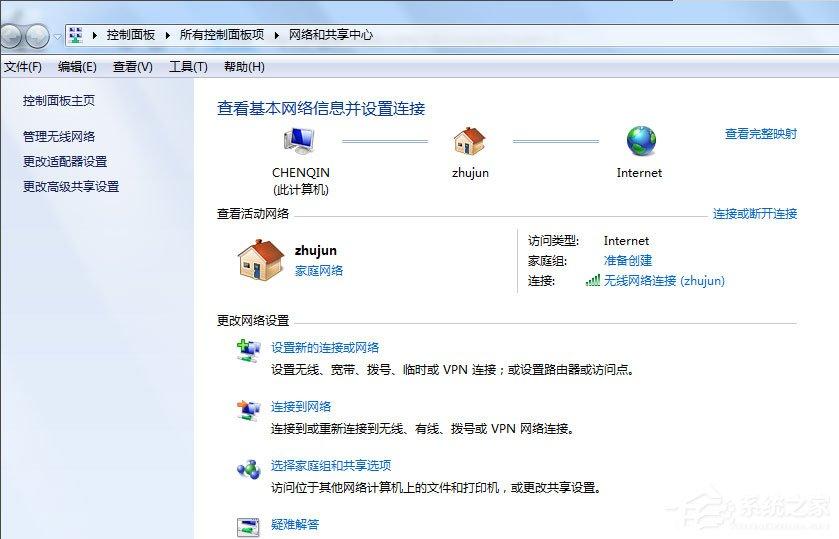
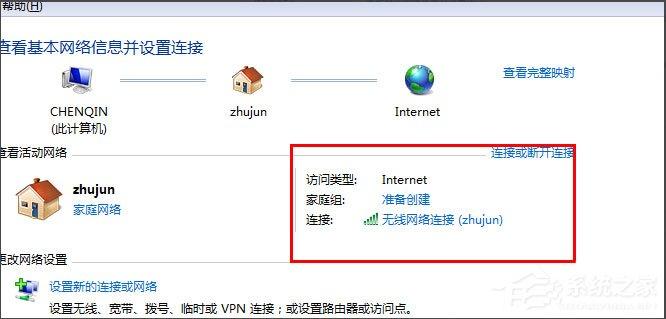
2、点击访问类型;
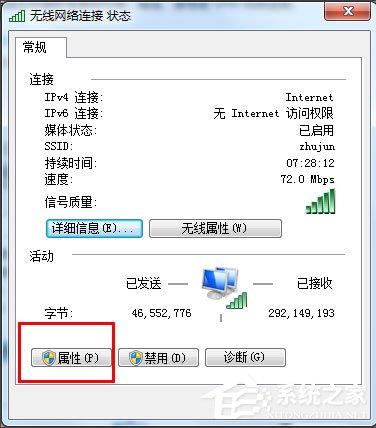
3、点击选择属性;
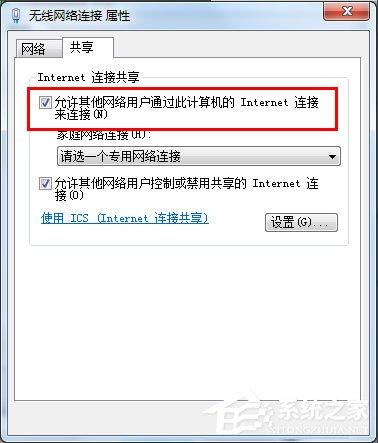
4、选择共享;
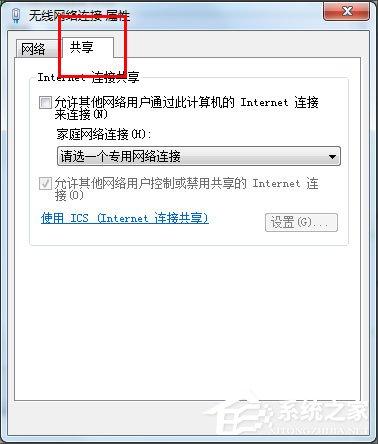
5、把第一项“允许其他网络用户……”前面的勾打上;
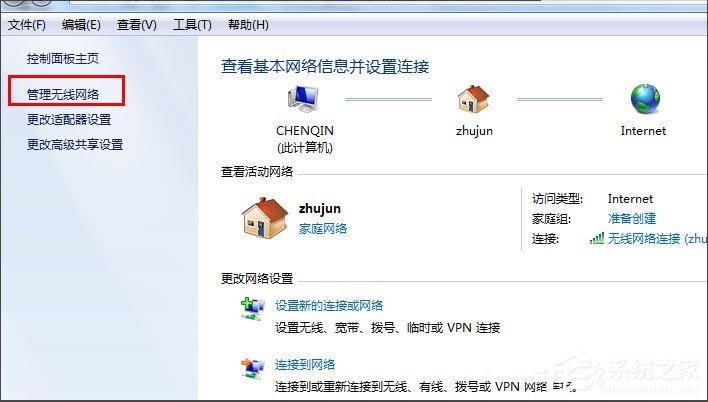
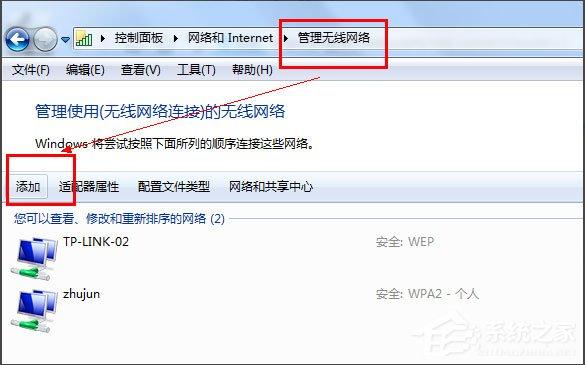
6、回到网络和共享中心,选择管理无线网络;
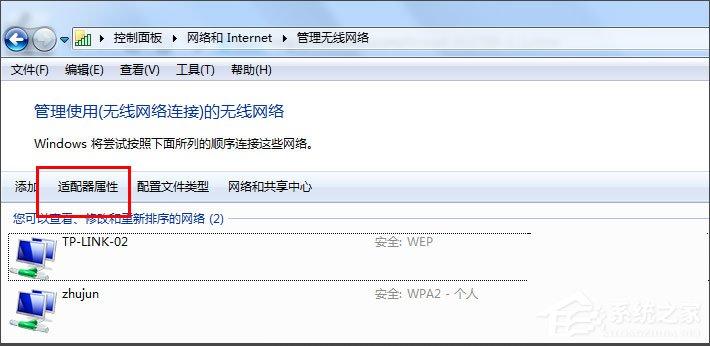
7、选择适配器属性;
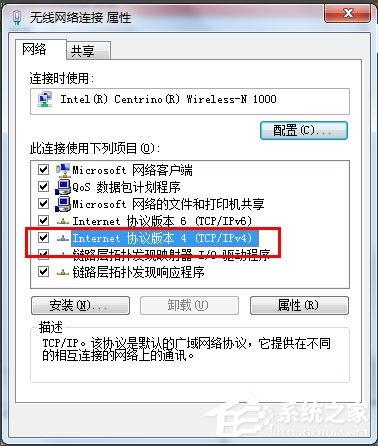
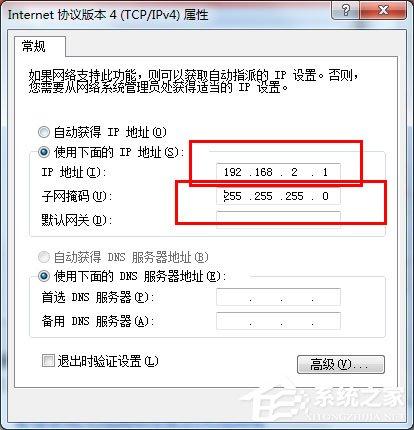
8、在无线网络连接属性的网络选项卡里选取Internet 协议版本4 (TCP/IPV4)把IP地址设置为192.168.2.1,子网掩码设置为255.255.255.0;
9、回到管理无线网络,选择添加;
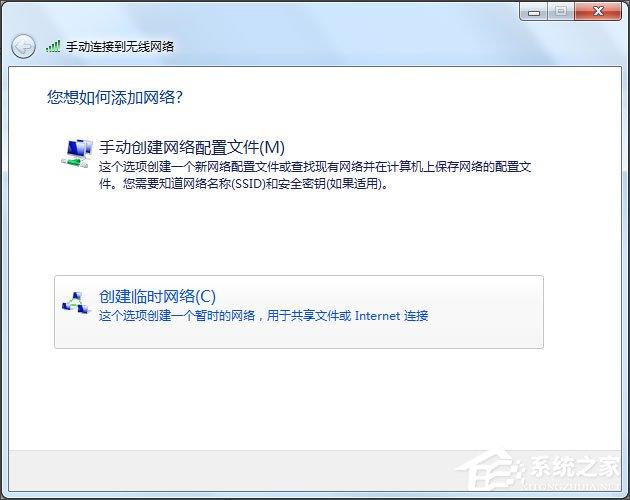
10、选择创建临时网络;
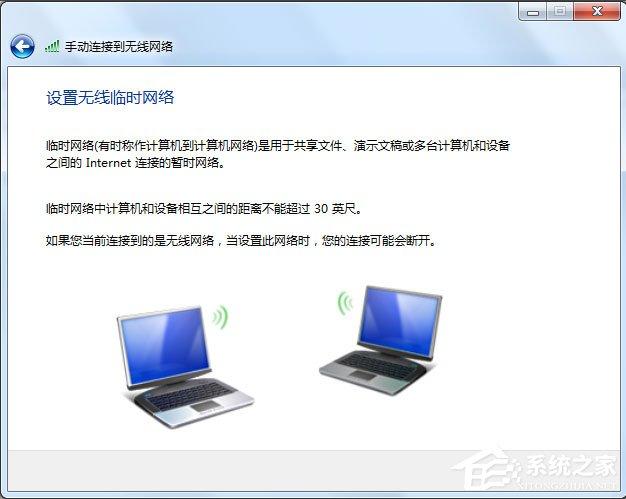
11、输入网络名称和密钥;
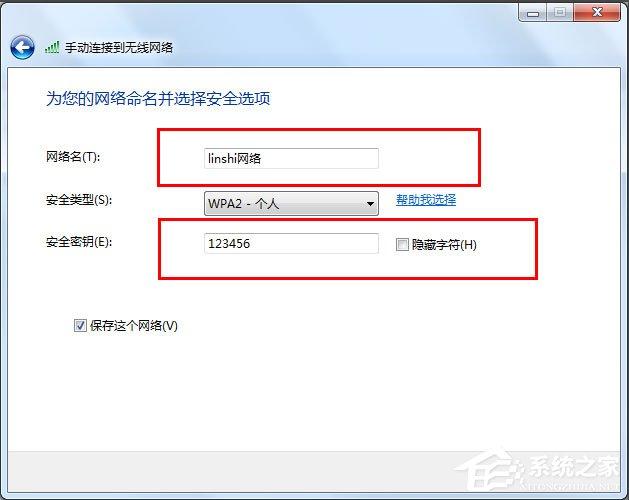
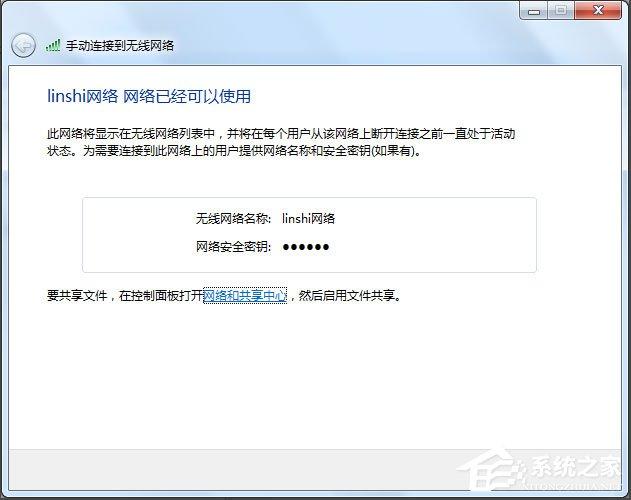
12、其他的设备连接就可以了!
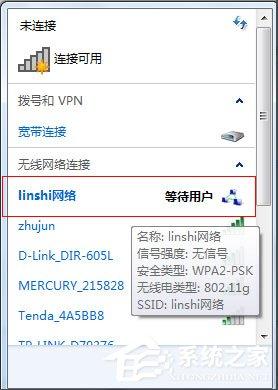
以上就是Win7把电脑变成无线路由器的方法,按照以上方法操作后,你就能轻松的将电脑变成路由器使用了,有需要的用户不妨按以上方法试试!
免责声明: 凡标注转载/编译字样内容并非本站原创,转载目的在于传递更多信息,并不代表本网赞同其观点和对其真实性负责。如果你觉得本文好,欢迎推荐给朋友阅读;本文链接: https://m.nndssk.com/xtjc/277461l4cuwj.html。猜你喜欢
最新应用







热门应用













