
Win10系统如何设置连接鼠标时禁用触控板?
番茄系统家园 · 2022-11-23 03:32:29
Win10系统如何设置连接鼠标时禁用触控板?每一台笔记本都有触摸板区域,在没有鼠标的情况下,触摸板的使用很方便,但容易被误触,若是已经在使用鼠标了,该如何禁用触控板呢?请看下文操作步骤。
Win10系统如何设置连接鼠标时禁用触控板?
1、打开电脑的控制面板(设置);
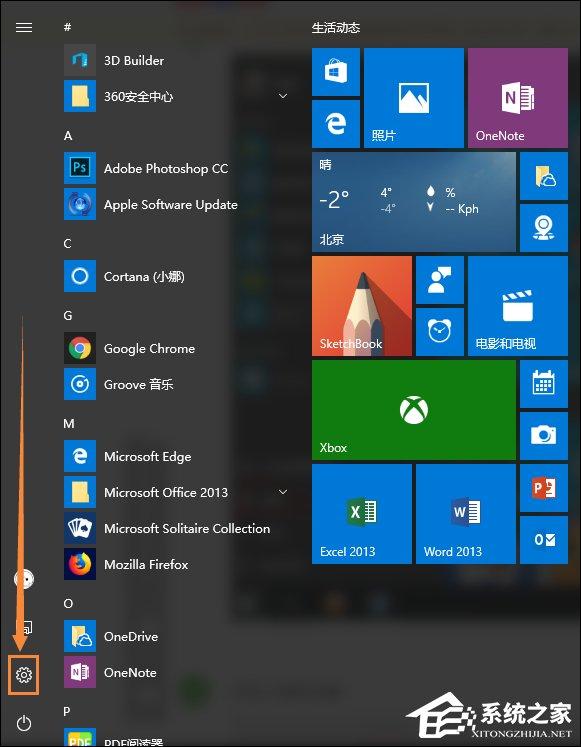
2、点击上面的设备;
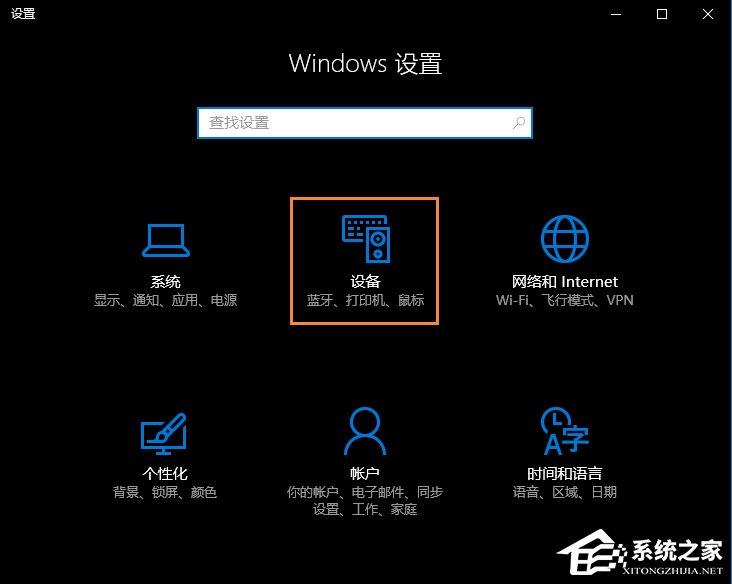
3、进入设备里面我们可以看到鼠标和触摸板选项;

4、在里面我们可以看其他鼠标选项;
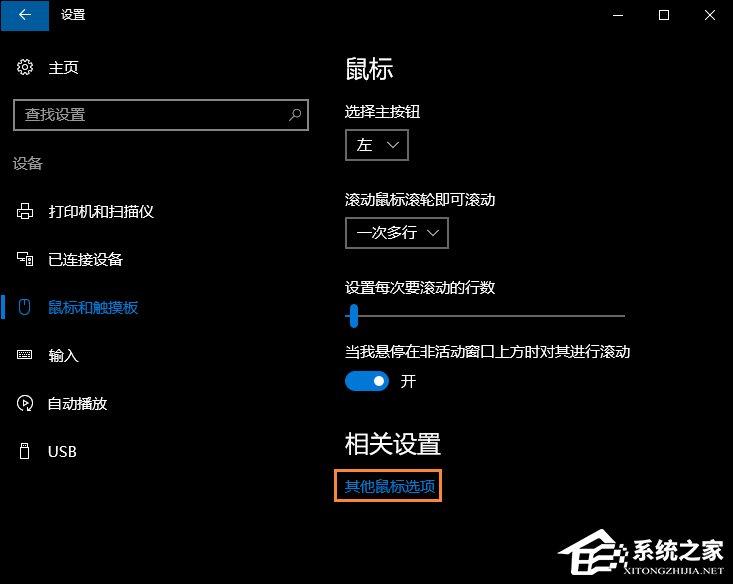
5、打开我们看到鼠标属性;
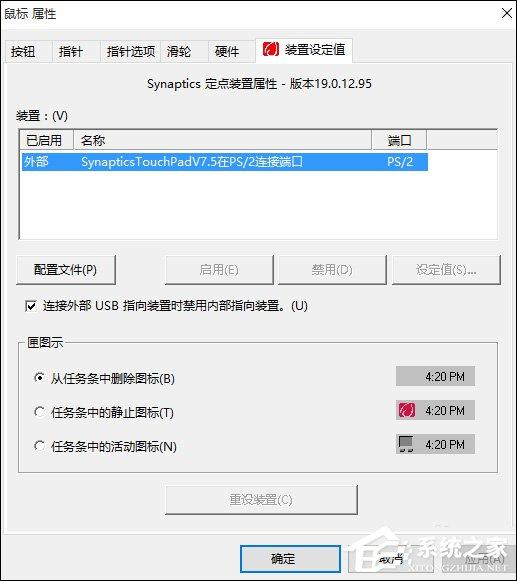
6、勾选我花圈的选项应用就行了。
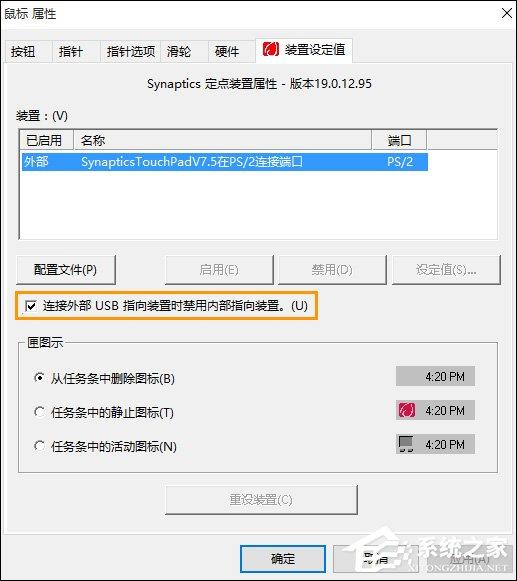
以上内容便是Win10系统连接鼠标时禁用触控板的方法,如果用户还配备了一个外置键盘,就不会再担心误触触控板了,禁用与否,毫无影响。
免责声明: 凡标注转载/编译字样内容并非本站原创,转载目的在于传递更多信息,并不代表本网赞同其观点和对其真实性负责。如果你觉得本文好,欢迎推荐给朋友阅读;本文链接: https://m.nndssk.com/xtjc/277309ZEyjvU.html。猜你喜欢
最新应用







热门应用













