
Win7系统怎么更改库图标?
番茄系统家园 · 2022-11-14 01:41:26
使用过Win7系统的用户都会知道里面有个库文件夹,这个库文件夹是关闭不了的,但是如果你觉得它的图标难看,我们倒是可以修改一下。那么怎么更改库图标?如果你不知道的话,那么赶紧看看小编整理的Win7系统更改库图标的方法吧!
方法/步骤:
1、微软从Win7操作系统之后引进了一个库的概念,但这个库并非独立的程序,它是可以向其他程序提供服务的代码。所以,关闭库几乎是不可能的事情。
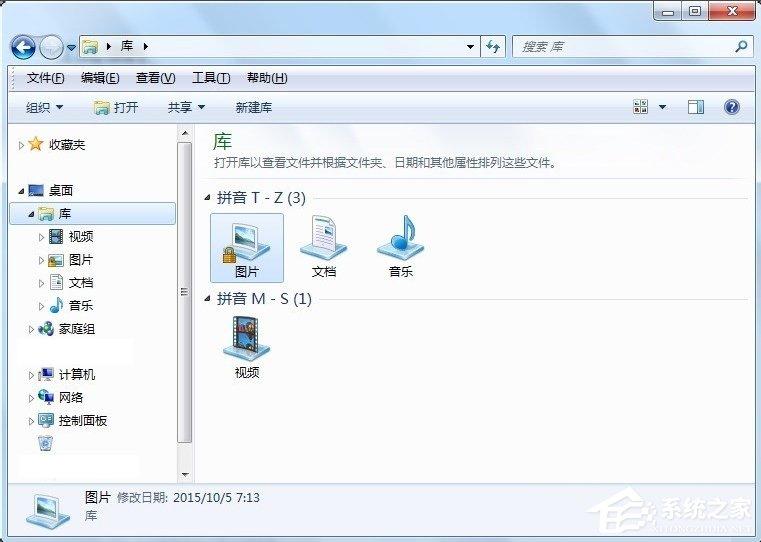
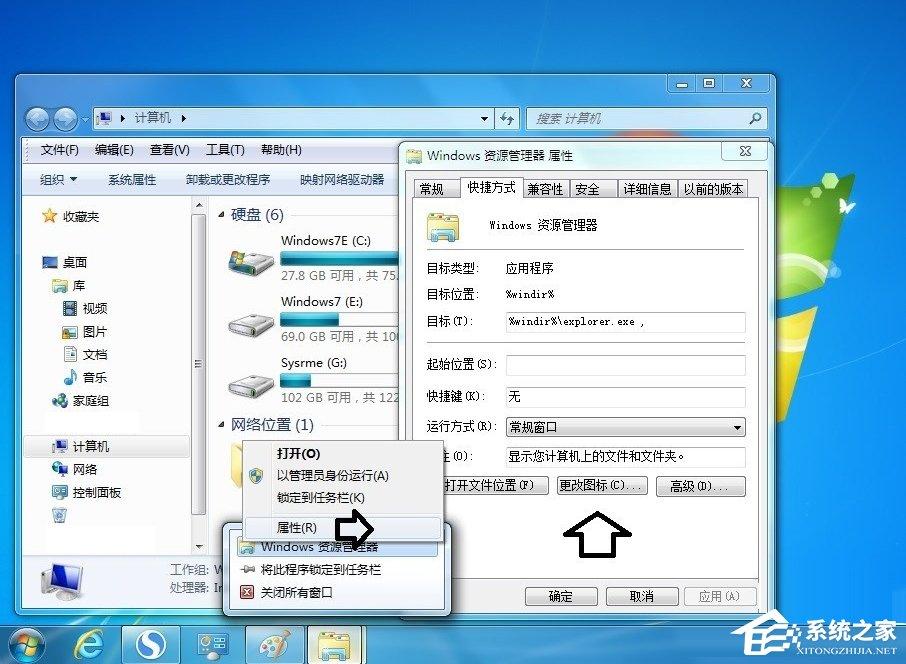
2、默认状态下,任务栏都会有一个库的图标,很多人不习惯打开库之后,再点击一下才能进入资源管理器。可以这样做(一步到位):右键点击任务栏的库图标→属性。
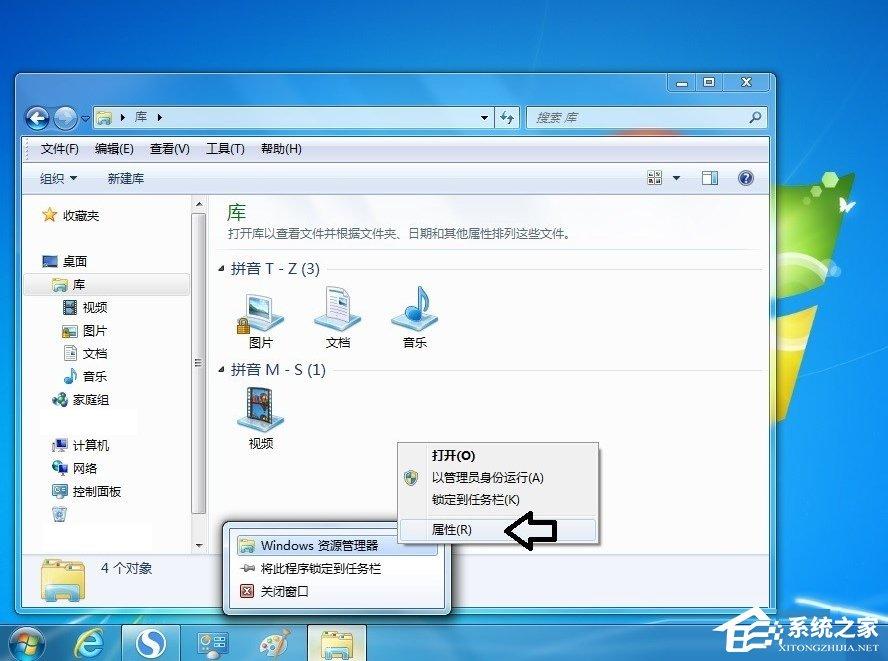
3、点开快捷方式→定位到目标。
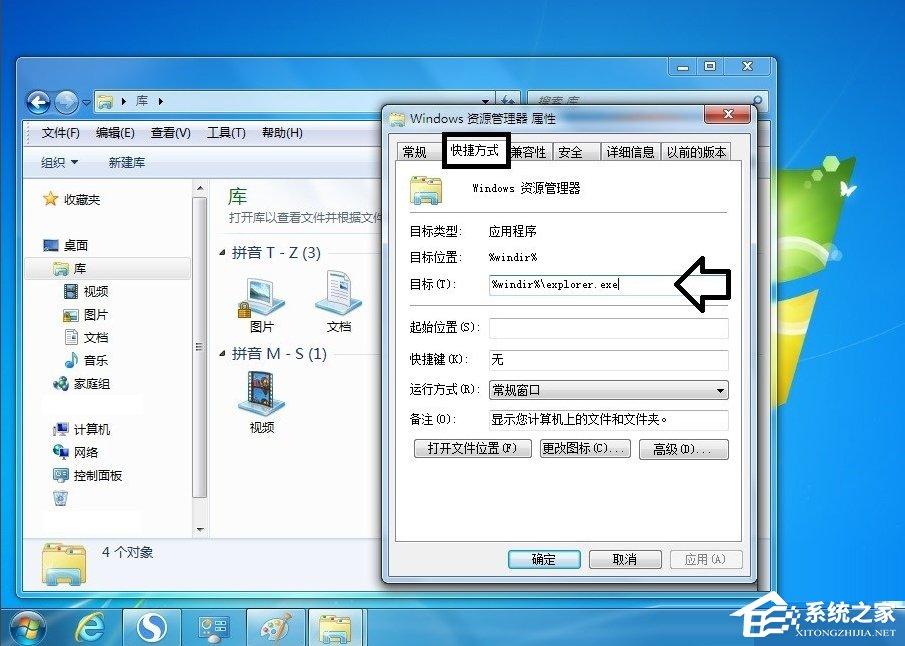
4、在路径后面加载一个空格和逗号(英文状态)之后点击→确定。
- 01 %windir%\explorer.exe ,
复制代码
%windir%\explorer.exe ,
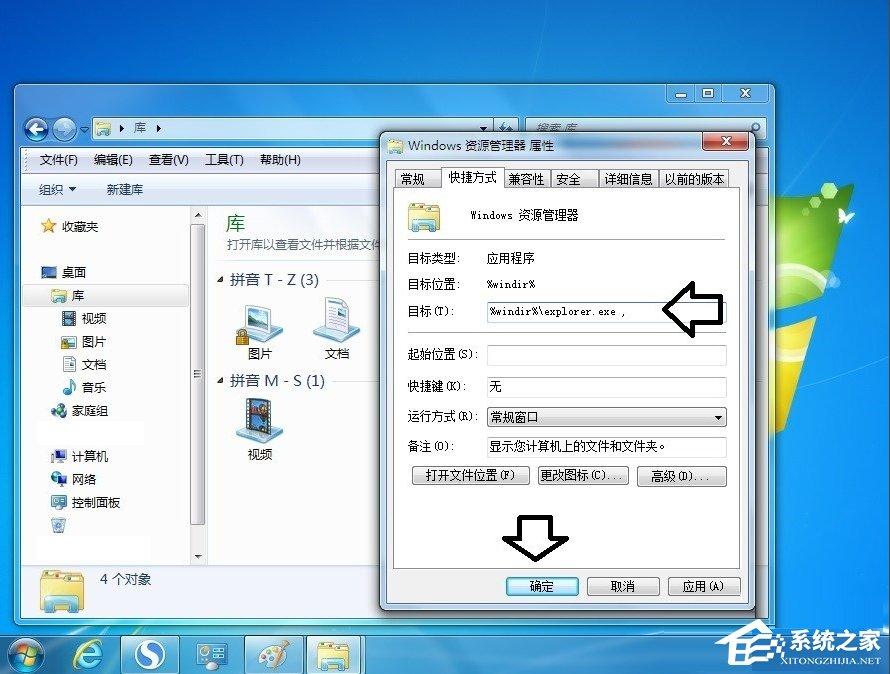
5、再打开库图标就变成Windows资源管理器了(很实用吧)。
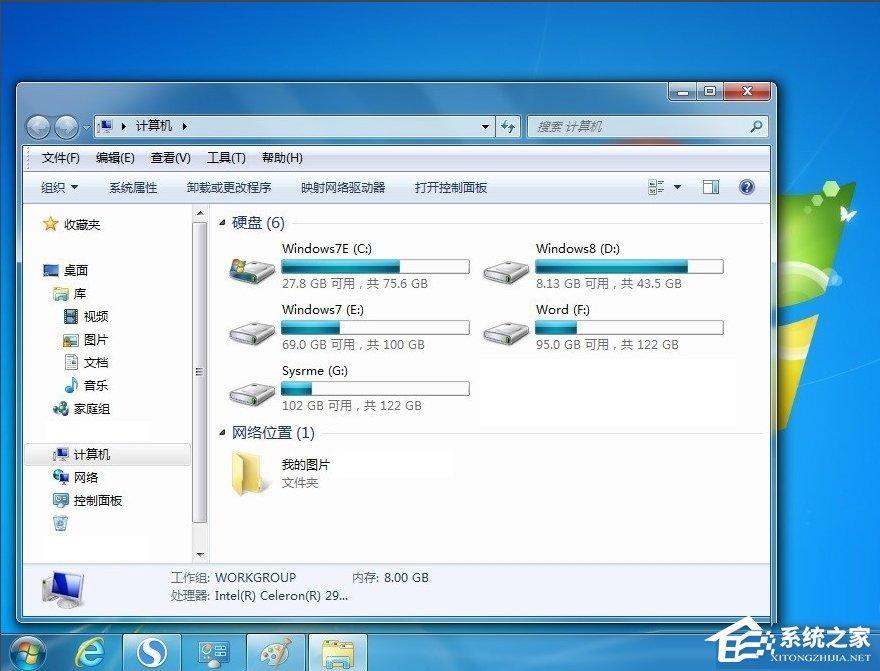
6、除此之外,库的图标也能修改。右键点击Windows资源管理器图标→属性→快捷方式→更改图标。
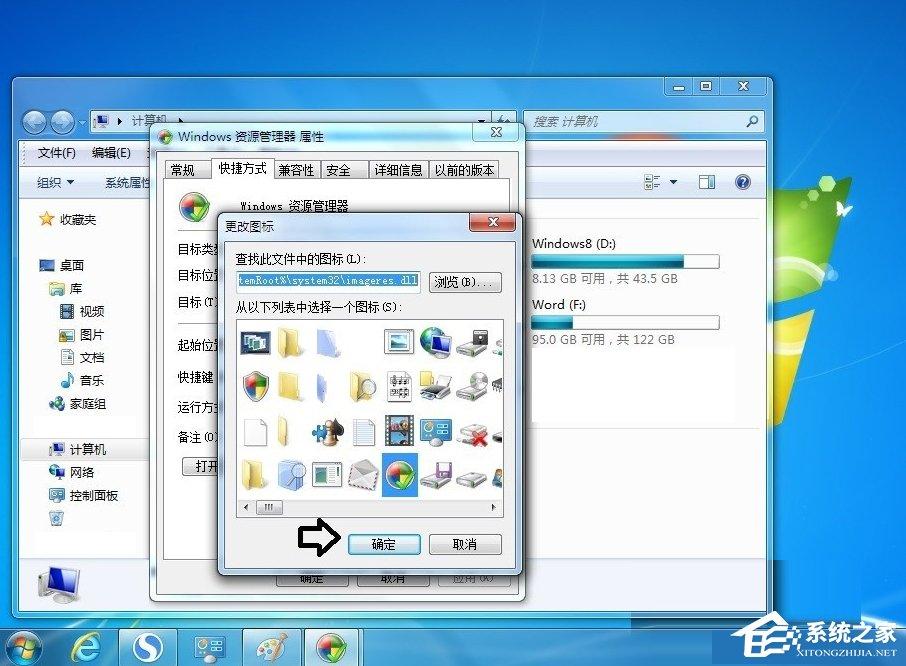
7、在弹出来的对话框中选择一个图标→确定。这是系统图标的缓存路径:%SystemRoot%\system32\imageres.dll。
8、如要修改成自定义的图标点击浏览→找到图标→确定。
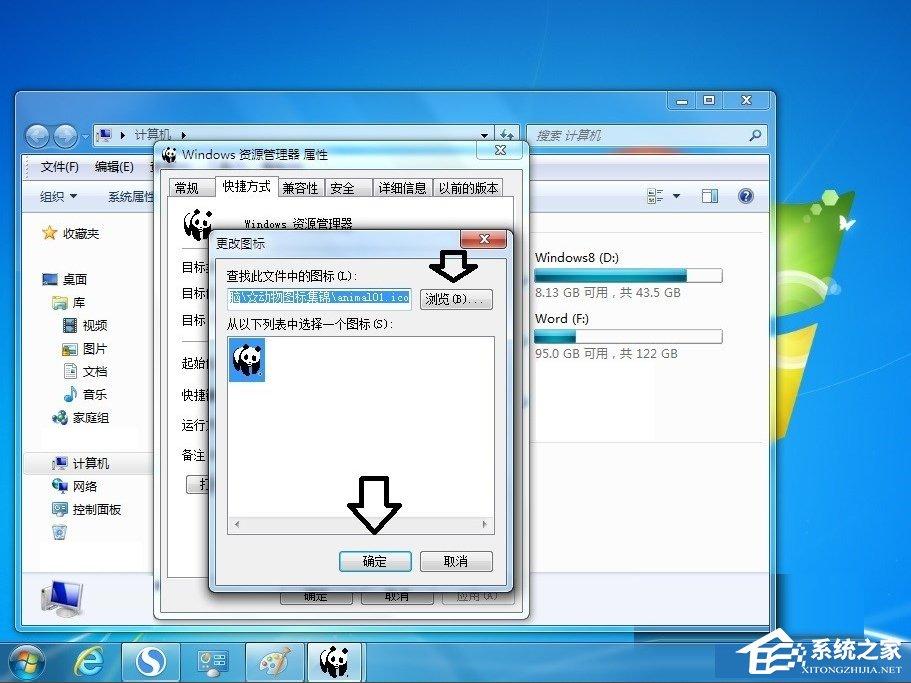
9、修改之后,可能看不见,需要关闭Windows资源管理器。再打开即可。

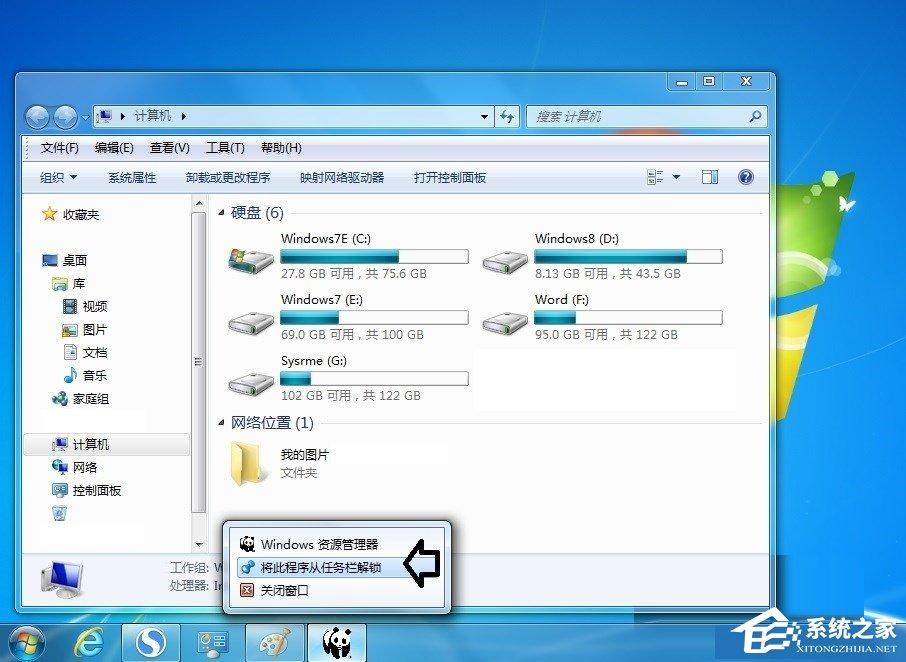
10、如果修改不成,那是图标已经锁定了,右键点击图标→将此程序从任务栏解锁。
Win7系统更改库图标的方法就讲到这里了,当然更改图标的方法也能适用于其他文件夹,如果大家有想要更改文件夹图标的,不妨试试小编提供的方法。
免责声明: 凡标注转载/编译字样内容并非本站原创,转载目的在于传递更多信息,并不代表本网赞同其观点和对其真实性负责。如果你觉得本文好,欢迎推荐给朋友阅读;本文链接: https://m.nndssk.com/xtjc/27722827AQQv.html。猜你喜欢
最新应用







热门应用













