
Excel表格样式怎么设置?表格样式模板应用案例
番茄系统家园 · 2022-12-12 08:32:50
Excel表格样式怎么设置?日常工作中如果大量涉及表格,就会忽略表格的外在观赏性,白纸黑字我们看多了,如果办公室新添加一台彩色打印机,你想不要赋予表格一些颜色呢?至少在外观上可以给表格多加一些分值。
Excel表格样式怎么设置?
1、首先我们打开一个表格,选择我们想要设置的表格区域,然后点击上方的开始。
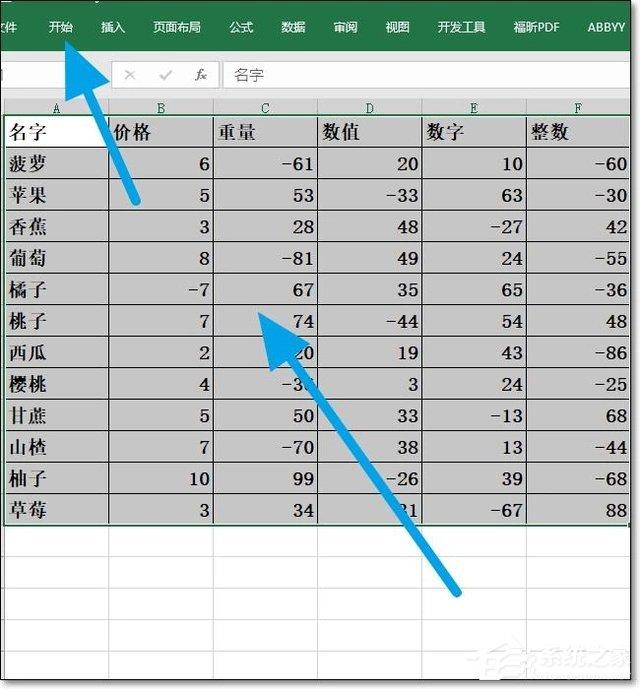
2、在开始中,我们找到条件格式,点击下面的小箭头。
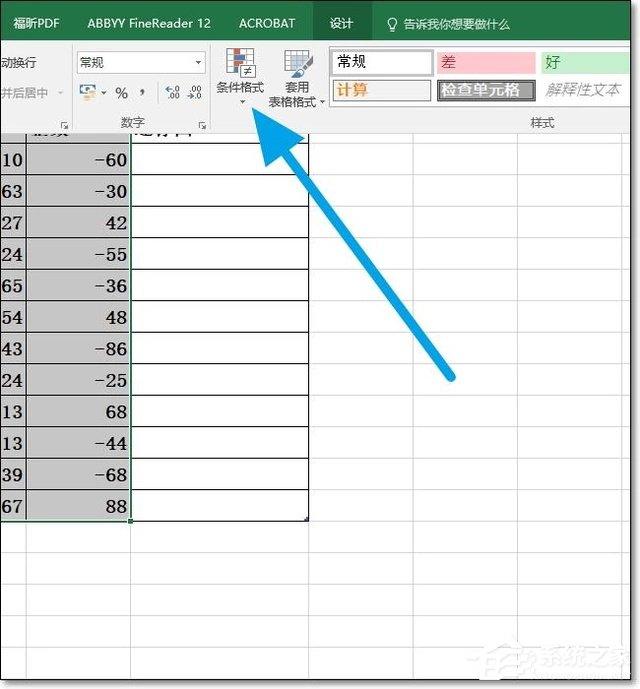
3、在下拉列表中,我们可以看到多种多样,丰富多彩的条件格式,我们可以根据自己的喜好进行选择,我们选择之后点击确定。
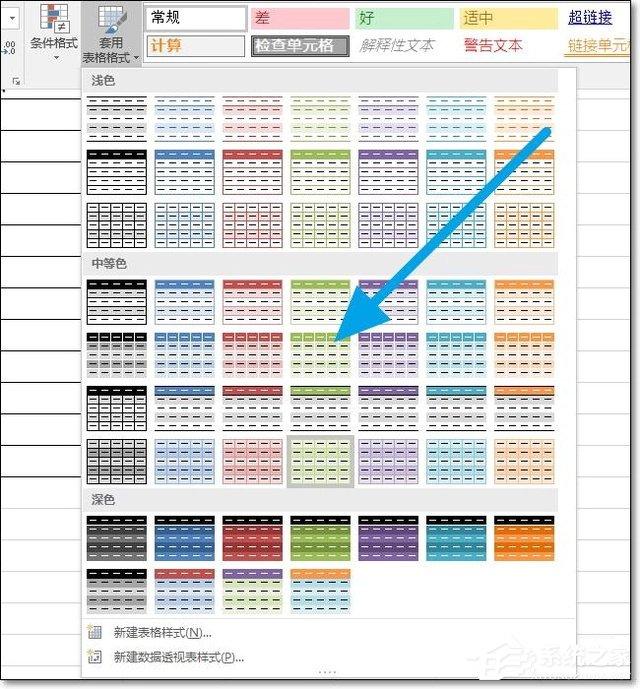
4、然后我们就可以看到我们选择的表格区域,加入了条件格式。但是上方的标签上面有一个小箭头,并不美观,我们需要取消这个小箭头。
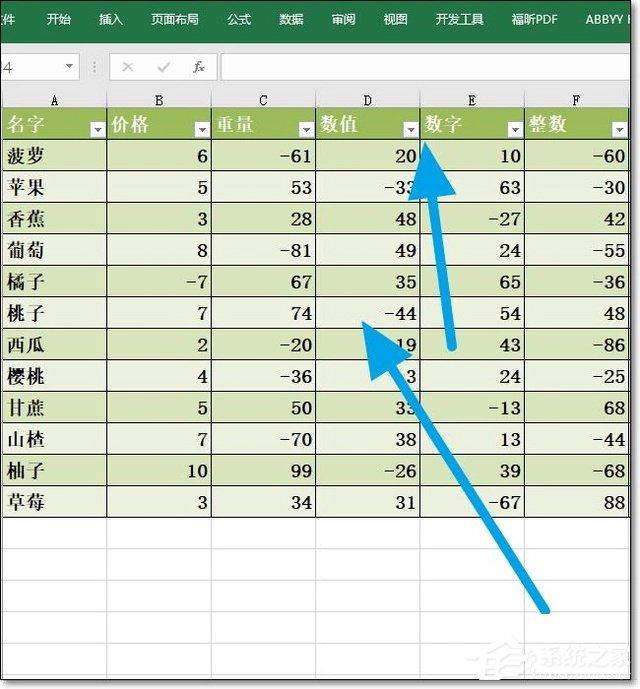
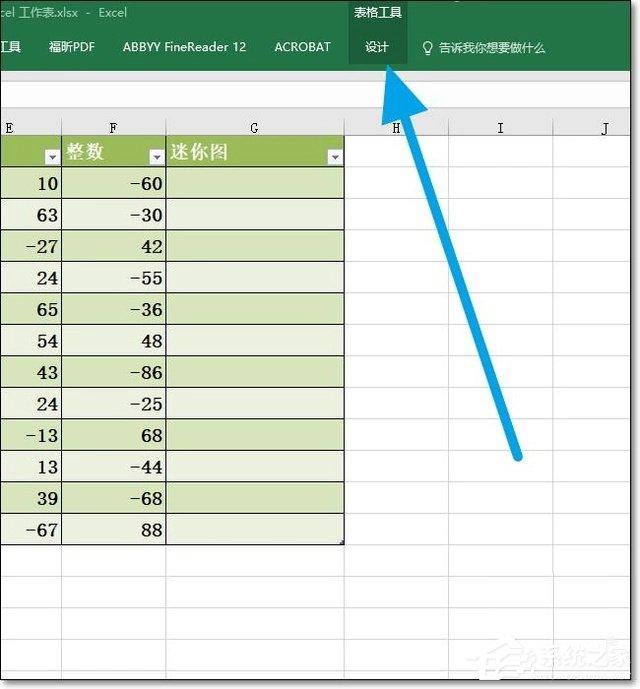
5、接着我们在页面的上方找到设计选项卡,点击进入。
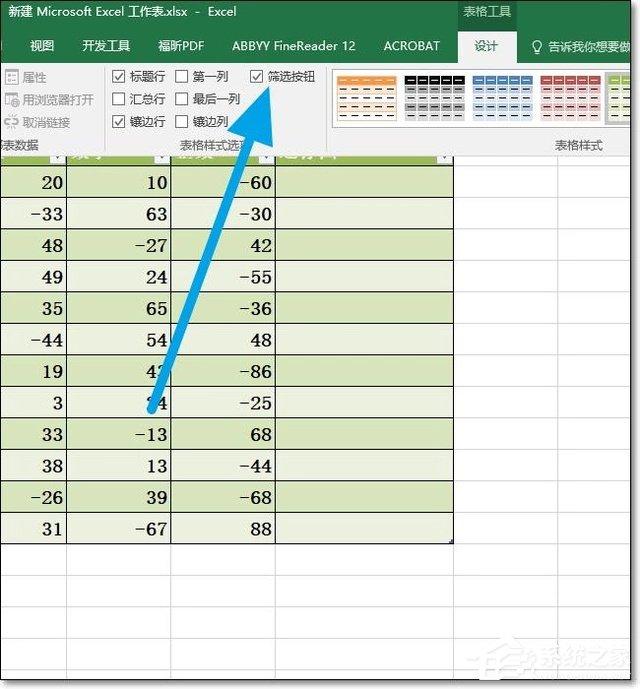
6、在功能区页面,我们找到筛选按钮这个功能,取消前面的勾选。
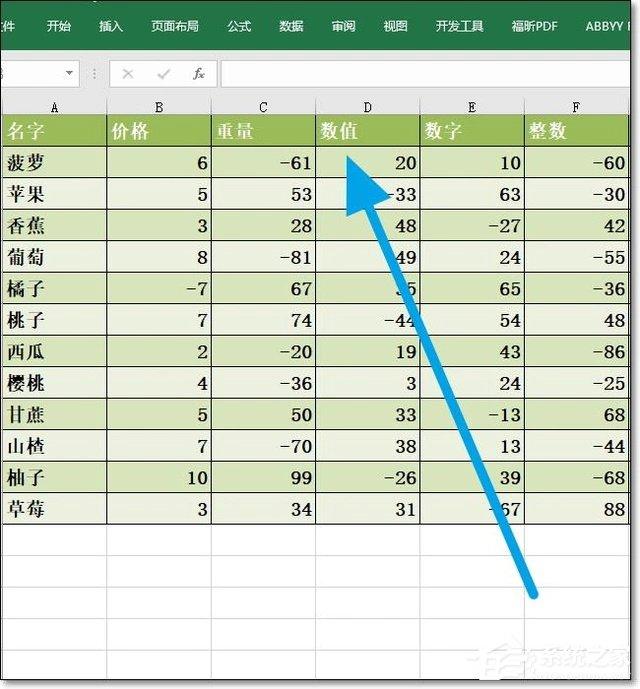
7、接着我们就可以看到标签上面没有小箭头了,整个表格区域特别美观,干干净净的了。
以上内容便是关于Excel表格样式怎么设置的相关教程,如果你时间不够,预设的样式模板是你最好的帮手。
免责声明: 凡标注转载/编译字样内容并非本站原创,转载目的在于传递更多信息,并不代表本网赞同其观点和对其真实性负责。如果你觉得本文好,欢迎推荐给朋友阅读;本文链接: https://m.nndssk.com/xtjc/277195s94Klh.html。猜你喜欢
最新应用







热门应用













