
PS如何使用通道抠梅花?PS通道抠图教程分享
番茄系统家园 · 2022-12-23 07:18:10
PS如何使用通道抠梅花? 对于简单的图,大家可以选择魔棒、快速选择等工具进行抠图,对于复杂的图,大家一般会选择边缘调整、通道抠图、色彩范围等方法进行抠图,今天小编要给大家介绍的是PS通道抠图技巧,以中国风的梅花为例,为大家一一道来。
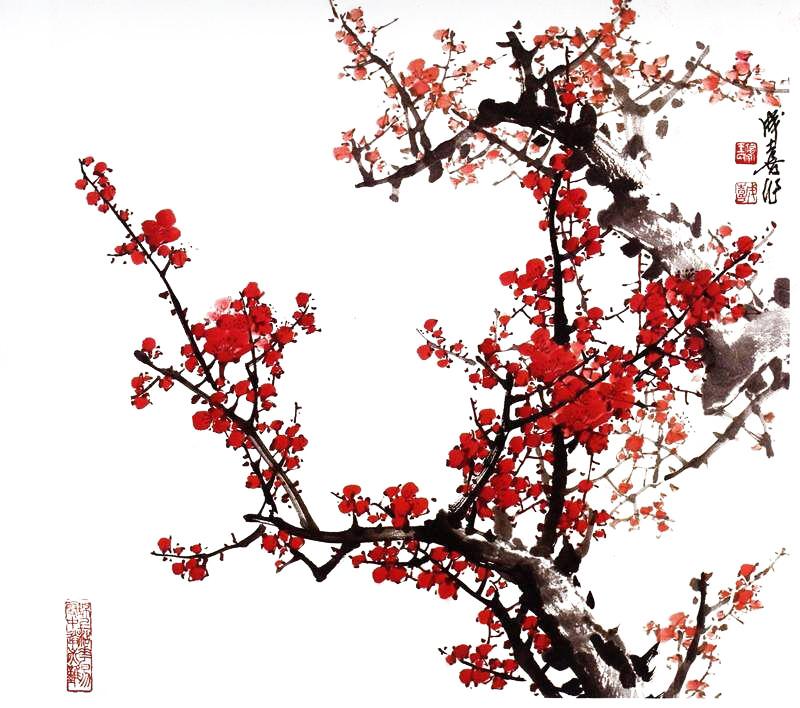
步骤如下:
1、使用PS打开图片,复制一下背景图层;
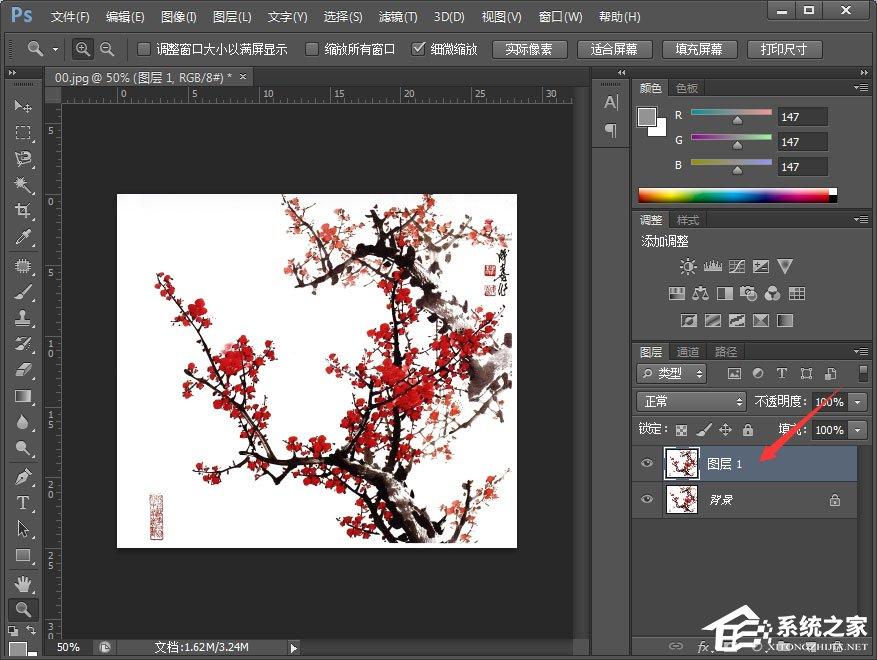
2、选中复制的图层,点击通道,在RGB模式下观察三个通道,分别是红绿蓝,找一个黑白对比度大的;
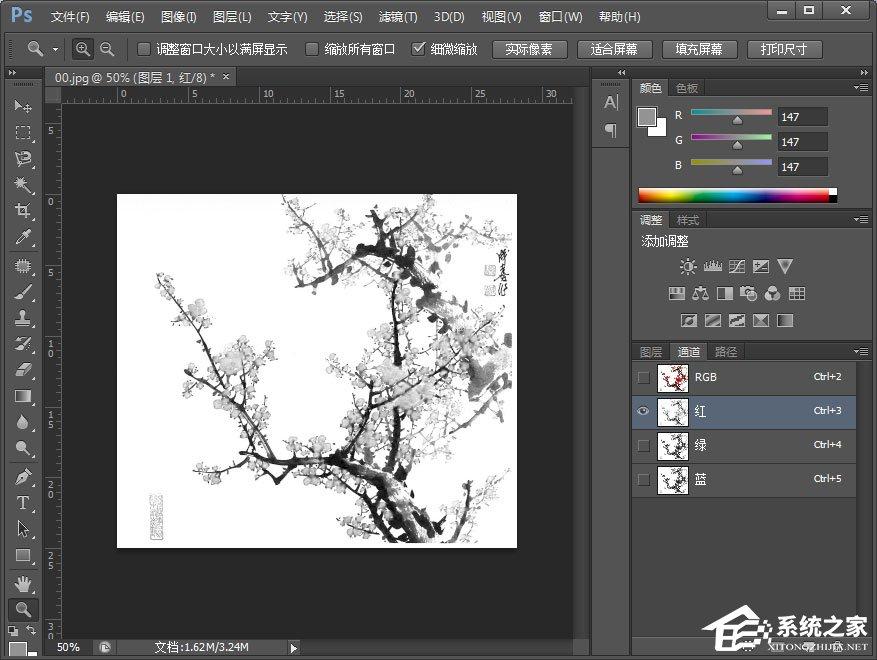
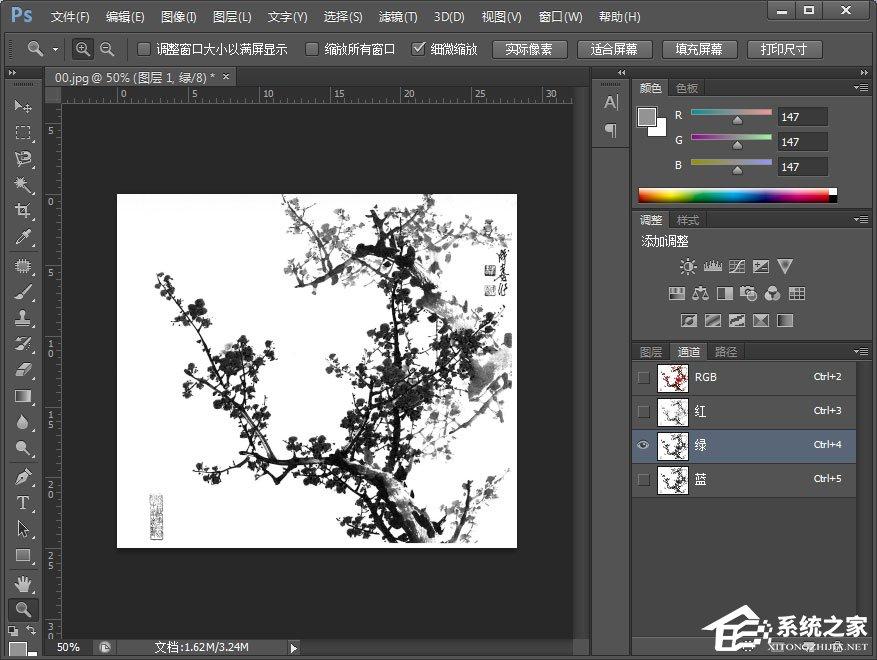
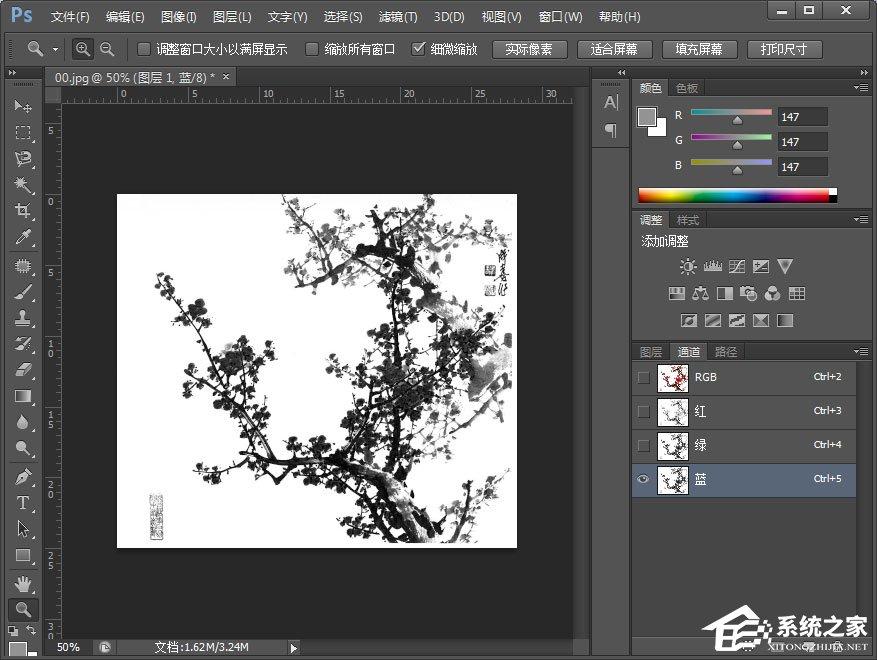
3、经过观察发现,绿和蓝都行,这里我们选择绿通道,复制一下绿通道;
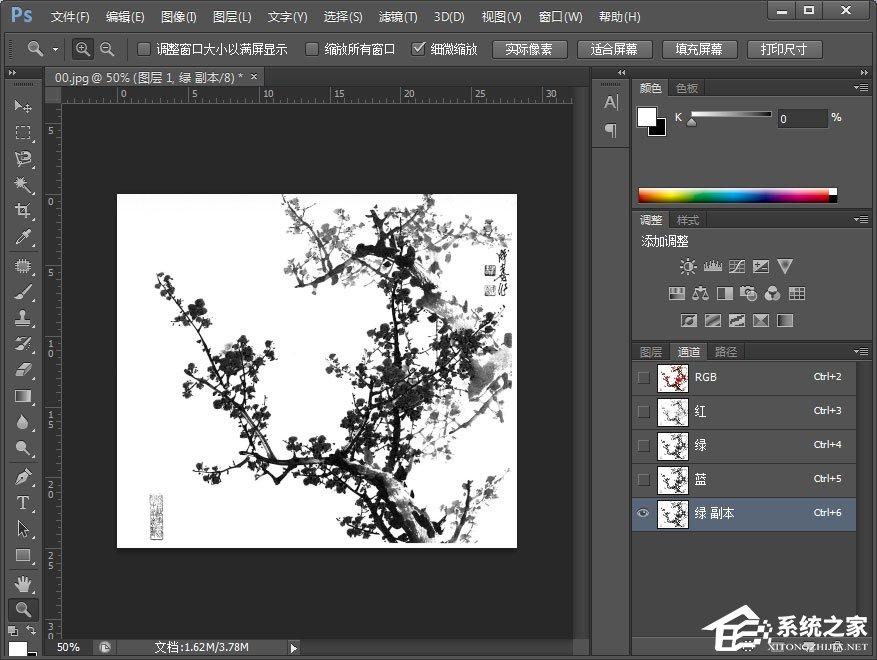
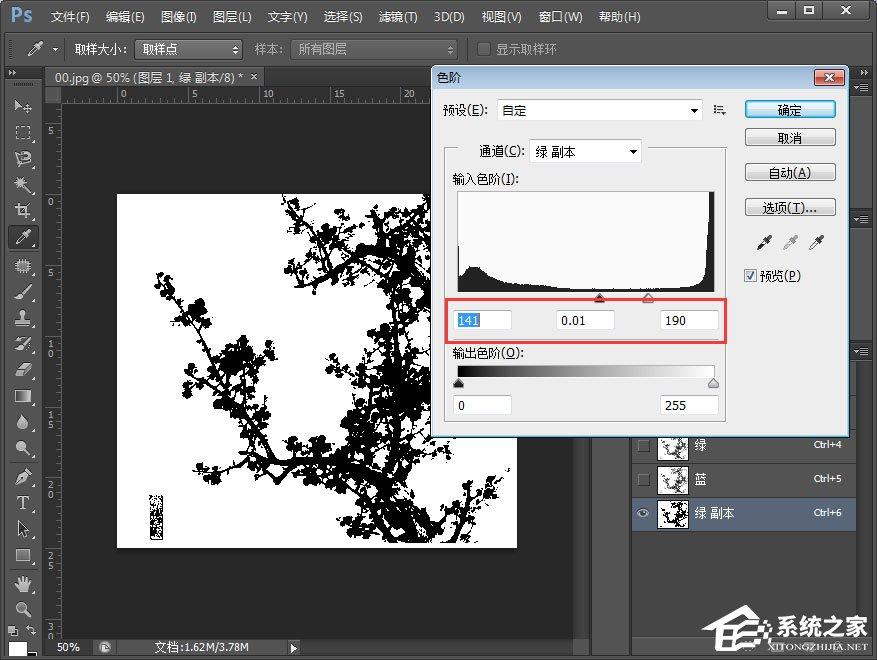
4、选中复制的绿副本通道,按下Ctrl + L ,我们调一下色阶,数值可参考小编的,目标就是把要抠的区域变成黑的;
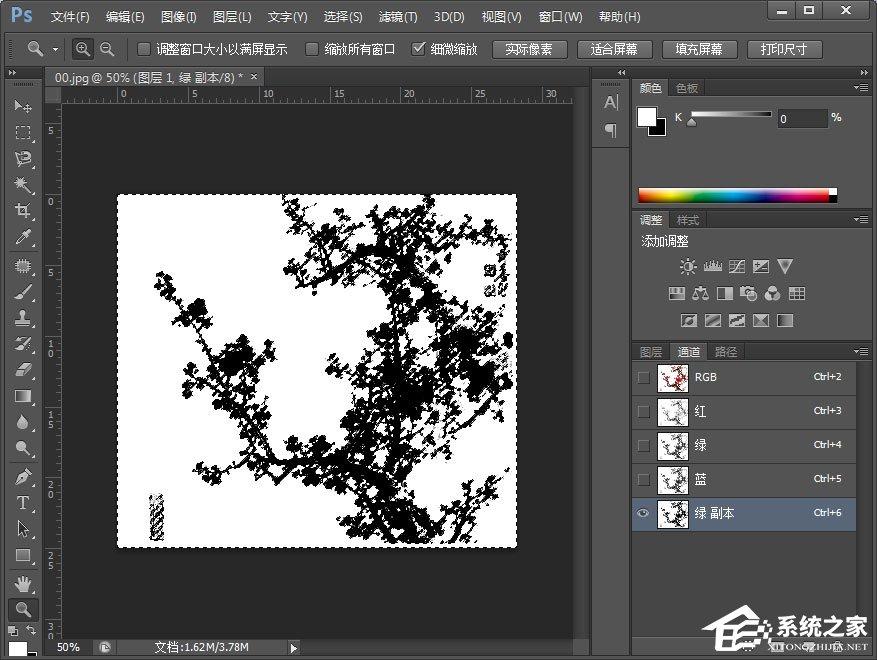
5、接下来,我们把复制的通道作为选区,按住Ctrl + 左键点击“绿 拷贝”通道,然后回到图层面板,,然后Ctrl + Shift + I 反选一下,最后Ctrl + J 复制一下图层,图片就抠好了。
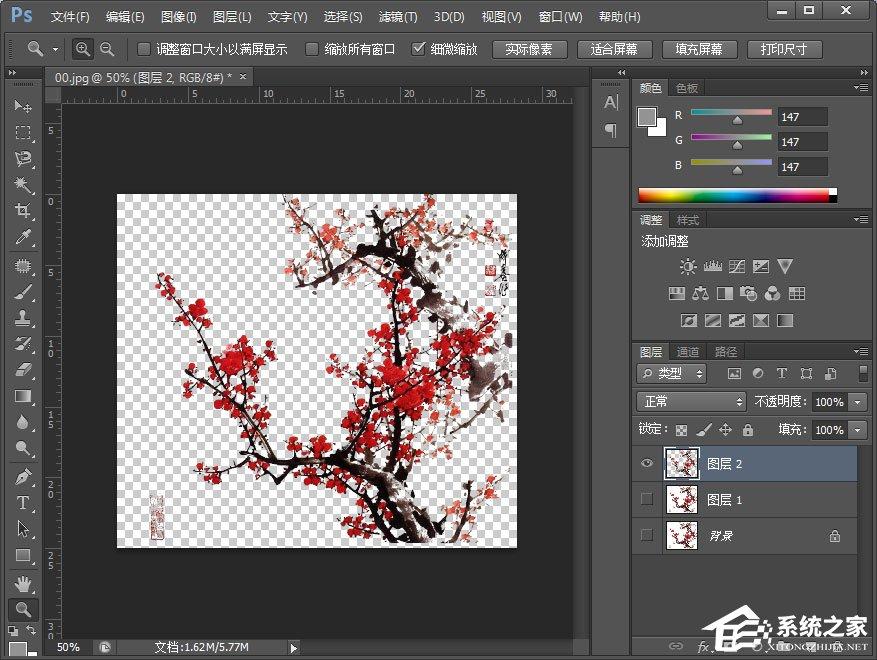
6、添加个背景色,看看效果。
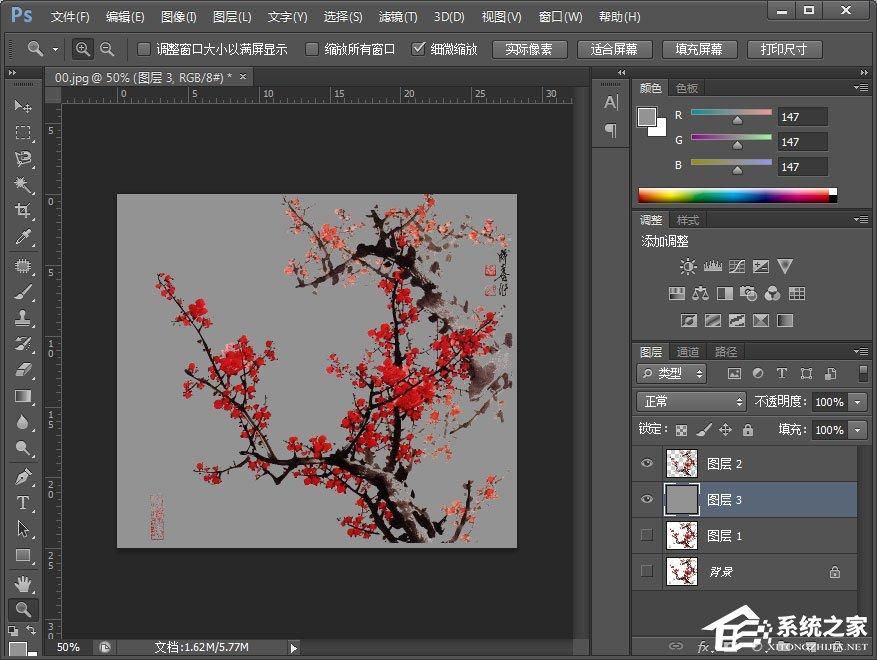
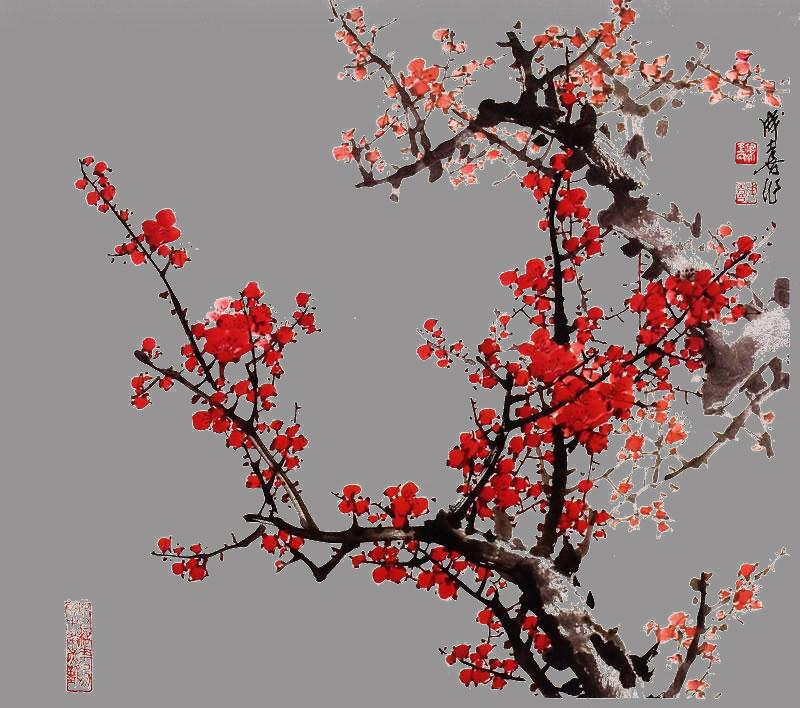
以上便是PS使用通道抠取梅花图片的操作教程,当然选择色彩范围也可以很好的抠取梅花图片,有兴趣的伙伴可以留言小编分享。
免责声明: 凡标注转载/编译字样内容并非本站原创,转载目的在于传递更多信息,并不代表本网赞同其观点和对其真实性负责。如果你觉得本文好,欢迎推荐给朋友阅读;本文链接: https://m.nndssk.com/xtjc/277133EnwKbv.html。猜你喜欢
最新应用







热门应用













