
Windows10如何删除右键新建中的“bmp图像”选项?
番茄系统家园 · 2022-11-10 08:56:52
Windows10如何删除右键新建中的“bmp图像”选项? 有很多用户都跟小编反馈过,Windows10右键新建中多了“bmp图像”选项,用户认为该选项没什么用,占着位置碍眼,因此想要删除新建中的“bmp图像”选项,那么要如何操作呢?大家请看下文介绍。
步骤如下:
1、在TXT空白文本文档里添加如下数据并保存,然后把后缀名有txt改为reg,接着双击此文件导入到注册表,重启桌面或者重启电脑即可看到效果:
- 01 Windows Registry Editor Version 5.00 [-HKEY_CLASSES_ROOT\.bmp\ShellNew]
复制代码
Windows Registry Editor Version 5.00 [-HKEY_CLASSES_ROOT\.bmp\ShellNew]
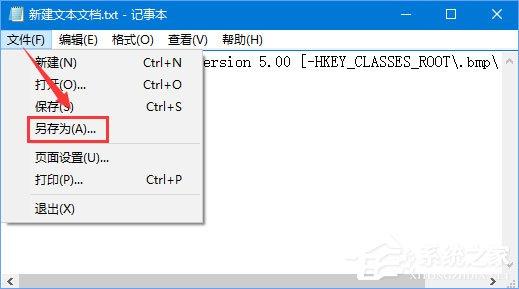
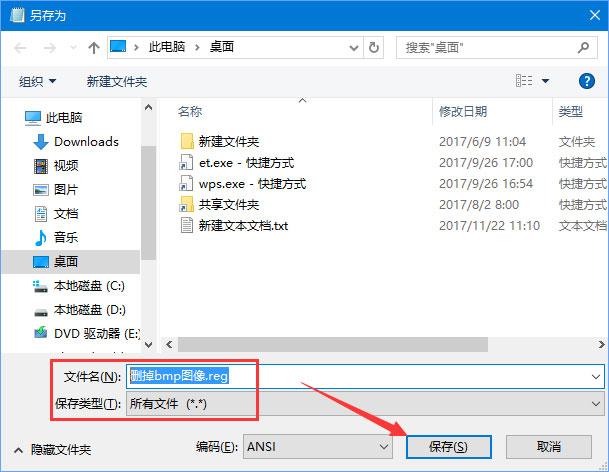
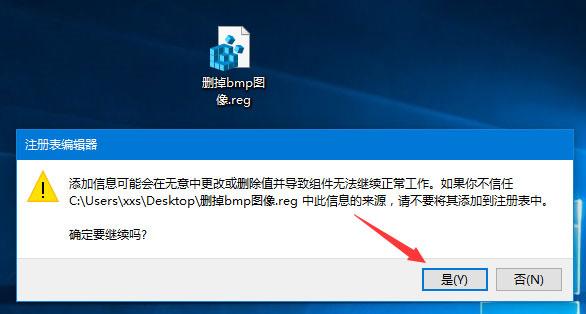
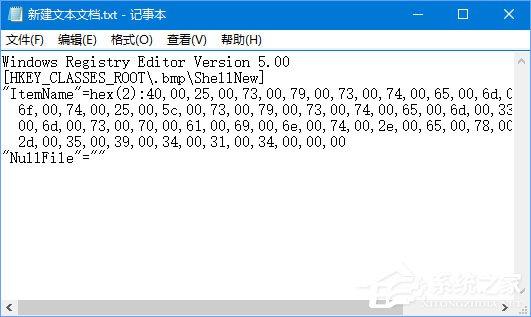
2、若要添加回去,我们只需再新建文本文档,在里面添加下面数据并保存,保存后把后缀名从txt改为reg,接着双击此文件导入到注册表,重启桌面或者重启电脑即可看到效果:
- 01 Windows Registry Editor Version 5.00
- 02 [HKEY_CLASSES_ROOT\.bmp\ShellNew]
- 03 "ItemName"=hex(2):40,00,25,00,73,00,79,00,73,00,74,00,65,00,6d,00,72,00,6f,00,\
- 04 6f,00,74,00,25,00,5c,00,73,00,79,00,73,00,74,00,65,00,6d,00,33,00,32,00,5c,\
- 05 00,6d,00,73,00,70,00,61,00,69,00,6e,00,74,00,2e,00,65,00,78,00,65,00,2c,00,\
- 06 2d,00,35,00,39,00,34,00,31,00,34,00,00,00
- 07 "NullFile"=""
复制代码
Windows Registry Editor Version 5.00 [HKEY_CLASSES_ROOT\.bmp\ShellNew] "ItemName"=hex(2):40,00,25,00,73,00,79,00,73,00,74,00,65,00,6d,00,72,00,6f,00,\ 6f,00,74,00,25,00,5c,00,73,00,79,00,73,00,74,00,65,00,6d,00,33,00,32,00,5c,\ 00,6d,00,73,00,70,00,61,00,69,00,6e,00,74,00,2e,00,65,00,78,00,65,00,2c,00,\ 2d,00,35,00,39,00,34,00,31,00,34,00,00,00 "NullFile"=""
3、大家可以发现添加的代码比删除的代码多了很多,将2份注册表文件保存好,需要的时候直接双击运行,然后重启Windows资源管理器即可看到效果啦!
关于Windows10如何删除右键新建中的“bmp图像”选项的方法就给大家介绍到这里了,如果你也有此困扰,可以按照以上步骤进行删除。
免责声明: 凡标注转载/编译字样内容并非本站原创,转载目的在于传递更多信息,并不代表本网赞同其观点和对其真实性负责。如果你觉得本文好,欢迎推荐给朋友阅读;本文链接: https://m.nndssk.com/xtjc/276968q2quHF.html。



















