
Win10 1709开机自启动“使用代理服务器”怎么解决?
番茄系统家园 · 2022-11-17 09:06:01
Win10 1709开机自启动“使用代理服务器”怎么解决? 使用Win10 1709版本系统的用户反馈,电脑开机会自动打开“使用代理服务器”,导致无法正常上网,每次关闭之后,只要一开机又会自动打开,很是麻烦,请问要如何解决呢?这里我们还是需要使用到注册表来解决,大家请看下文。
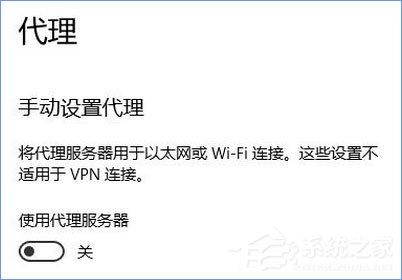
具体如下:
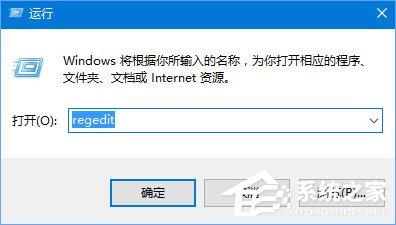
1、按下Win+R 组合键打开运行,键入:regedit ,点击确定注册表编辑器;
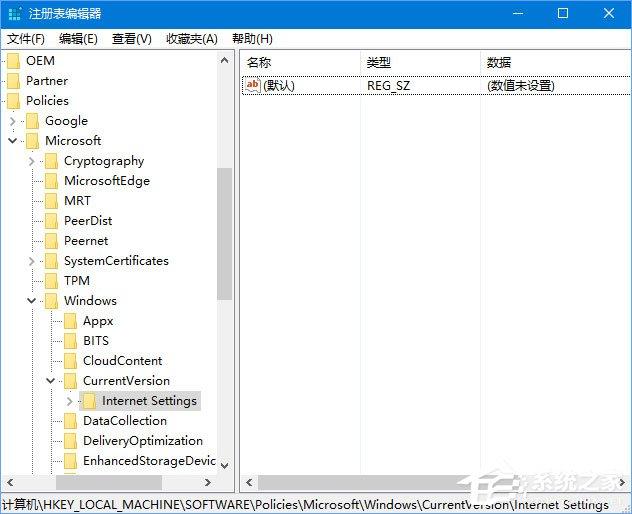
2、在注册表左侧依次展开:HKEY_LOCAL_MACHINE\Software\Policies\Microsoft\Windows\CurrentVersion\Internet Settings
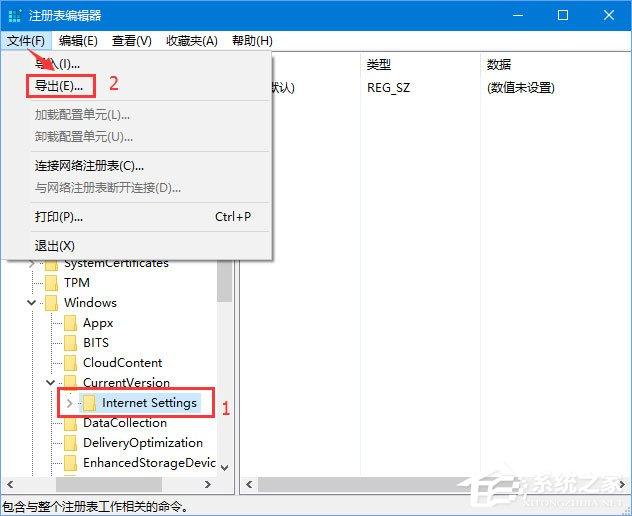
3、在操作之前选中Internet Settings项,点击文件-- 导出进行备份,防止误删。
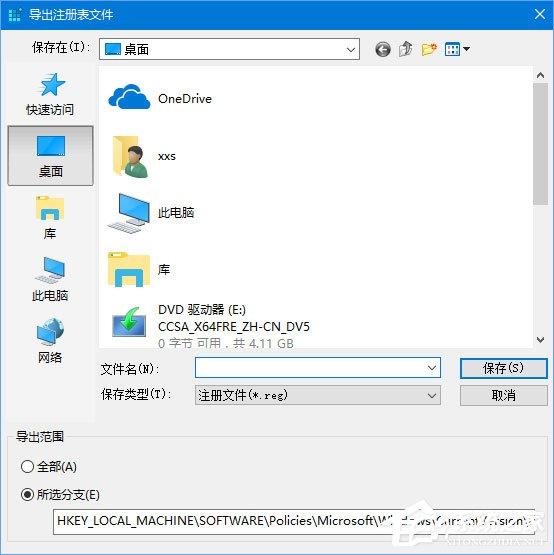
4、点击Internet Settings项后,在右侧将“默认”值意外的数值全部删除即可解决问题!
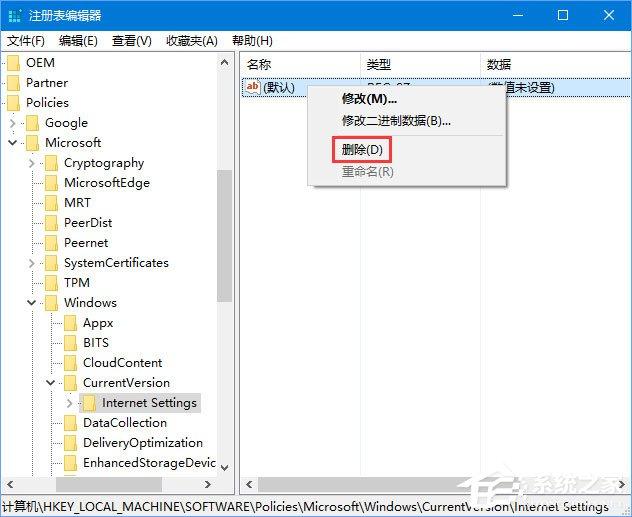
5、修改完成后记得重启计算机哦!
以上便是Win10 1709开机自启动“使用代理服务器”的解决办法,该问题是由于电脑中第三方代理软件关闭时没有取消全局代理导致的,我们只要将Internet Settings项的数值删除即可,由于修改注册表有风险,所以上文中小编让大家先对注册表进行导出备份。
免责声明: 凡标注转载/编译字样内容并非本站原创,转载目的在于传递更多信息,并不代表本网赞同其观点和对其真实性负责。如果你觉得本文好,欢迎推荐给朋友阅读;本文链接: https://m.nndssk.com/xtjc/2769581ebE2E.html。猜你喜欢
最新应用







热门应用













