
Win10 1709更新失败报错“0x80073712”怎么解决?
番茄系统家园 · 2022-12-26 01:02:59
Win10 1709更新失败报错“0x80073712”怎么解决? 对于秋季创意者更新1709版本大家还是比较满意的,所以很多伙伴纷纷升级到了1709版本,但是也有些伙伴遇到Win10 1709更新失败的问题,最近就有位用户遇到了,提示错误代码“0x80073712”,这该如何解决呢?下文将为大家揭晓!
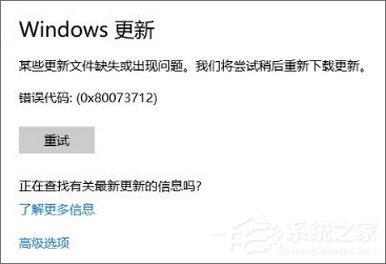
解决办法如下:
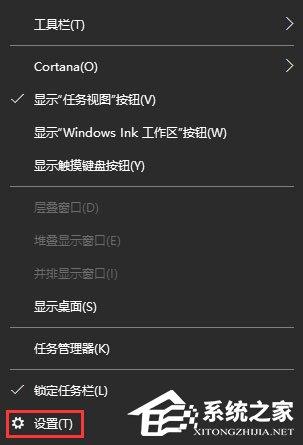
1、首先在任务栏上单击右键,在弹出的菜单中点击最下面的【设置】选项;
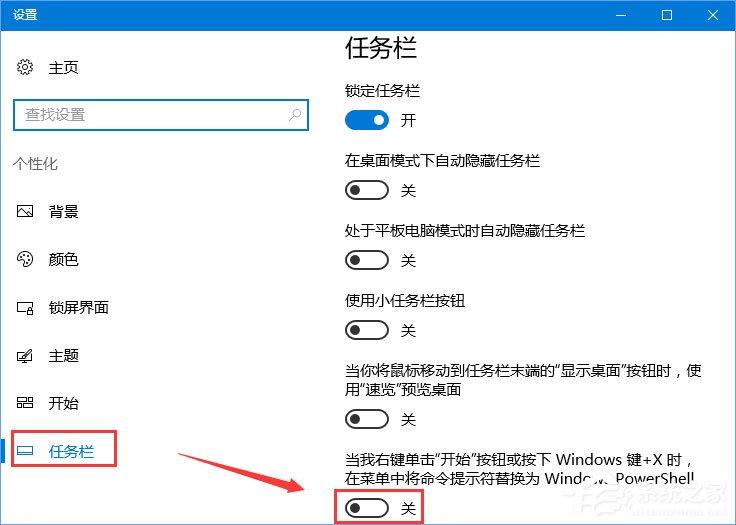
2、打开任务栏设置后,直接在右侧往下滚动找到【当我右键单击 开始 按钮或按下Windows键+X时,在菜单中将命令提示符替换为 Windows powershell】的开关关闭;
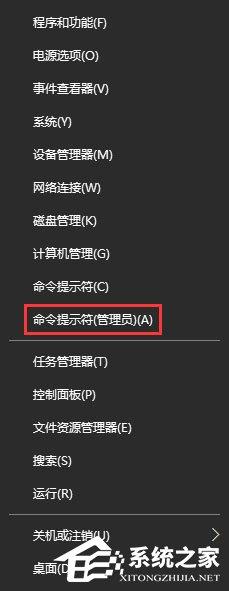
3、操作后接着在开始菜单上单击鼠标右键,在弹出的菜单中选择【命令提示符(管理员)】;
4、开管理员命令提示符,输入下面两个指令(一次一个)
- 01 DISM.exe /Online /Cleanup-image /Scanhealth
复制代码
DISM.exe /Online /Cleanup-image /Scanhealth
- 01 DISM.exe /Online /Cleanup-image /Restorehealth
复制代码
DISM.exe /Online /Cleanup-image /Restorehealth
如下图所示,耐心等待检测修复即可:
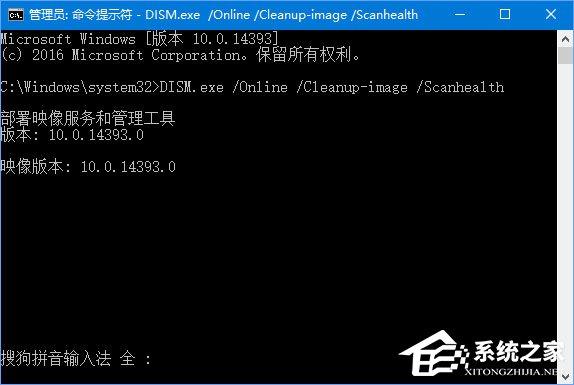
5、耐心等待修复100%,修复完成重启计算机即可解决问题,正常的更新系统。
以上便是Win10 1709更新失败报错“0x80073712”的解决办法,出现这样的提示很明显是由于缺少系统文件(组件缺失)引起的,大家只要按照小编的步骤操作下就可以正常更新了。
免责声明: 凡标注转载/编译字样内容并非本站原创,转载目的在于传递更多信息,并不代表本网赞同其观点和对其真实性负责。如果你觉得本文好,欢迎推荐给朋友阅读;本文链接: https://m.nndssk.com/xtjc/276897ZNHuUH.html。猜你喜欢
最新应用







热门应用













