
Win7笔记本建立wifi热点的方法
番茄系统家园 · 2022-11-25 06:47:42
谈起wifi大家并不会陌生,现在几乎家家户户能用上wifi了。当然有些wifi是路由器发出来的,有些则是笔记本发出来的,不过大家想要使用笔记本wifi那必须先建立热点,但是很多用户不知道Win7笔记本建立wifi热点的方法,为此小编赶紧整理了以下教程帮助大家。
方法/步骤:
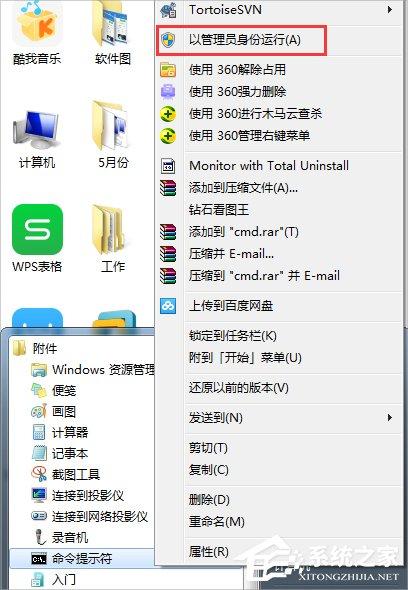
1、首先确认你的无线网卡可以使用。在开始菜单中依次找到“所有程序”--“附件”--“命令提示符”,右键“以管理员身份运行”。如下图所示:
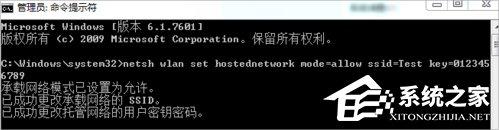
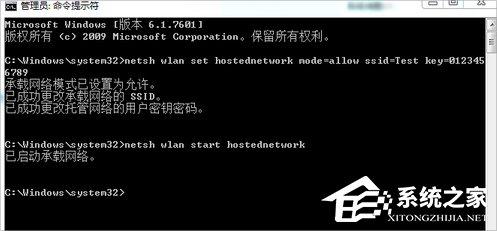
2、在“命令提示符”里输入“netsh wlan set hostednetwork mode=allow ssid=Test key=0123456789”,回车,系统会自动虚拟出一个wifi热点,如下图所示:
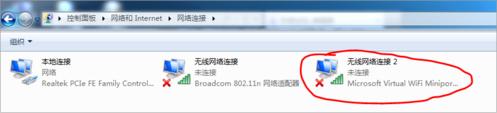
3、此时,打开网络和共享中心,点击左侧的“更改适配器设置”,如下图所示,就会看到多出一个网卡来。

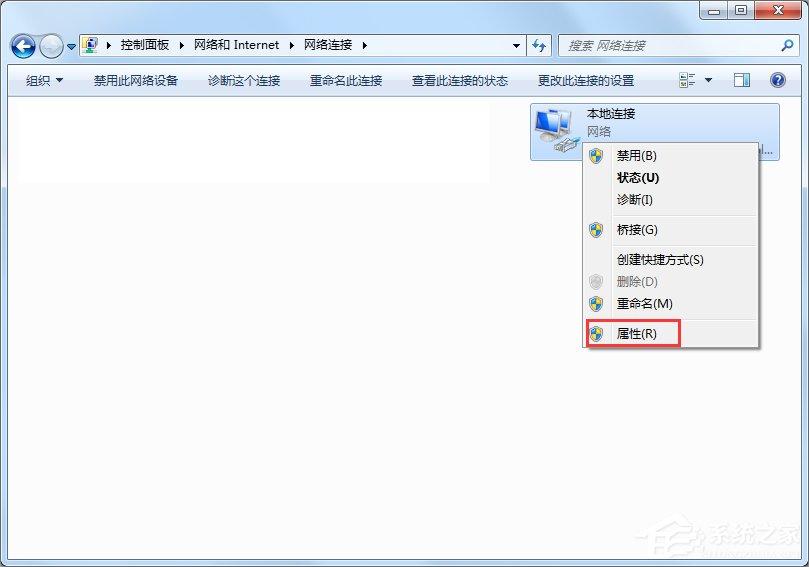
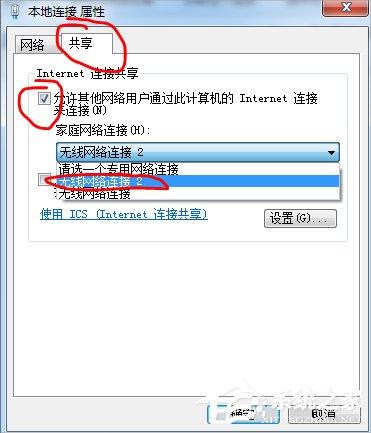
4、在本地连接上单击右键,点击“属性”,如下图所示:
5、切换到“共享”,在第一个方框内打对勾,在下方的选择框内选择“无线连接2”,确定。如下图所示:
6、同样在命令提示符里输入“netsh wlan start hostednetwork”,回车,就会打开wifi热点,如下图所示:
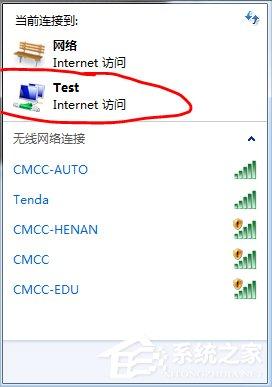
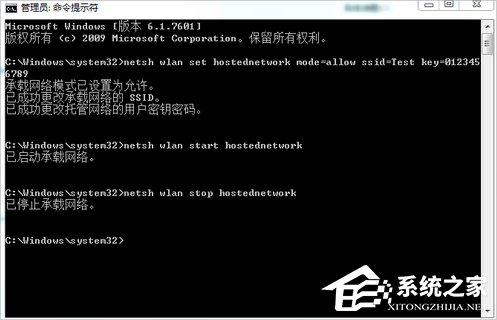
7、在命令提示符里输入“netsh wlan stop hostednetwork”,回车,就会关闭wifi热点。如下图所示:
以上就是Win7笔记本建立wifi热点的方法了,我们只需要打开命令提示符(管理员),然后输入命令先设置虚拟wifi,之后再去设置一下本地连接,最后我们再次往命令提示符(管理员)里面输入命令开启wifi就可以了。
免责声明: 凡标注转载/编译字样内容并非本站原创,转载目的在于传递更多信息,并不代表本网赞同其观点和对其真实性负责。如果你觉得本文好,欢迎推荐给朋友阅读;本文链接: https://m.nndssk.com/xtjc/276513m7M9FY.html。猜你喜欢
最新应用







热门应用













