
Win10打开英魂之刃提示“获取游戏openkey失败”怎么办?
番茄系统家园 · 2022-11-12 05:54:35
Win10打开英魂之刃提示“获取游戏openkey失败”怎么办? 英魂之刃是一款大型的对战网游,一位Win10用户在打开英魂之刃游戏时,系统弹出提示“获取游戏openkey失败,请重新打开游戏重试。”,遇到这样的故障,该如何解决呢?这里我们可以尝试重置浏览器来解决,具体的操作方法大家请参看下文。

步骤如下:
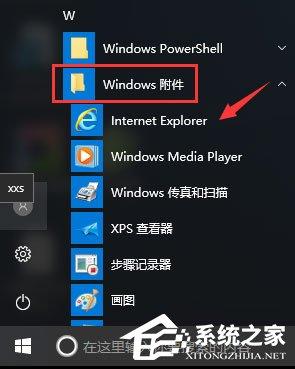
1、打开开始菜单-- Windows附件 --- internet Explorer;
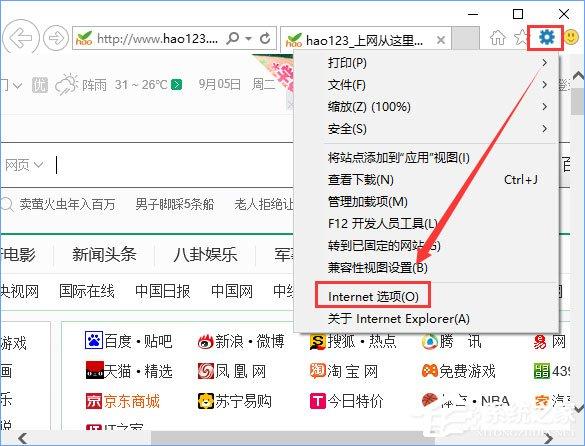
2、打开ie浏览器后,点击【工具】--【internet 选项】,如图:
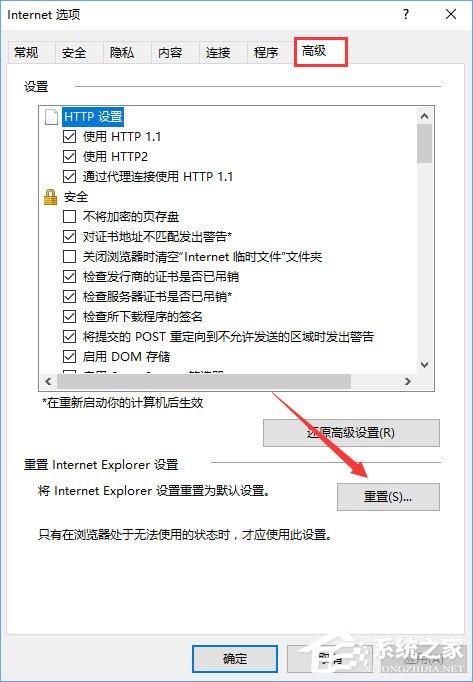
3、切换到 【高级】选卡,在高级选卡下面 点击重置 按钮;
4、在重置internet Explorer 设置 框中勾选【删除个人设置】,然后点击重置。
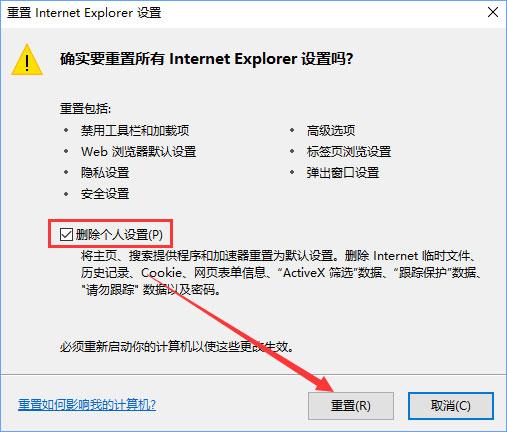
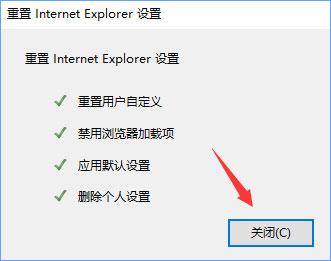
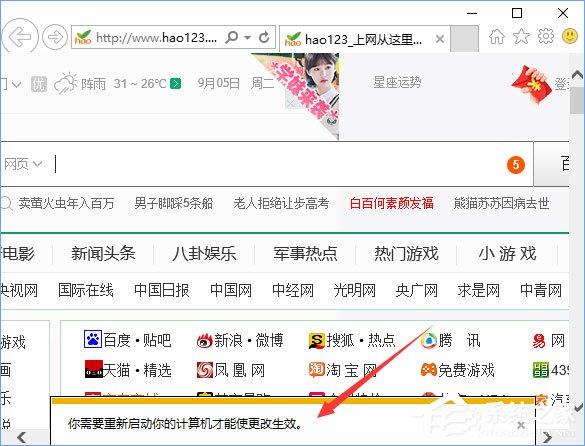
5、重置浏览器之后,会提示“你需要重新启动你的计算机才能使更改生效。”,之后我们关闭浏览器,然后重启即可。
上述便是Win10打开英魂之刃提示“获取游戏openkey失败”的解决办法,有遇到此提示的玩家们,可以按照小编的操作步骤重置下IE浏览器,基本都能解决您的问题,祝大家玩得愉快!
免责声明: 凡标注转载/编译字样内容并非本站原创,转载目的在于传递更多信息,并不代表本网赞同其观点和对其真实性负责。如果你觉得本文好,欢迎推荐给朋友阅读;本文链接: https://m.nndssk.com/xtjc/2760413wmjYp.html。猜你喜欢
最新应用







热门应用













