
Win10创意者更新家庭版如何加入组策略?
番茄系统家园 · 2022-03-12 03:32:18
Win10创意者更新家庭版如何加入组策略? 使用Win10家庭版的用户都知道Win10家庭版没有组策略,然而组策略对于优化和维护Windows系统起着至关重要的作用,其实Win10家庭版也可以开启组策略功能的,下面小编以Win10创意者更新家庭版为例,给大家介绍Win10家庭版加入组策略的操作方法。
具体步骤如下:
1、首先我们打开记事本,并输入以下内容(注意空格):
- 01 @echo off
- 02 pushd "%~dp0"
- 03 dir /b C:\Windows\servicing\Packages\Microsoft-Windows-GroupPolicy-ClientExtensions-Package~3*.mum >List.txt
- 04 dir /b C:\Windows\servicing\Packages\Microsoft-Windows-GroupPolicy-ClientTools-Package~3*.mum >>List.txt
- 05 for /f %%i in ('findstr /i . List.txt 2^>nul') do dism /online /norestart /add-package:"C:\Windows\servicing\Packages\%%i"
- 06 pause
复制代码
@echo off pushd "%~dp0" dir /b C:\Windows\servicing\Packages\Microsoft- Windows-GroupPolicy-ClientExtensions-Package~3.mum >List.txt dir /b C:\Windows\servicing\Packages\Microsoft-Windows-GroupPolicy-ClientTools- Package~3.mum >>List.txt for /f %%i in ('findstr /i . List.txt 2^>nul') do dism /online /norestart /add-package:"C:\Windows\servicing\Packages\%%i" pause
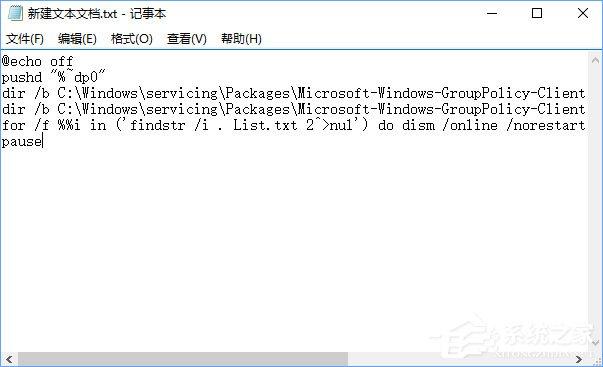
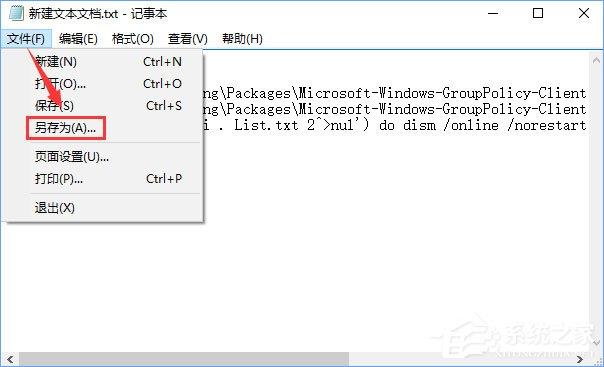
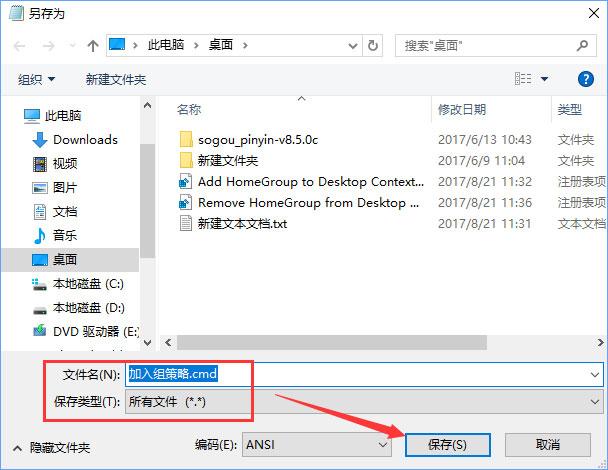
2、接下来选择文件另存为,文件类型选择所有文件,名称随意,扩展名为“.cmd”把它保存下来。
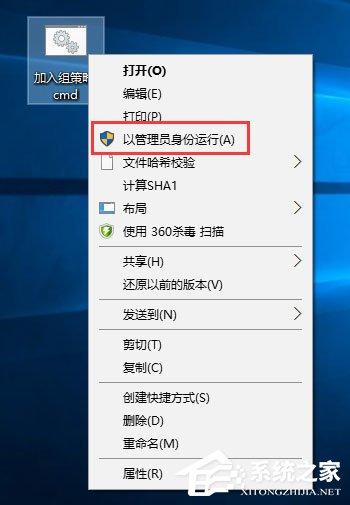
3、接下来右键以管理员身份运行这个文件;
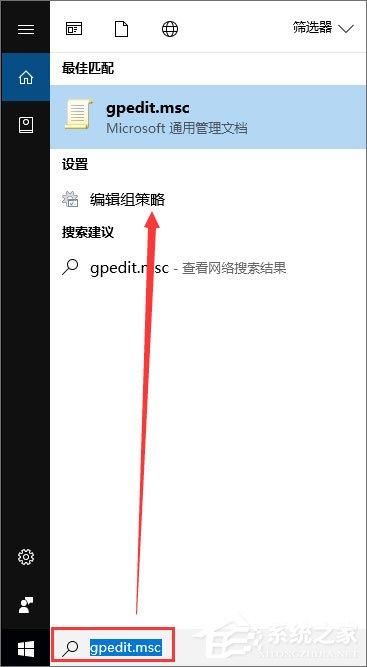
4、再打开小娜输入“gpedit.msc”查看一下,你熟悉的组策略是不是又有了。
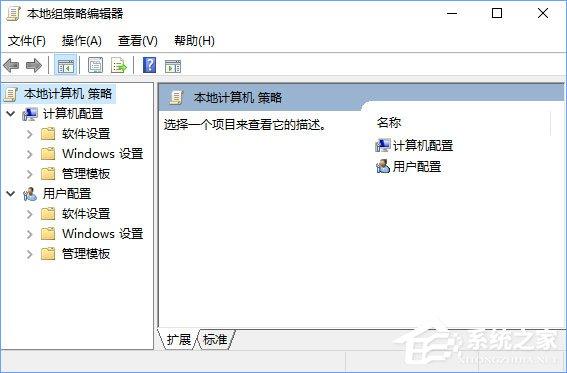
上述便是Win10家庭版加入组策略的操作方法,习惯使用组策略功能的伙伴,还在等什么?赶紧开启组策略功能吧!
免责声明: 凡标注转载/编译字样内容并非本站原创,转载目的在于传递更多信息,并不代表本网赞同其观点和对其真实性负责。如果你觉得本文好,欢迎推荐给朋友阅读;本文链接: https://m.nndssk.com/xtjc/276002RaFPjr.html。



















