
Win10如何添加“Microsoft Office Document Image Writer”打印机?
番茄系统家园 · 2022-11-11 01:12:37
Win10如何添加“Microsoft Office Document Image Writer”打印机? Microsoft Office Document Image Writer是一款虚拟打印机,如果没有添加该款打印机,很多文件将无法进行转换,然而很多用户却不懂如何添加Microsoft Office Document Image Writer打印机,下面就给大家介绍具体的添加步骤。
步骤如下:
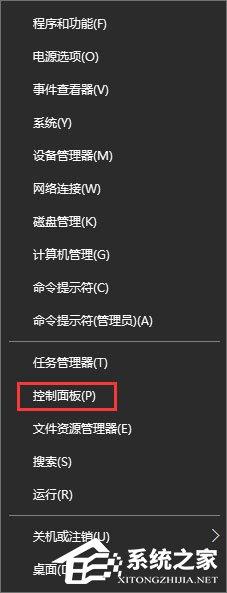
1、右键点击开始菜单,点击打开控制面板 ;
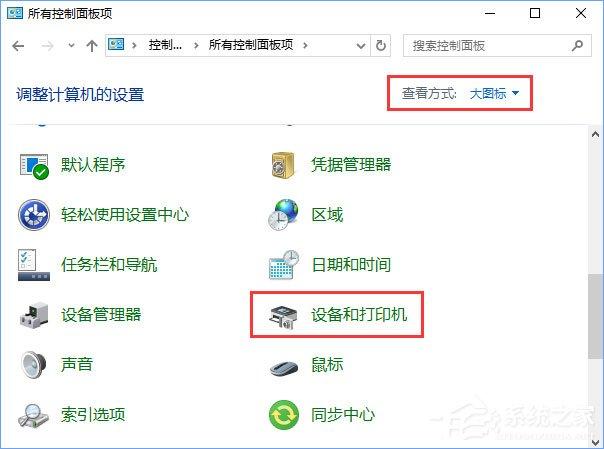
2、将控制面板右上角的查看方式修改为【大图标】,在下面点击【设备和打印机】;
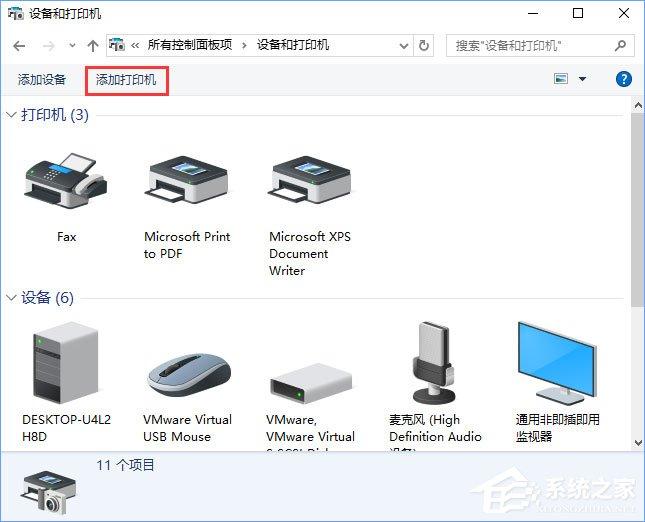
3、在设备和打印机界面点击【添加打印机】;
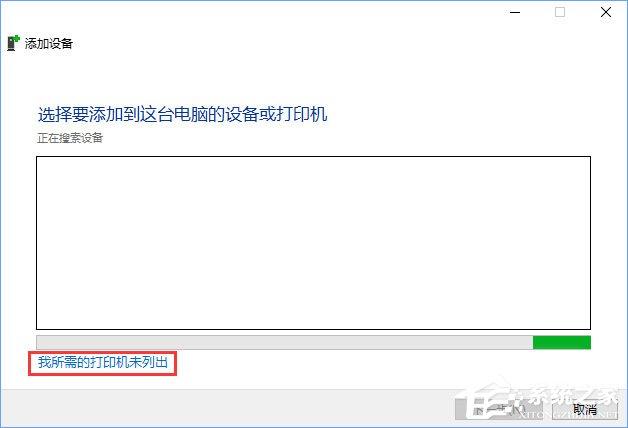
4、在选择要添加到这台电脑的设备或打印机,点击下面的【我所需的打印机未列出】按钮;
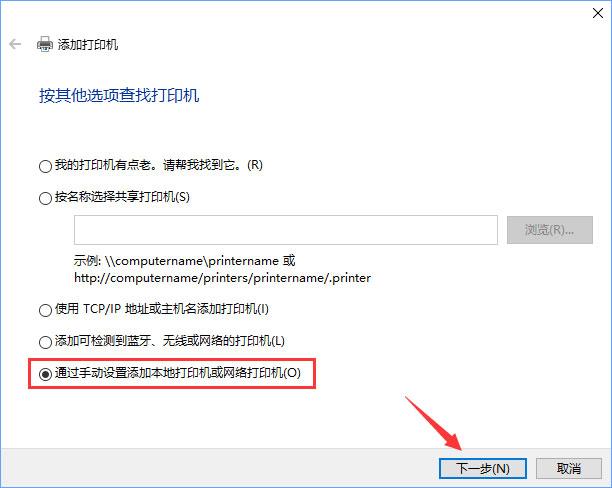
5、在添加打印机界面点选【通过手动设置添加本地打印机或网络打印机】然后点击【下一步】按钮;
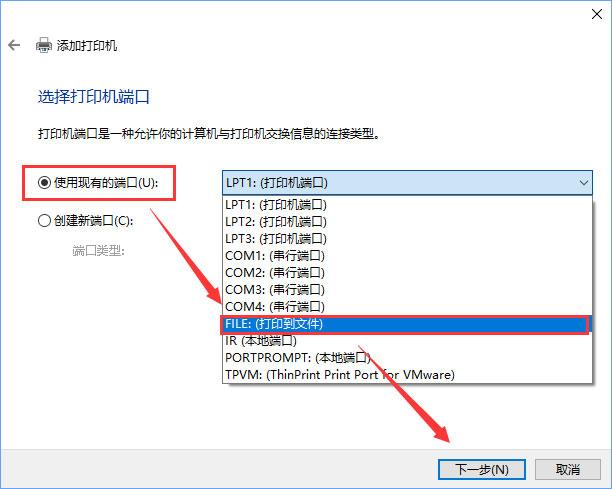
6、在选择打印机端口,“使用现有的端口”下拉菜单选择【FILE:(打印到文件)】,然后点击【下一步】;
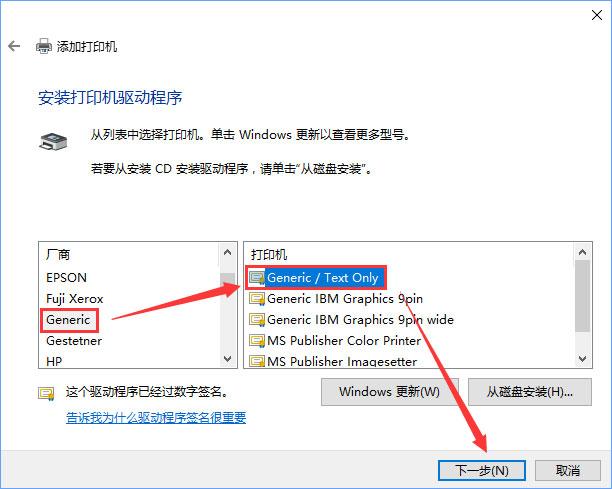
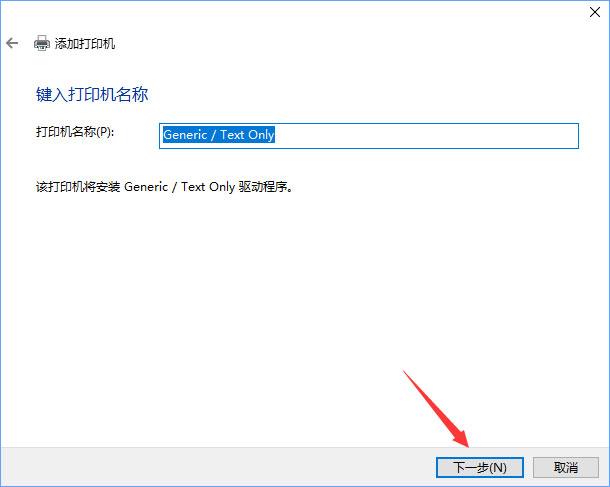
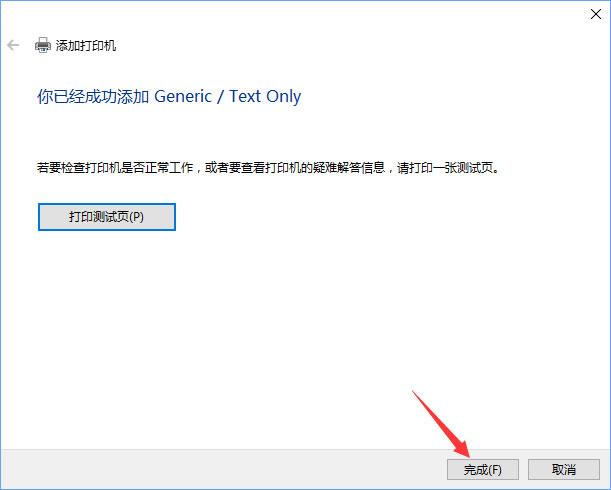
7、选择左侧的Generic,然后在右侧选择Generic/Text Only,点击下一步--- 下一步 --- 完成,如图:
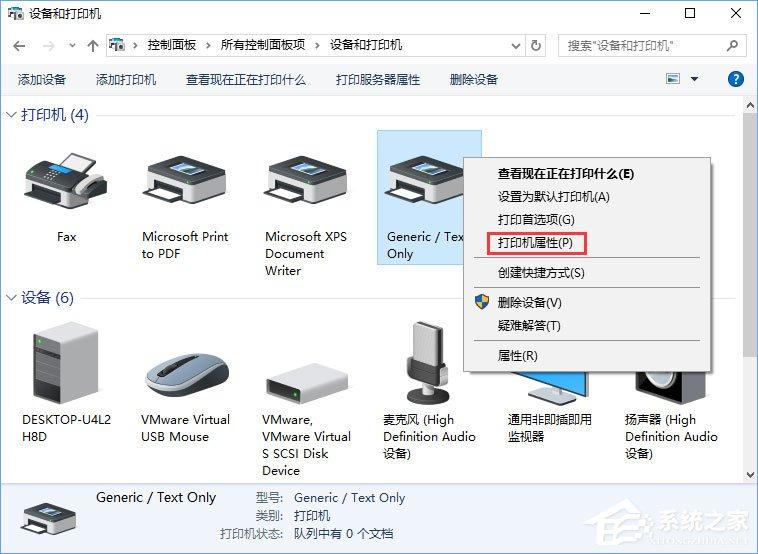
8、返回到 设备和打印机界面,找到刚添加的打印机,在该打印机上单击右键,选择【打印技属性】;
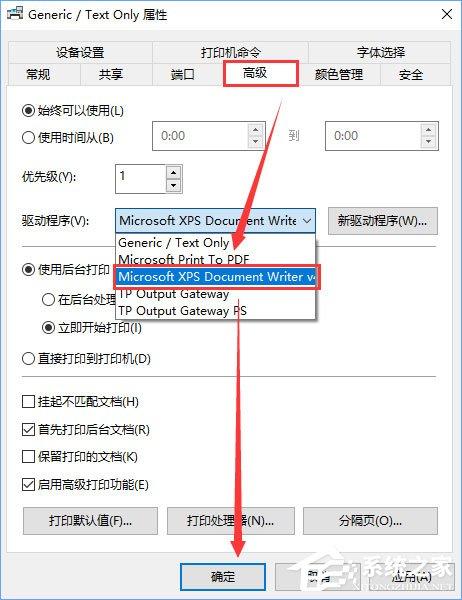
9、在打印机属性界面点击【高级】按钮,将驱动程序下拉菜单选择【Microsoft Office Document Writer】点击应用 -- 确定即可!
10、至此,Microsoft Office Document Image Writer打印机添加完成!
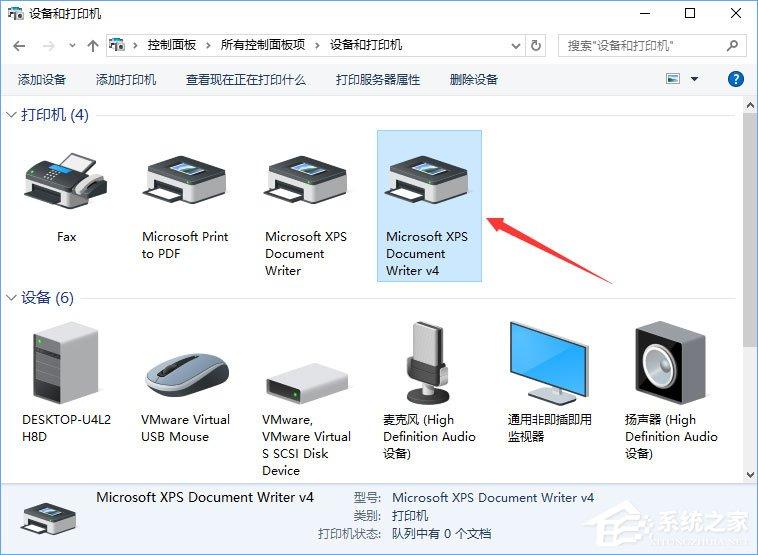
以上便是Win10如何添加Microsoft Office Document Image Writer虚拟打印机的具体操作步骤,有需要的伙伴,可以按照小编的步骤,一步步操作即可成功添加。
免责声明: 凡标注转载/编译字样内容并非本站原创,转载目的在于传递更多信息,并不代表本网赞同其观点和对其真实性负责。如果你觉得本文好,欢迎推荐给朋友阅读;本文链接: https://m.nndssk.com/xtjc/275914MQ8M1L.html。



















