
qq安全防护怎么关闭?Win10关闭qq账号安全防护弹窗的方法
番茄系统家园 · 2022-03-12 04:52:07
qq安全防护怎么关闭? 相信很多伙伴在使用QQ的过程中,都会弹出“QQ账号安全防护”的窗口,让我们安装QQ电脑管家,但是很多用户的电脑已经安装了其它第三方安全软件,不想再安装QQ电脑管家浪费内存,那么要如何取消qq账号安全防护弹窗呢?大家请看下文操作!

设置方法:
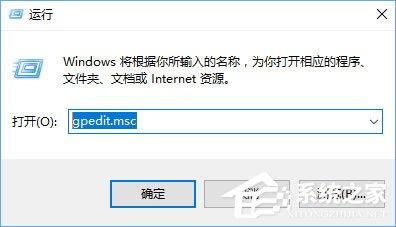
1、打开小娜,搜素 gpedit.msc 按下回车键打开组策略编辑器,也可以按下win+R 呼出运行,输入 gpedit.msc 点击确定打开组策略;
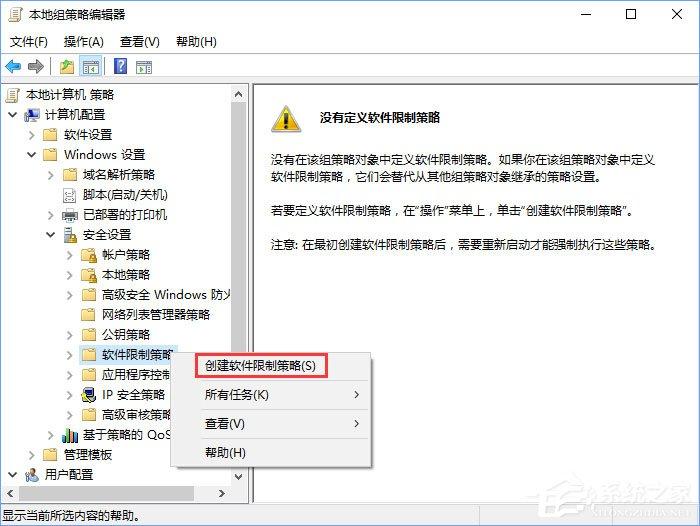
2、在组策略左侧树状菜单依次展开:“本地组策略编辑器”-“计算机配置”-“Windows设置”-“安全设置”- “软件限制策略”,在软件限制策略上单击鼠标右键,选择【创建软件限制策略】;
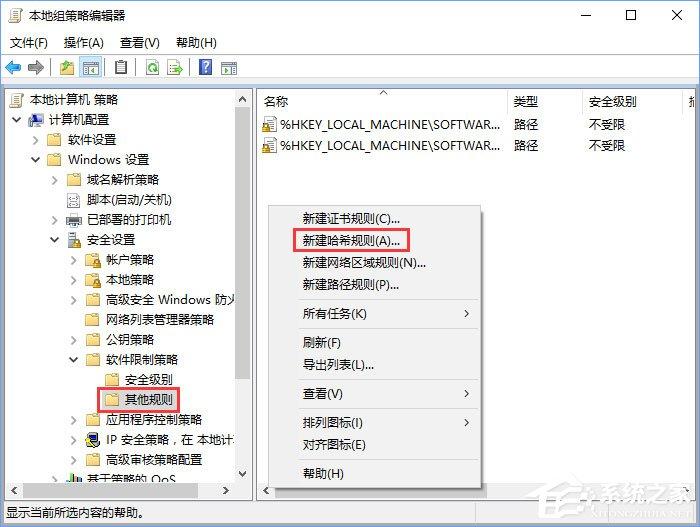
3、点击“其它规则”然后在右侧空白处单击右键,选择“新建哈希规则”;
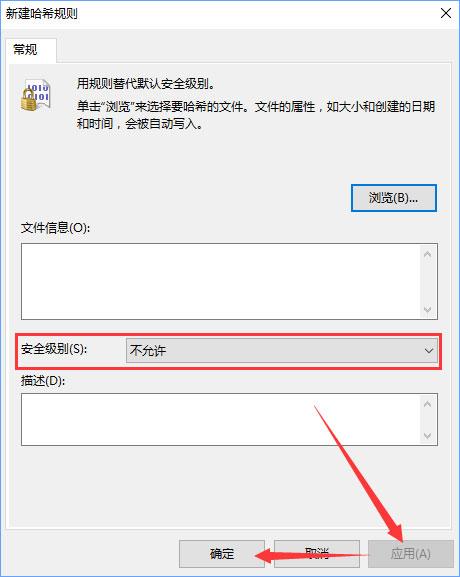
4、在新建哈希规则 框点击 浏览,选择 txupd.exe (QQ默认安装路径在C:\Program Files (x86)\Tencent\QQ中),点击【打开】;
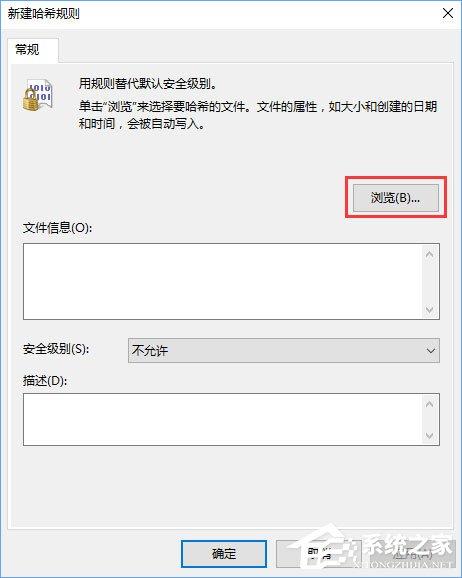

5、在新建哈希规格的安全级别下,将保持默认的【不允许】即可,点击应用- 确定保存!
按照以上方法分别将以下两个程序给限制不允许设置即可!
C:\Program Files (x86)\Common Files\Tencent\QQProtect\Bin\QQProtectUpd.exe
C:\ProgramData\Tencent\QQProtect\SelfAuTemp_DeepBoyewFile\QQProtectUpd.exe
关于Win10关闭qq账号安全防护弹窗的方法就给大家介绍到这里了,讨厌qq账号安全防护弹窗一直跳出的伙伴,可以使用组策略彻底关闭该弹窗,希望该方法给大家带来帮助。
免责声明: 凡标注转载/编译字样内容并非本站原创,转载目的在于传递更多信息,并不代表本网赞同其观点和对其真实性负责。如果你觉得本文好,欢迎推荐给朋友阅读;本文链接: https://m.nndssk.com/xtjc/275870R2WiU3.html。



















