
Win10桌面右键菜单如何添加家庭组?
番茄系统家园 · 2022-02-28 06:32:54
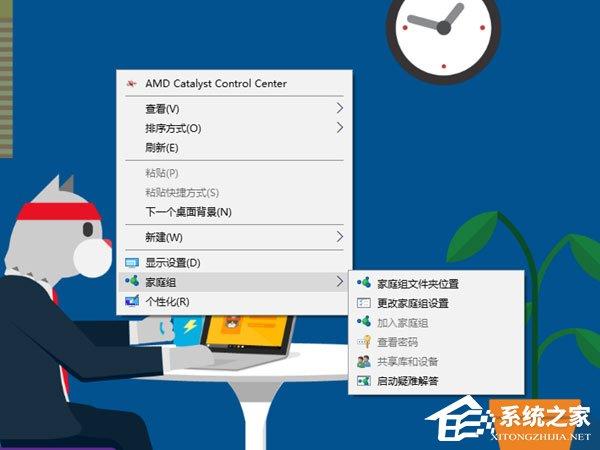
Win10桌面右键菜单如何添加家庭组? 在Windows操作系统中,我们只要和好友一起加入家庭组,就可以和家庭组成员共享图片、音乐、视频等文档,非常方便!为了大家更便捷的使用家庭组功能,下面小编给大家分享Win10桌面右键菜单添加家庭组的操作方法。
家庭组是什么?
家庭组是微软在Windows操作系统中提供的一套解决方案,在家庭网络中,所有的计算机之间都可以互相分享照片、音乐和视频,甚至可以共享办公文档和打印机。此外,你还可以允许家庭组内的其他成员更改你共享的文件。
Win10桌面右键菜单如何添加家庭组?
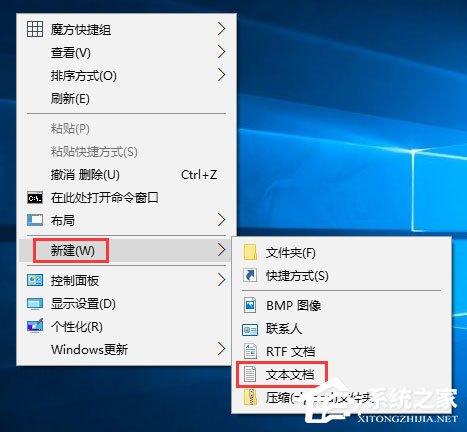
1、桌面右键-“新建”-“文本文档”;
2、在文本文档中输入以下代码:
- 01 Windows Registry Editor Version 5.00
- 02 [HKEY_CLASSES_ROOT\DesktopBackground\Shell\HomeGroup]
- 03 "MuiVerb"="家庭组"
- 04 "Position"="Bottom"
- 05 "Icon"="imageres.dll,-1013"
- 06 "SubCommands"=""
- 07 [HKEY_CLASSES_ROOT\DesktopBackground\Shell\HomeGroup\Shell\HomeGroupLocation]
- 08 "Icon"="imageres.dll,-1013"
- 09 "MuiVerb"="家庭组文件夹位置"
- 10 [HKEY_CLASSES_ROOT\DesktopBackground\Shell\HomeGroup\Shell\HomeGroupLocation\command]
- 11 @="explorer.exe shell:::{B4FB3F98-C1EA-428d-A78A-D1F5659CBA93}"
- 12 [HKEY_CLASSES_ROOT\DesktopBackground\Shell\HomeGroup\Shell\Windows.HomeGroupJoin]
- 13 "CommandStateSync"=""
- 14 "ExplorerCommandHandler"="{E4D5B02C-82A9-4363-BD02-8BA595200BCF}"
- 15 "Icon"="imageres.dll,-1013"
- 16 [HKEY_CLASSES_ROOT\DesktopBackground\Shell\HomeGroup\Shell\Windows.HomeGroupCPL]
- 17 "CommandStateSync"=""
- 18 "ExplorerCommandHandler"="{AA2E2C5B-0B0C-4ECC-B32B-3935269E0588}"
- 19 "Icon"="imageres.dll,-5364"
- 20 [HKEY_CLASSES_ROOT\DesktopBackground\Shell\HomeGroup\Shell\Windows.HomeGroupPassword]
- 21 "CommandStateSync"=""
- 22 "ExplorerCommandHandler"="{C98F3822-3658-4D75-8A25-6621665ECD56}"
- 23 "Icon"="imageres.dll,-5360"
- 24 [HKEY_CLASSES_ROOT\DesktopBackground\Shell\HomeGroup\Shell\Windows.HomeGroupSharing]
- 25 "CommandStateSync"=""
- 26 "ExplorerCommandHandler"="{ED8C22CA-7722-464A-A522-7967ABF63C35}"
- 27 "Icon"="imageres.dll,-1010"
- 28 [HKEY_CLASSES_ROOT\DesktopBackground\Shell\HomeGroup\Shell\Windows.HomeGroupTroubleshooter]
- 29 "CommandStateSync"=""
- 30 "ExplorerCommandHandler"="{7B90DAE3-4AD0-4F0D-BE80-A26B296C3156}"
- 31 "Icon"="imageres.dll,-5365"
复制代码
Windows Registry Editor Version 5.00 [HKEY_CLASSES_ROOT\DesktopBackground\Shell\HomeGroup] "MuiVerb"="家庭组" "Position"="Bottom" "Icon"="imageres.dll,-1013" "SubCommands"="" [HKEY_CLASSES_ROOT\DesktopBackground\Shell\HomeGroup\Shell\HomeGroupLocation] "Icon"="imageres.dll,-1013" "MuiVerb"="家庭组文件夹位置" [HKEY_CLASSES_ROOT\DesktopBackground\Shell\HomeGroup\Shell\HomeGroupLocation\command] @="explorer.exe shell:::{B4FB3F98-C1EA-428d-A78A-D1F5659CBA93}" [HKEY_CLASSES_ROOT\DesktopBackground\Shell\HomeGroup\Shell\Windows.HomeGroupJoin] "CommandStateSync"="" "ExplorerCommandHandler"="{E4D5B02C-82A9-4363-BD02-8BA595200BCF}" "Icon"="imageres.dll,-1013" [HKEY_CLASSES_ROOT\DesktopBackground\Shell\HomeGroup\Shell\Windows.HomeGroupCPL] "CommandStateSync"="" "ExplorerCommandHandler"="{AA2E2C5B-0B0C-4ECC-B32B-3935269E0588}" "Icon"="imageres.dll,-5364" [HKEY_CLASSES_ROOT\DesktopBackground\Shell\HomeGroup\Shell\Windows.HomeGroupPassword] "CommandStateSync"="" "ExplorerCommandHandler"="{C98F3822-3658-4D75-8A25-6621665ECD56}" "Icon"="imageres.dll,-5360" [HKEY_CLASSES_ROOT\DesktopBackground\Shell\HomeGroup\Shell\Windows.HomeGroupSharing] "CommandStateSync"="" "ExplorerCommandHandler"="{ED8C22CA-7722-464A-A522-7967ABF63C35}" "Icon"="imageres.dll,-1010" [HKEY_CLASSES_ROOT\DesktopBackground\Shell\HomeGroup\Shell\Windows.HomeGroupTroubleshooter] "CommandStateSync"="" "ExplorerCommandHandler"="{7B90DAE3-4AD0-4F0D-BE80-A26B296C3156}" "Icon"="imageres.dll,-5365"
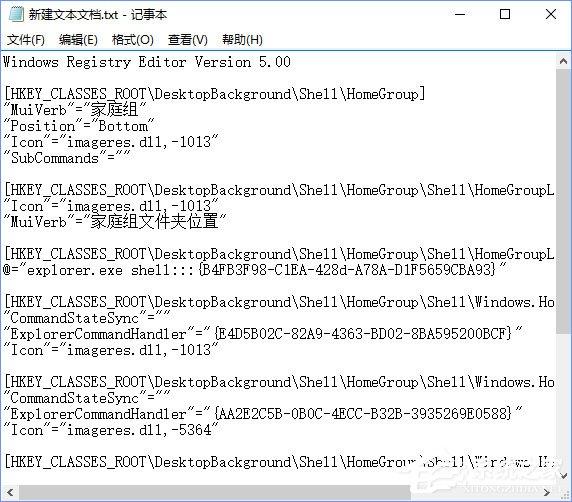
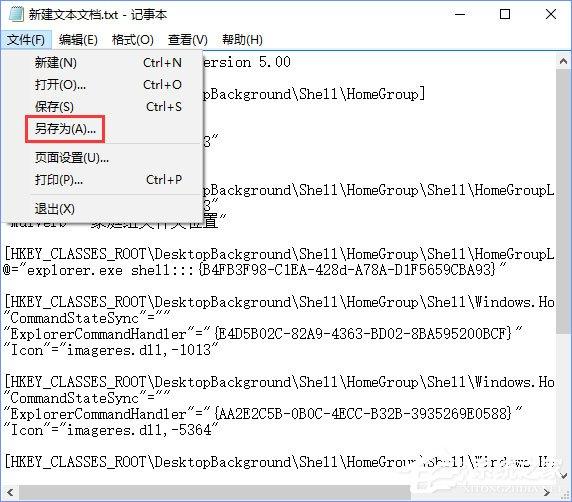
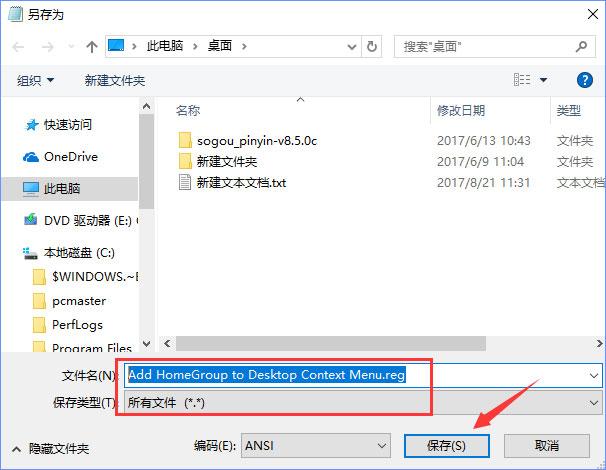
3、点击“文件”,在下拉选项中点选“另存为”;
4、将保存类型设置为“所有文件(*)”,文件名可以自行设置,不过要以.reg为后缀,这里小编命名为“Add HomeGroup to Desktop Context Menu.reg”;
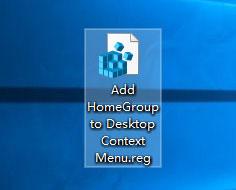
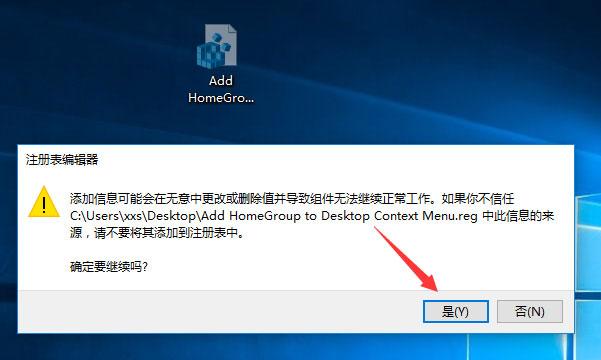
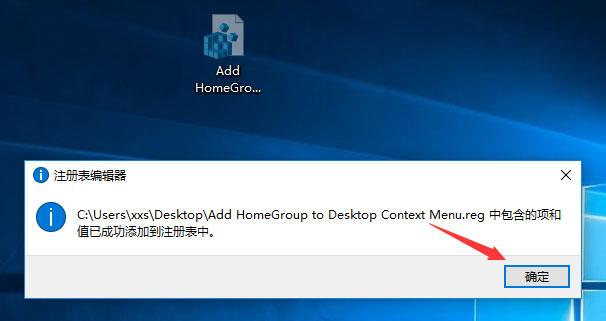
5、这时我们可以在桌面看到我们创建注册表文件,双击运行该注册表文件,会出现提示框,我们点击“是”,之后再跳出一个提示框,点击“确定”,这样就将注册表值成功添加到注册表中了;
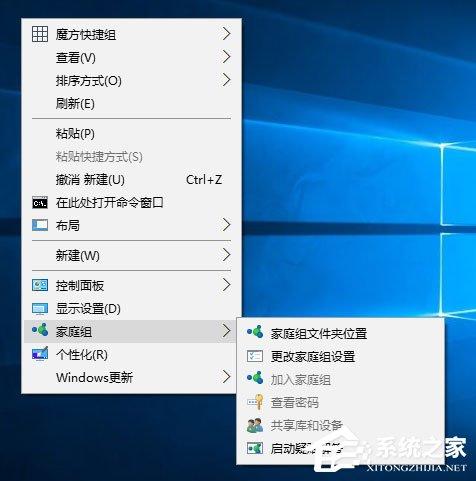
6、再点击桌面右键,你会发现,家庭组已经成功添加到桌面右键菜单中了,是不是非常棒?
如何恢复?
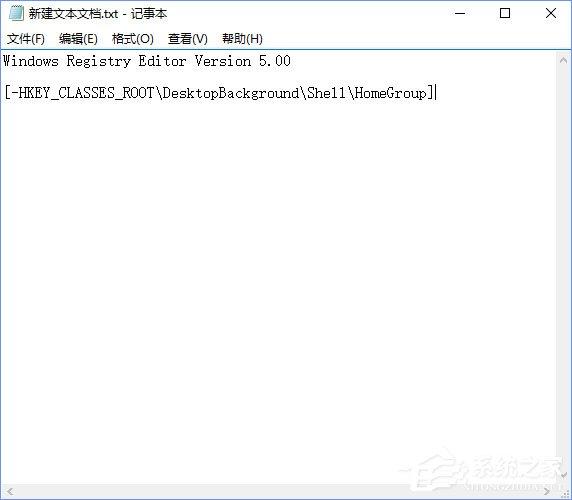
1、同理,新建文本文档,然后输入以下代码:
- 01 Windows Registry Editor Version 5.00
- 02 [-HKEY_CLASSES_ROOT\DesktopBackground\Shell\HomeGroup]
复制代码
Windows Registry Editor Version 5.00 [-HKEY_CLASSES_ROOT\DesktopBackground\Shell\HomeGroup]
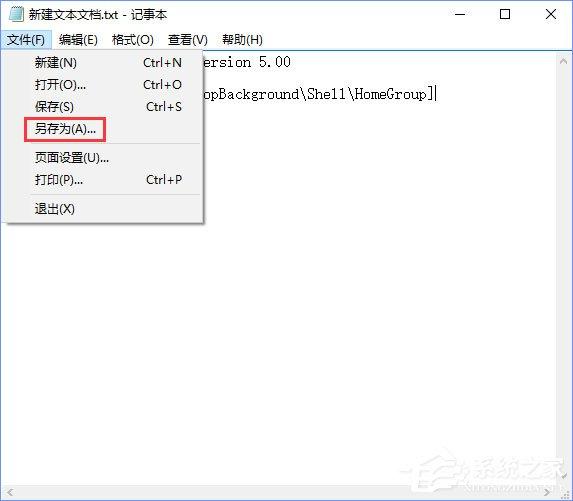
2、点击文件-另存为;
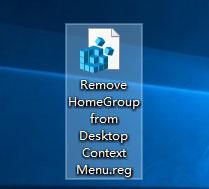
3、保存类型同样为“所有文件(*)”,文件名这里小编设置为“Remove HomeGroup from Desktop Context Menu.reg”;
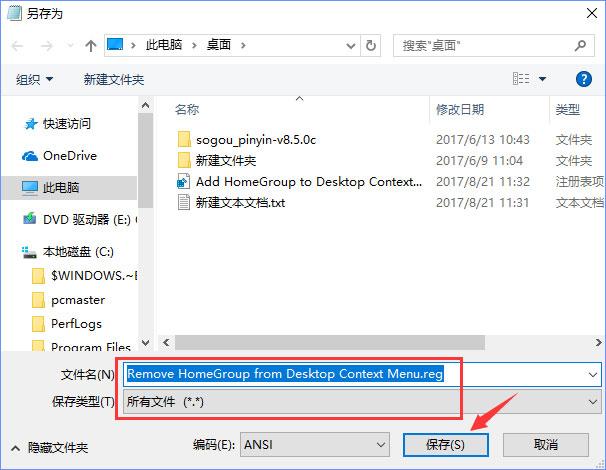
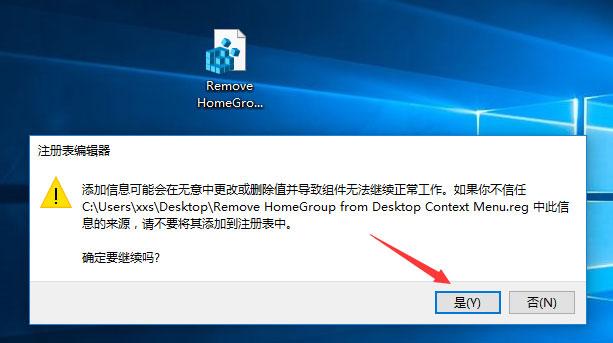
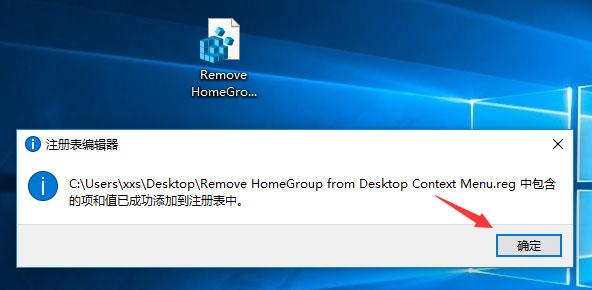
4、这样桌面就出现了恢复用的注册表文件,同样双击运行该注册表文件,在之后出现的提示框,点击“是”、“确定”即可;
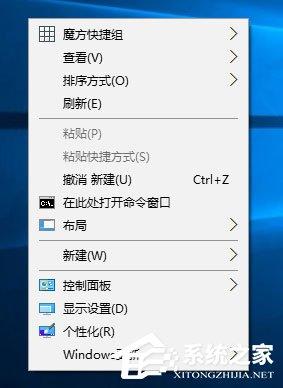
5、再桌面右键,你会发现家庭组又不见了,又恢复右键菜单原本的模样了。
总结:
如果大家觉得麻烦的话,也可以直接下载小编制作好的注册表文件,直接双击运行即可实现。
添加:Add HomeGroup to Desktop Context Menu.reg
移除:Remove HomeGroup from Desktop Context Menu.reg
上述便是Win10桌面右键菜单添加家庭组的操作方法,这里我们采用的是修改注册表值的操作方法,方法相对比较简单,经常需要使用到家庭组功能的伙伴,可以添加一下,操作将会方便很多哦!
免责声明: 凡标注转载/编译字样内容并非本站原创,转载目的在于传递更多信息,并不代表本网赞同其观点和对其真实性负责。如果你觉得本文好,欢迎推荐给朋友阅读;本文链接: https://m.nndssk.com/xtjc/275793TPiBeU.html。



















