
Win7光驱读不出光盘的解决方法
番茄系统家园 · 2022-11-04 02:54:06
电脑用久了经常会出现一些问题,其中最常见的就是光驱读不出光盘了,相信很多用户都遇到过这种情况,那么当你遇到光驱读不出光盘怎么办?不知道的朋友赶紧看看小编整理的Win7光驱读不出光盘的解决方法吧!
方法/步骤:
方法一、给定DVD光驱区域
1、DVD RW驱动器,不能识别DVD ROM光盘,如果光驱没有损坏,一般来说是因为DVD区域没有给定造成的。
解决方法步骤:
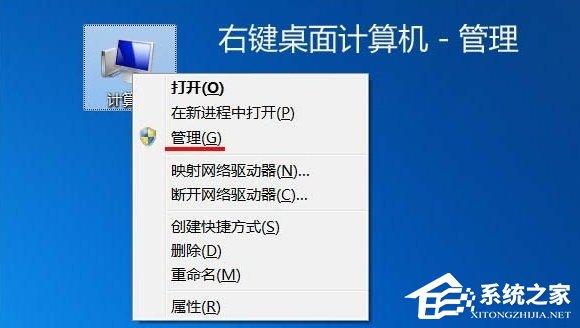
右键桌面计算机 - 管理,打开计算机管理。
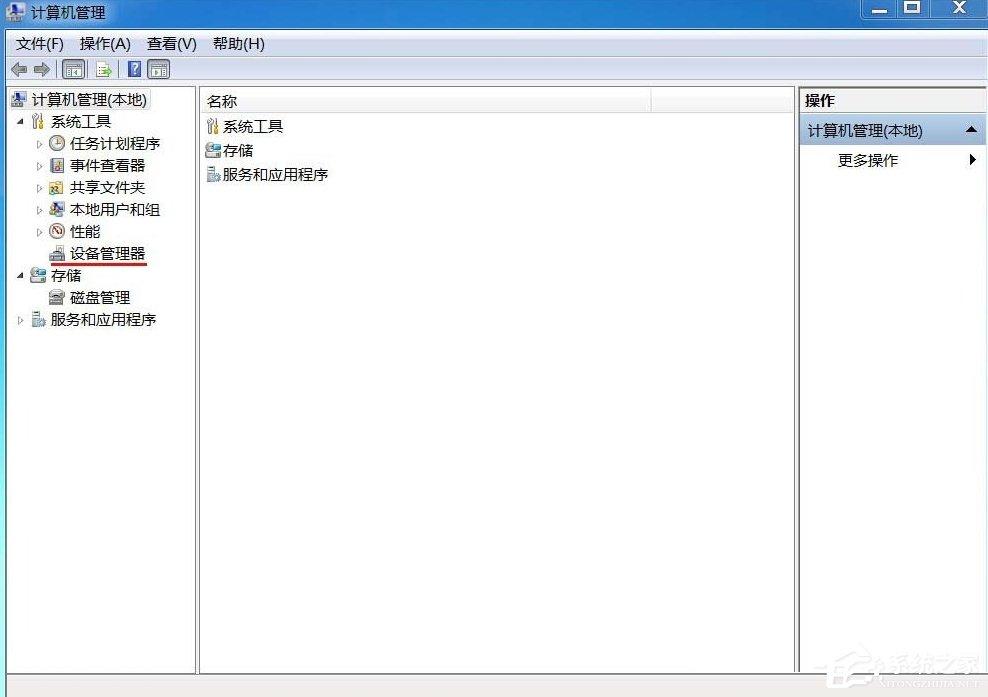
2、在撕开计算机管理窗口中点击:设备管理器。
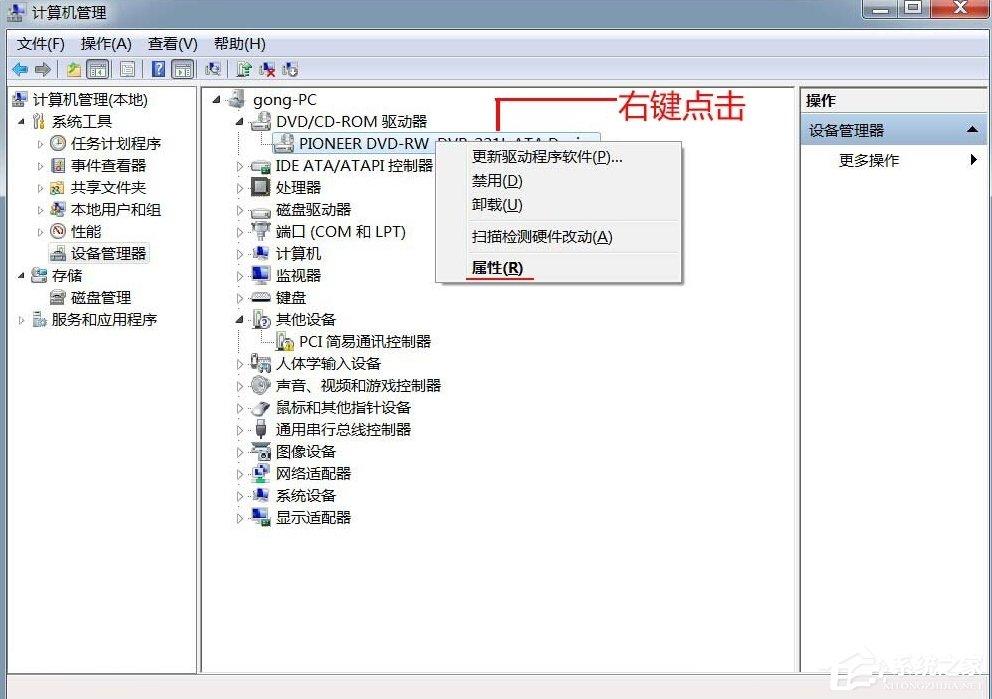
3、在右侧窗口找到DVD/CD-ROM驱动器,并右键点击,在下拉菜单中选择属性。
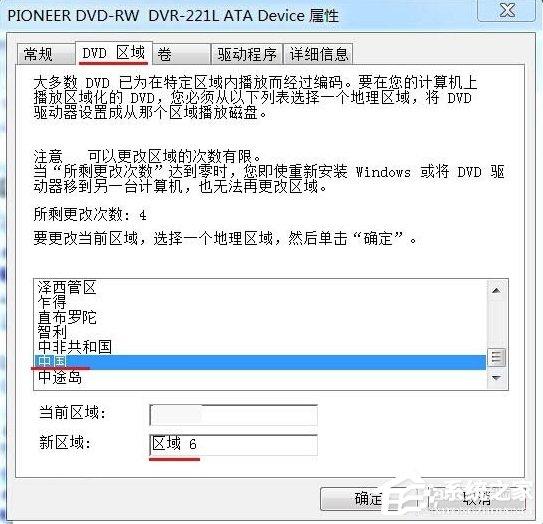
4、我们在打开的属性窗口点击:DVD区域,在地理区域窗口下拉滑块,点击区域为“中国”(有次数限制),再点击:确定。
方法二、修改注册表值
1、注册表路径:
HKEY_CURRENT_USER\Software\Microsoft\Windows\CurrentVersion\Explorer\CD Burning\AudioBurndlers\{cdc32574-7521-90c3-8d5605a34933}。
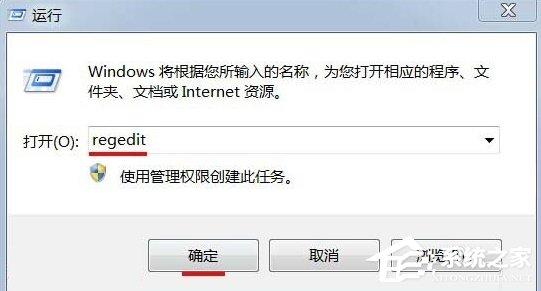
开始 - 运行(输入regedit)- 确定或者 回车,打开注册表编辑器。
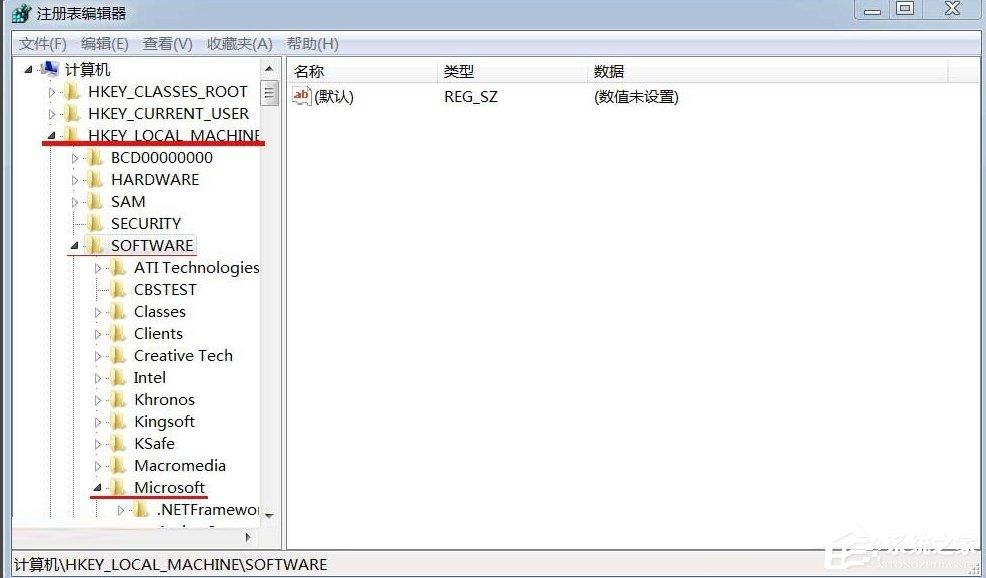
2、在打开的注册表编辑器窗口,依次展开:HKEY_CURRENT_USER\Software\Microsoft。
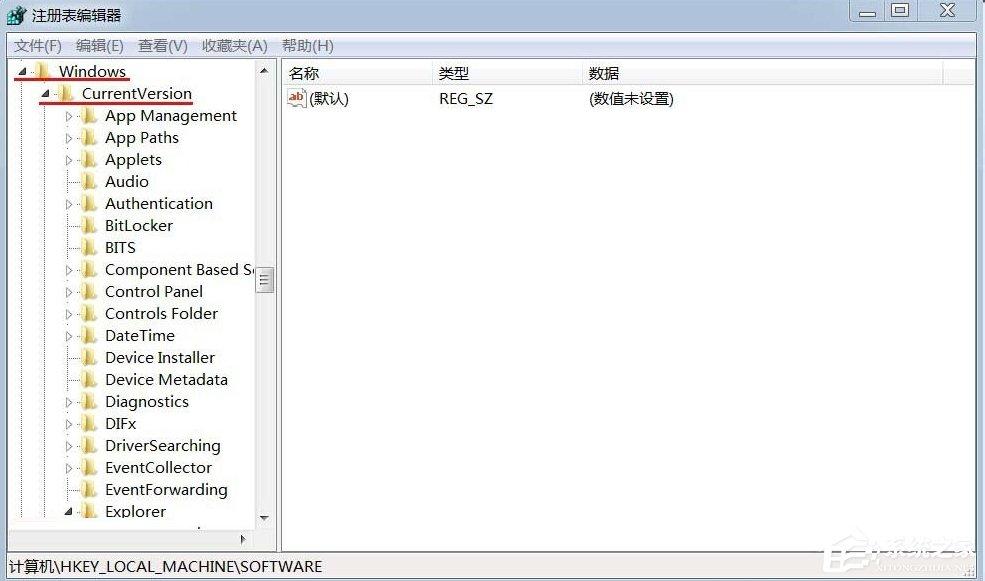
3、我们在Microsoft的展开项中找到:Windows,并依次展开:\CurrentVersion\Explorer。
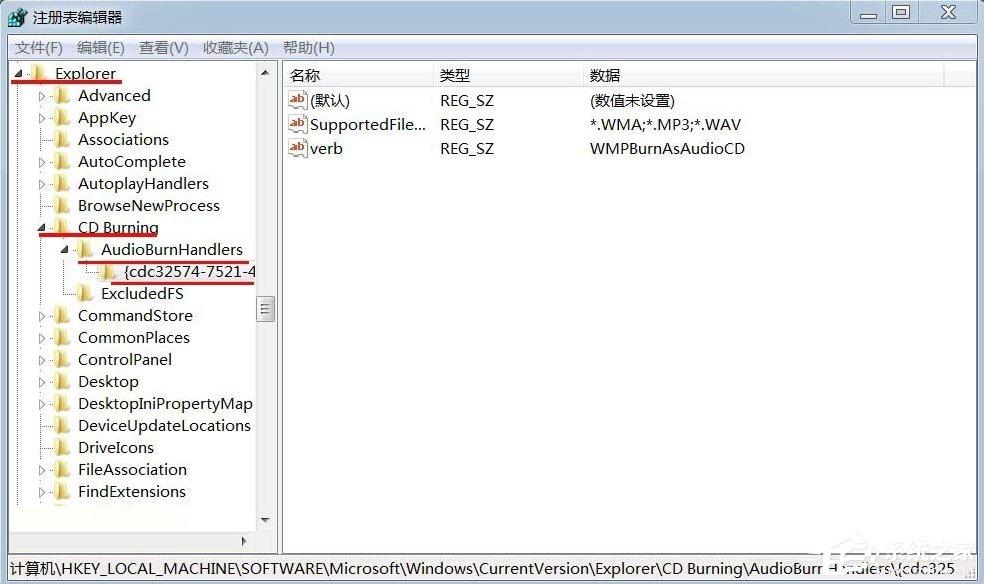
4、在Explorer的展开项中找到:CD Burning,并依次展开:CD Burning\AudioBurndlers,左键点击AudioBurndlers展开项中的:{cdc32574-7521-90c3-8d5605a34933}。
5、在对应的右侧窗口,右键空白处 - 新建 ( 二进制值)项。
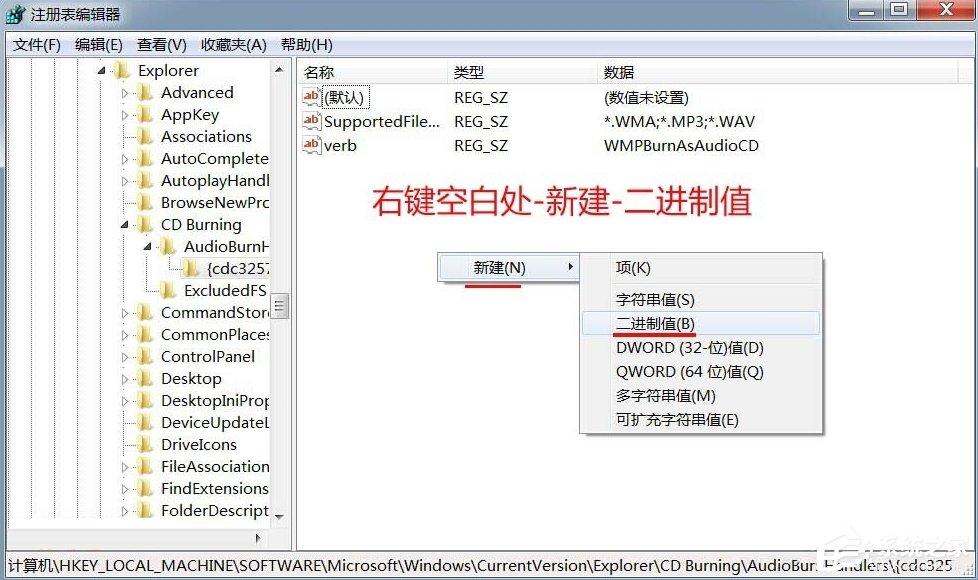
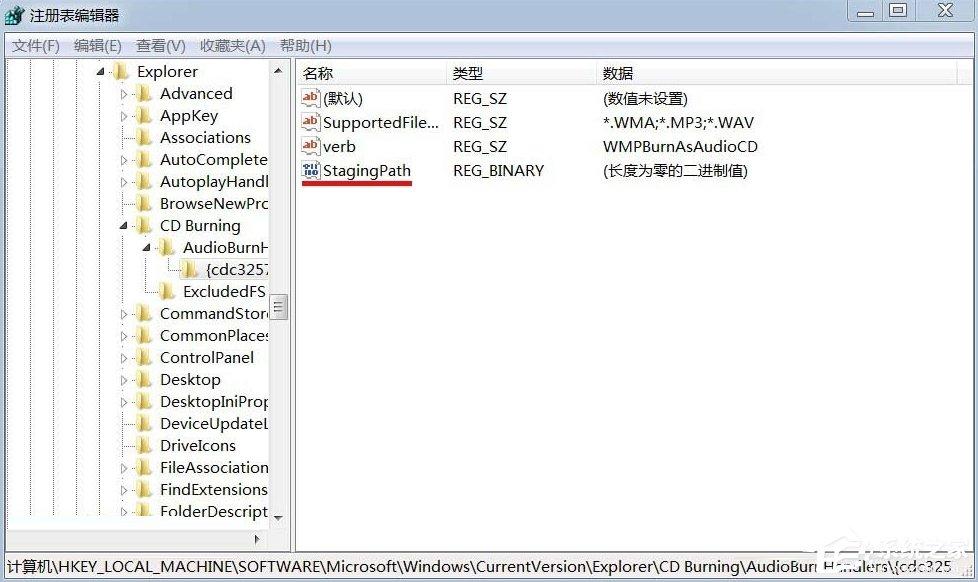
6、我们将此项命名为:StagingPath。
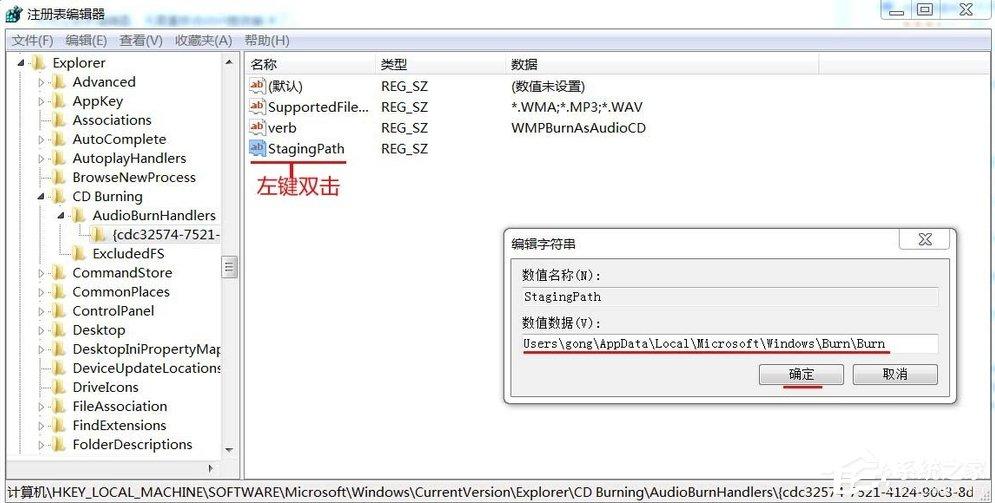
7、我们左键双击:StagingPath,在弹出的编辑字符串窗口的数值数据(V)栏中输入:C:\Users\gnong\AppData\Local\Microsoft\Windows\Burn\Burn,再点击:确定,退出注册表编辑器。
以上就是Win7光驱读不出光盘的解决方法了,方法总共有两种,分别是给定DVD光驱区域和修改注册表值,因为修改注册表有点危险,因此小编建议大家使用第一种方法。
免责声明: 凡标注转载/编译字样内容并非本站原创,转载目的在于传递更多信息,并不代表本网赞同其观点和对其真实性负责。如果你觉得本文好,欢迎推荐给朋友阅读;本文链接: https://m.nndssk.com/xtjc/2757578PcXPQ.html。



















