
如何修改电脑登录界面?Win7登录界面的修改方法
番茄系统家园 · 2022-11-09 05:38:39
如何修改电脑登录界面? 每天看着一模一样的电脑登录界面,是不是觉得很没新鲜感?对于喜欢个性化的用户来说,这简直是不能忍!那么电脑登录界面要如何修改呢?下面小编以Win7系统为例,给大家介绍电脑登录界面的修改方法。

如何修改电脑登录界面?
方法一:手动修改开机登录界面
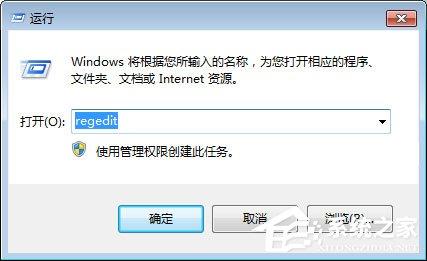
1、打开“开始”--》“运行”,输入regedit,打开注册表编辑器;
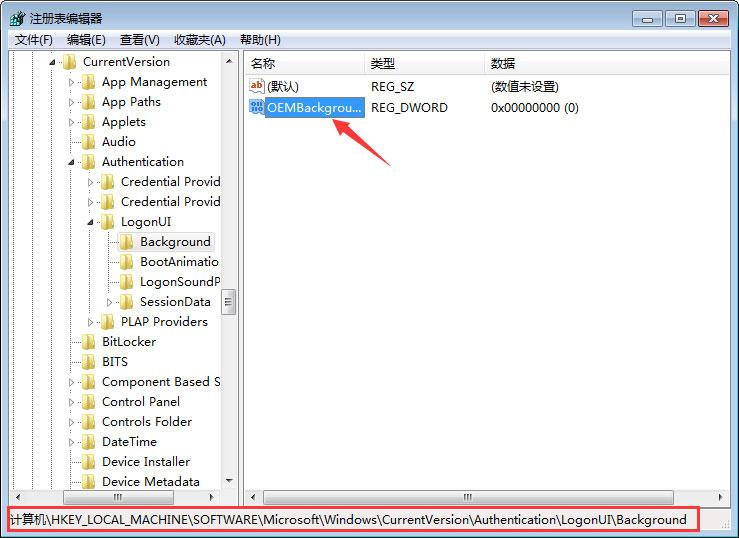
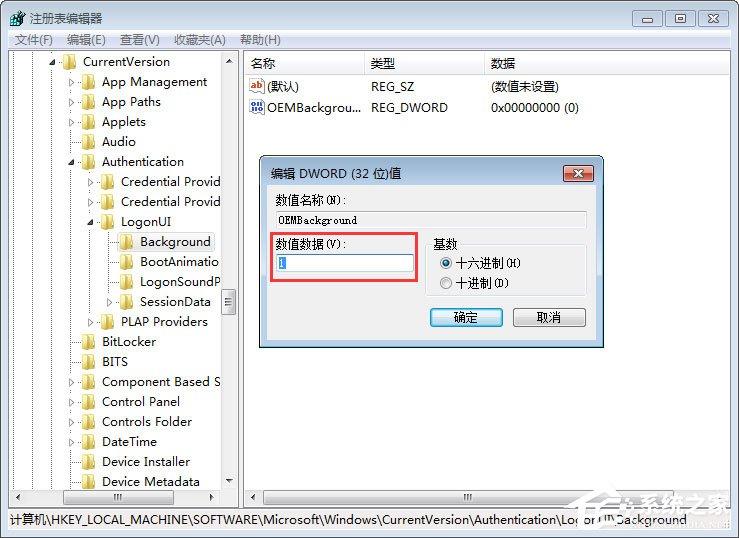
2、定位到:HKEY_LOCAL_MACHINE/SOFTWARE/Microsoft/Windows/CurrentVersion/Authentication/LogonUI/Background”,然后在右侧找到“OEMBackground”的双字节值,如果没有就自己新建一个,然后将数值修改为1;
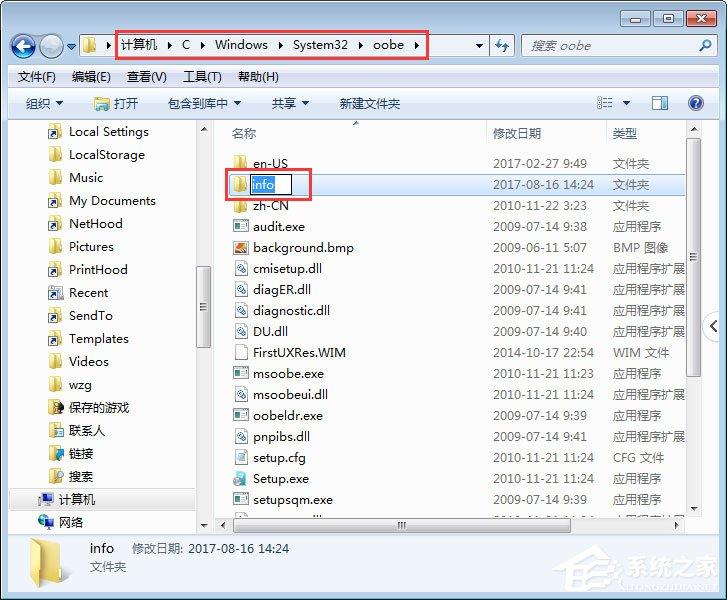
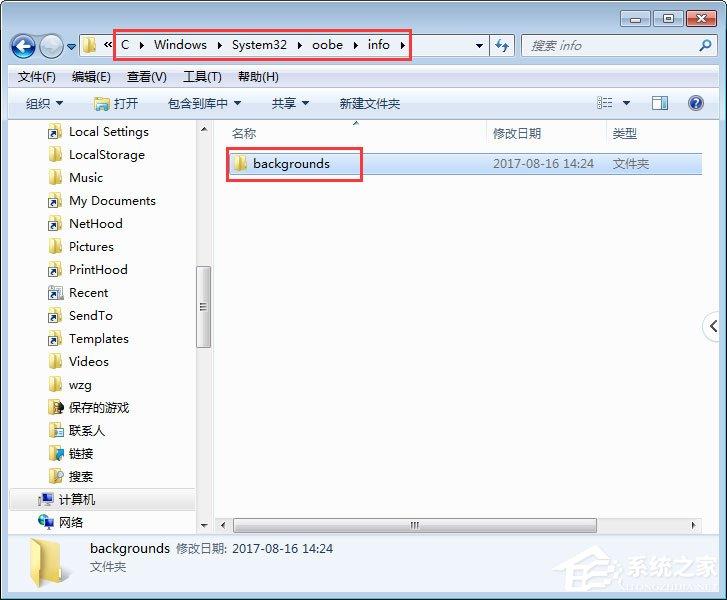
3、接着我们打开“C:\Windows\System32\oobe”目录,创建一个名为“info”的文件夹;
4、在打开的info目录下创建一个名为“backgrounds”的文件夹,如下图所示:
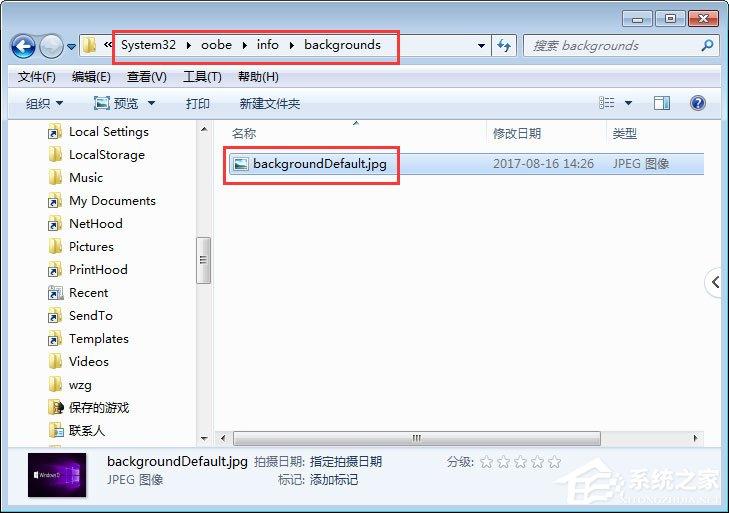
5、将你想设置的背景图片设为1024×768像素大小,并且为JPG格式,然后将调整好的背景图片保到“C:\Windows\System32\oobe\info\backgrounds”;命名为backgroundDefault.jpg;如下图所示:
方法二:使用好桌道软件修改
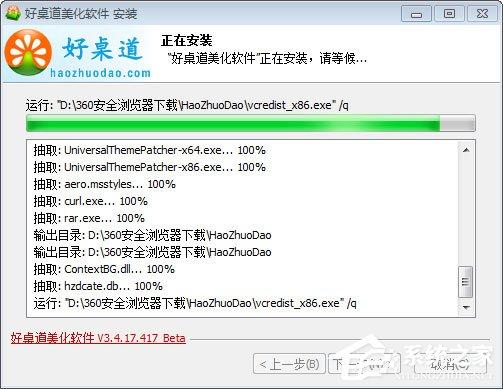
1、下载安装好桌道美化软件;
2、打开好桌道美化软件,找到好桌道的“登录界面”界面;
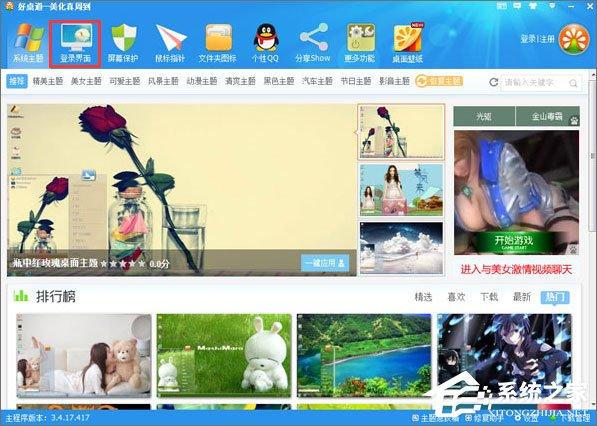
3、选择好喜欢的登录界面,下载好之后,点击应用就可以了,还可以预览效果,如下图所示:
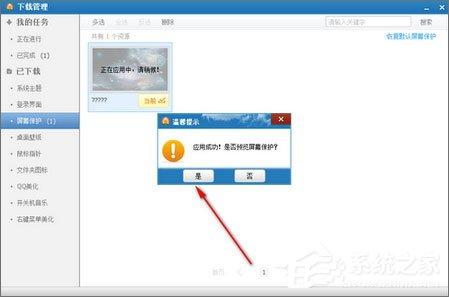
以上就是修改电脑登录界面的两种操作方法,大家可以选择其中一种方式进行修改,第一种无需下载安装软件,第二种是需要下载安装好桌道美化软件,但是效果挺不错的,大家赶紧动手试试吧!
免责声明: 凡标注转载/编译字样内容并非本站原创,转载目的在于传递更多信息,并不代表本网赞同其观点和对其真实性负责。如果你觉得本文好,欢迎推荐给朋友阅读;本文链接: https://m.nndssk.com/xtjc/275622VX9mtM.html。



















