
如何用Nero刻录DVD?
番茄系统家园 · 2022-05-07 02:39:48
谈起Nero我想很多人都会比较了解,它是一款功能强大的刻录软件,因此有很多人会下载安装它。但是很多用户不知道如何用Nero刻录DVD?其实方法很简单,如果你不知道如何用Nero刻录DVD的话,那么赶紧看看小编整理的以下教程吧!
方法/步骤:
1、下载并安装Nero,如图所示界面,小编不再讲述安装步骤了。
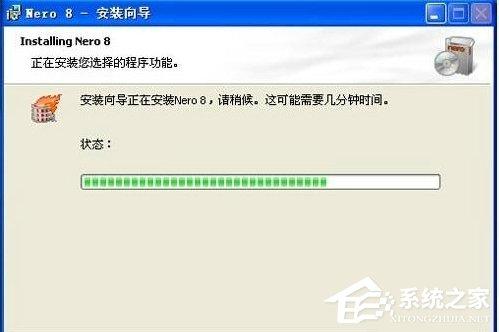
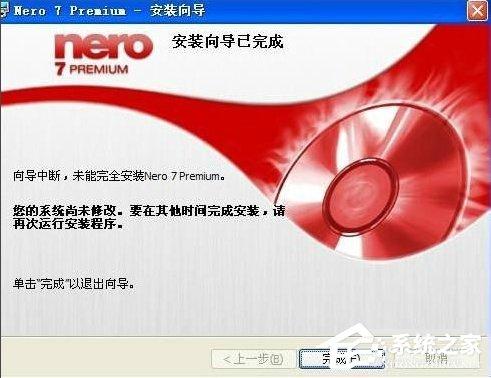
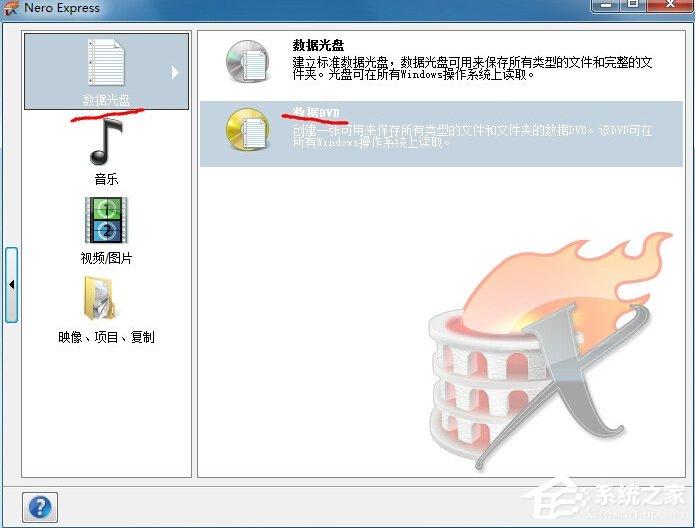
2、打开安装好的Nero,选择数据光盘---点击数据DVD,如图所示:
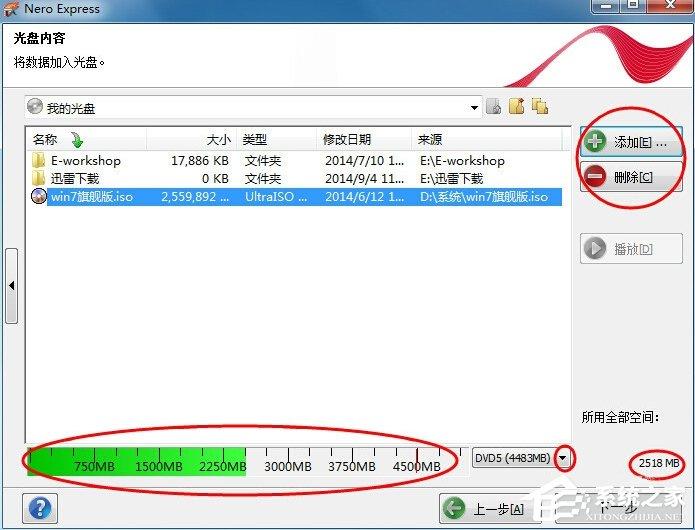
3、光盘内容---将数据加入光盘界面,点击右上角添加按钮,浏览计算机添加想要刻录的文件。
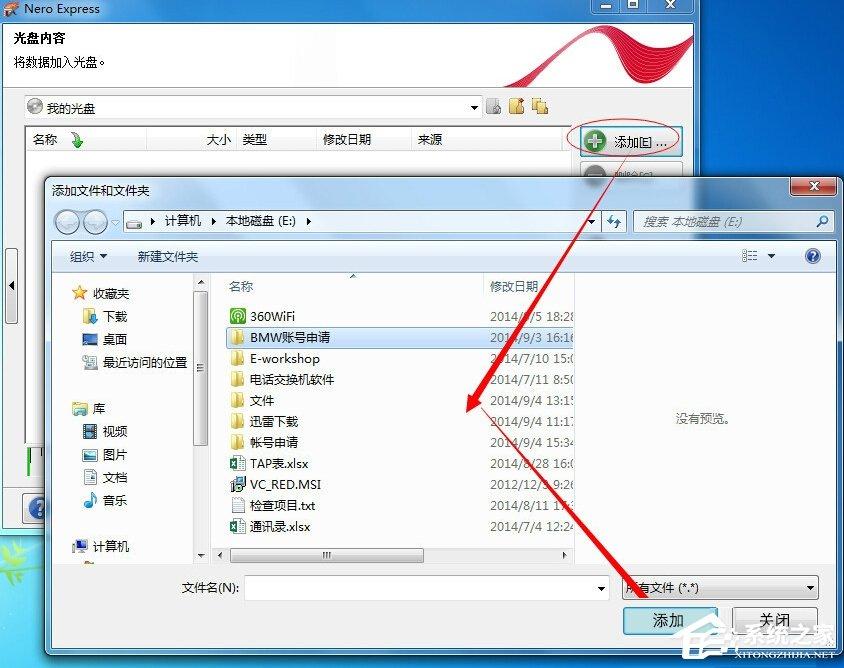
4、在添加文件时注意添加的文件所占光盘空间的大小,(注意一下:DVD选择DVD5),常用DVD空间为4.5G左右。详情如图标注所示:
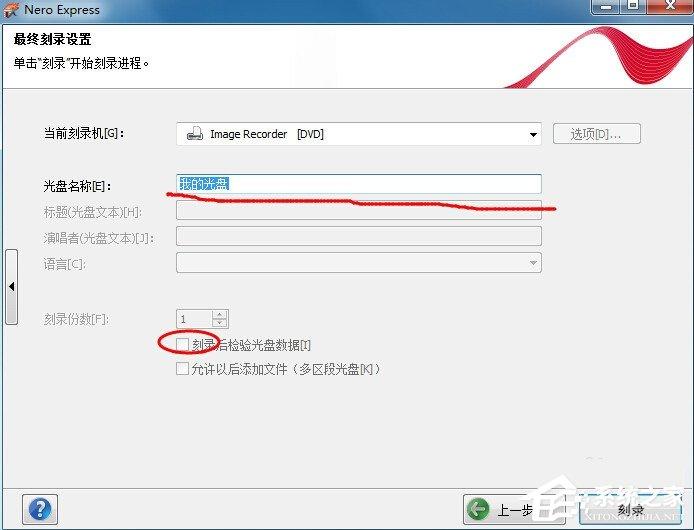
5、选择当前刻录机(如果不是外接光驱保持默认即可),输入光盘名称。勾选刻录后检验光盘数据(这个需要一段时间效验),点击刻录。
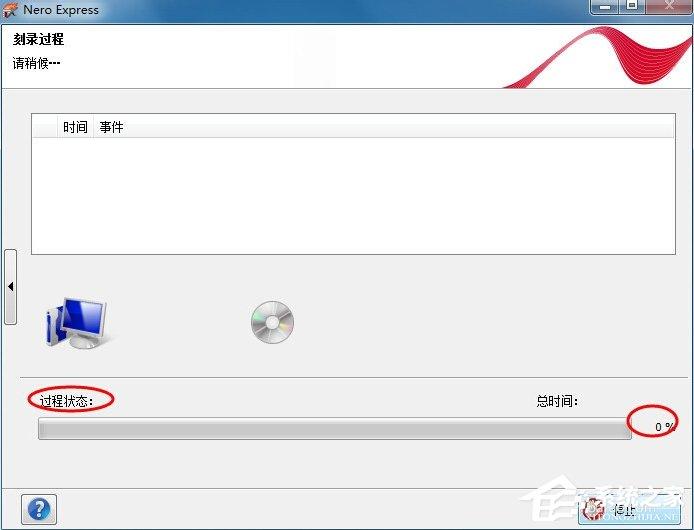
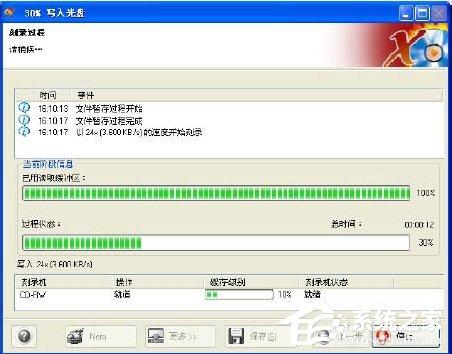
6、开始刻录光盘,刻录过程内容会有显示,以及大概剩余时间。
7、如果刻录的文件是音乐就选择音乐---音乐DVD进行刻录即可。
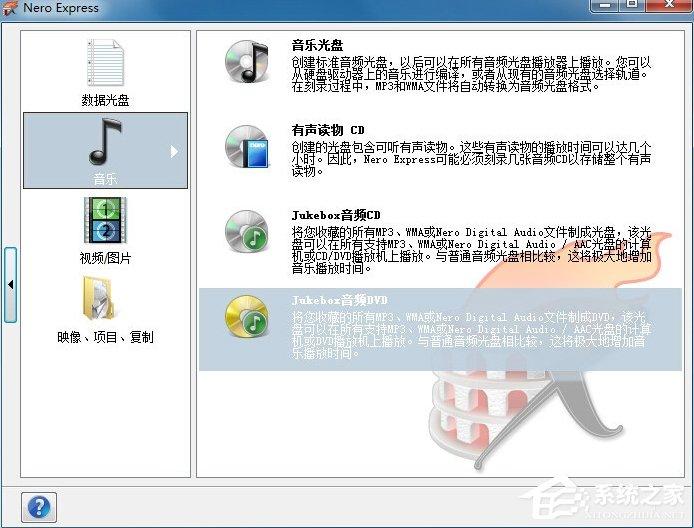
8、如果刻录的文件是视频图片就选择视频图片---DVD视频文件进行刻录即可。
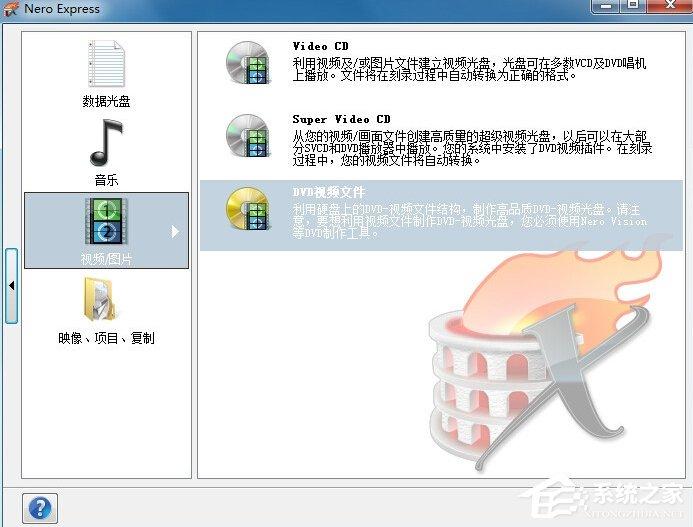
9、如果刻录的文件是映像如系统盘就选择映像、项目、复制--- 光盘映像或保存的项目进行刻录即可。第7,8,9步的刻录方式和开始讲述的方式一致,只是刻录的文件不同而已。
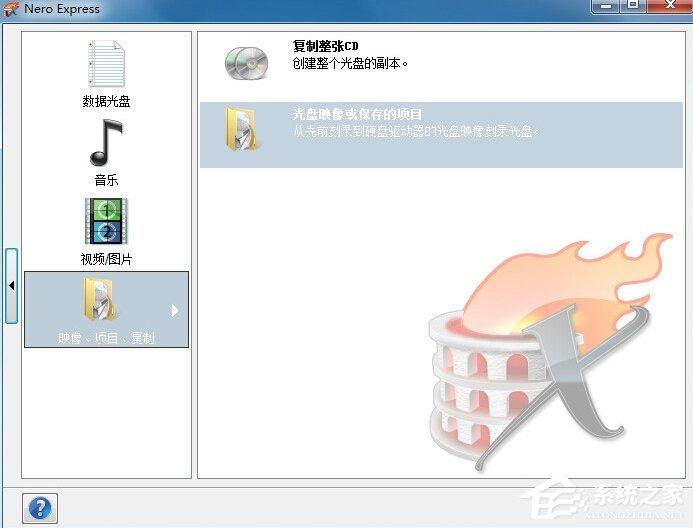
以上就是如何用Nero刻录DVD的教程了,我们首先必须要安装Nero这个软件,之后打开它就可以选择是刻录光盘或者DVD了,最后如果选择了刻录DVD我们还需要选择是音乐、视频还是系统。
免责声明: 凡标注转载/编译字样内容并非本站原创,转载目的在于传递更多信息,并不代表本网赞同其观点和对其真实性负责。如果你觉得本文好,欢迎推荐给朋友阅读;本文链接: https://m.nndssk.com/xtjc/275352r9yE3Y.html。猜你喜欢
最新应用







热门应用













