
Windows系统开机键盘NumLock灯不亮的处理方法
番茄系统家园 · 2022-04-01 10:00:07
Windows 开机 NumLock 灯不亮的的原因并没有那么多学问,事实上要用户按一下 NumLock 就可以解决问题,如果不能点亮 NumLock 灯再使用以下解决方法让 NumLock 起死回生,具体过程请看下文。
Windows系统开机键盘NumLock灯不亮:
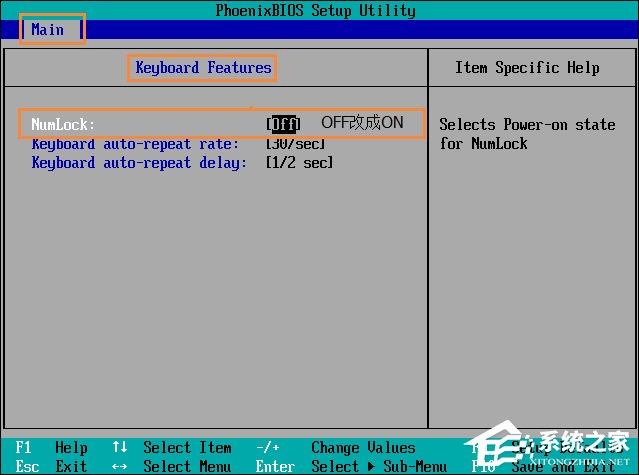
1、刚开机时按 Del 键进入 BIOS 设置,再进到 Advanced BIOS Features 项中;或者 Main → Keyboard Features 项。
将 Num Lock 后的选项设置为 on 后保存退出。如果不清楚具体什么时候按 Del 键,可以在开机时显示器刚出现画面的一两秒后就开始不停按,一会儿就进去了,这样虽然比较笨,也很不专业,但是很有效。
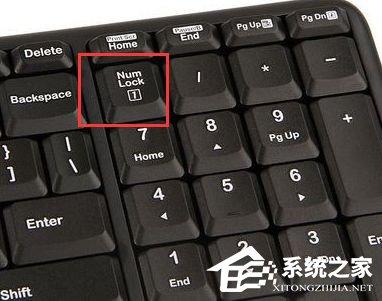
2、在开机后出现登录画面时,按小键盘上的 NumLock 键使 NumLock 灯亮起,然后直接点关闭计算机关机或重启。如果你却发现 NumLock 灯依然开机不亮,那就是需要进行第3步了。
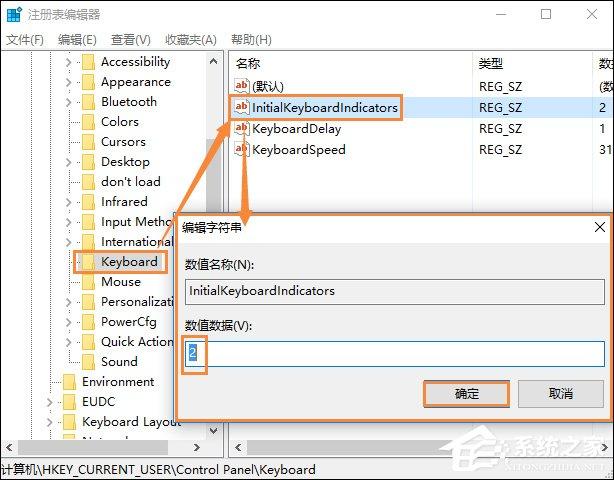
3、进入开始菜单,点运行,输入 regedit 点确定,打开注册表编辑器,找到 HKEY_CURRENT_USER\Control Panel\Keyboard 项,将其中的 InitialKeyboardIndicators 数值改为 2 。重新启动就可以看到 NumLock 灯自动亮起了。
以上步骤便是Windows系统开机键盘NumLock灯不亮的处理方法,过程比较繁琐,但效果很好,如果以上方法都没有用,用户还可以尝试给系统设置密码,之后重新开机,在Windows账户登录界面按下NumLock灯,保持灯亮,再重新开机,输入登录账户,再取消开机密码,即可保持NumLock灯常亮。
免责声明: 凡标注转载/编译字样内容并非本站原创,转载目的在于传递更多信息,并不代表本网赞同其观点和对其真实性负责。如果你觉得本文好,欢迎推荐给朋友阅读;本文链接: https://m.nndssk.com/xtjc/275187AF7ZNk.html。



















