
Win7系统winsxs文件夹怎么瘦身?
番茄系统家园 · 2022-11-12 10:58:40
我们知道系统有一个winsxs文件夹,这个文件夹是专门放补丁更新产生的文件的,一旦这个文件夹越来越大,就会导致系统运行缓慢,于是我们就得对winsxs文件夹进行瘦身,可是很多用户不懂,为此小编整理了Win7系统winsxs文件夹瘦身方法来教大家,大家赶紧看看吧!
方法/步骤:
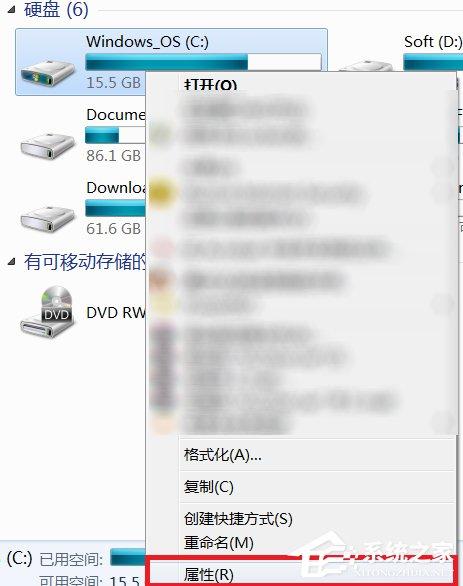
1、在C盘上单击右键,选择“属性”。
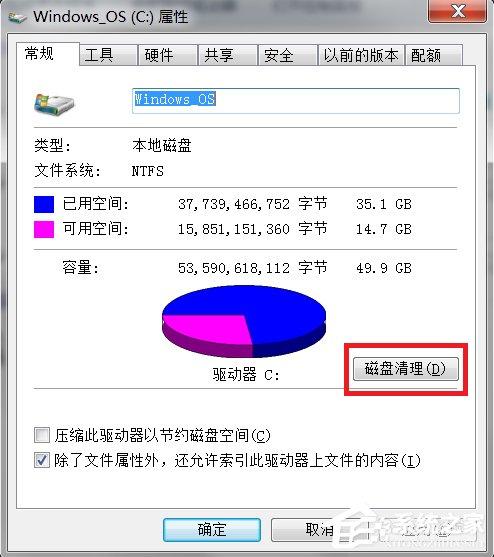
2、在弹出的属性窗口中,点击“磁盘清理”按钮。
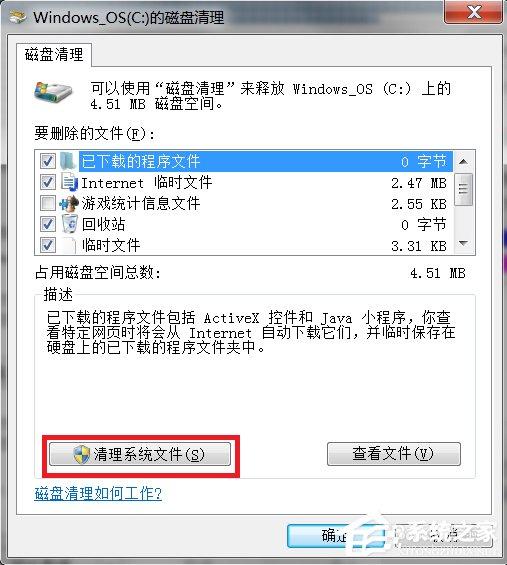
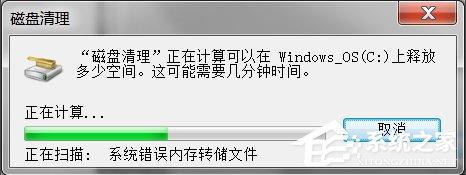
3、在弹出的磁盘清理窗口中(会有几秒中的“正在计算”窗口),点击“清理系统文件”按钮。
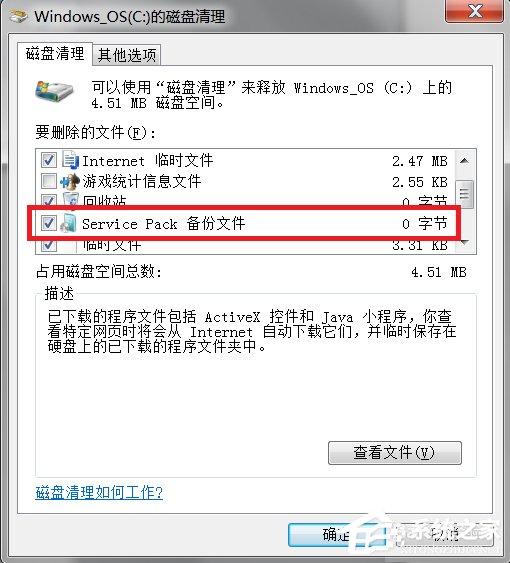
4、磁盘清理条目中会列出“Service Pack备份文件”(本机已经清理过,故显示0字节,通常是以GB为单位),勾选该条目前的复选框,点击“确定”按钮。
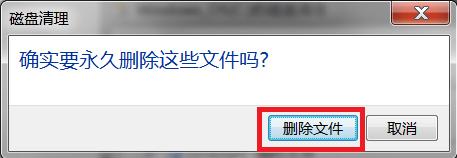
5、在弹出的对话框上点击“删除文件”。
6、等待清理完毕后,重启计算机。
注意事项:
关机时可能会显示“正在配置,请勿断开电源!”,重启后可能会再次自动重启,等待重启返回正常欢迎界面即可!
以上就是Win7系统winsxs文件夹瘦身的方法了,方法很简单,我们只需要右击系统盘,之后选择属性,最后在进行磁盘清理 - 清理系统文件就可以。
免责声明: 凡标注转载/编译字样内容并非本站原创,转载目的在于传递更多信息,并不代表本网赞同其观点和对其真实性负责。如果你觉得本文好,欢迎推荐给朋友阅读;本文链接: https://m.nndssk.com/xtjc/275129Vj9Yss.html。猜你喜欢
最新应用







热门应用













