
Windows10微软拼音输入法无法启用动态词频调整怎么办?
番茄系统家园 · 2022-04-12 07:50:41
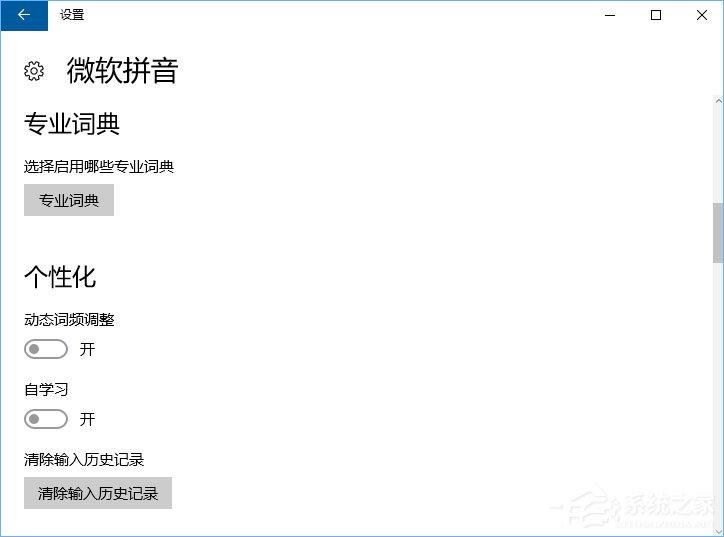
Windows10微软拼音输入法无法启用动态词频调整怎么办?在Windows10操作系统中,自带有微软拼音输入法,一位用户想要开启微软拼音输入法的动态词频调整功能,却发现开关按钮是灰色的,根本无法启用,这该怎么办呢?其实很简单,我们只要开启“了解我”选项即可恢复,下面我们来看看具体的操作步骤。
步骤如下:
1、首先必须登录微软账户;
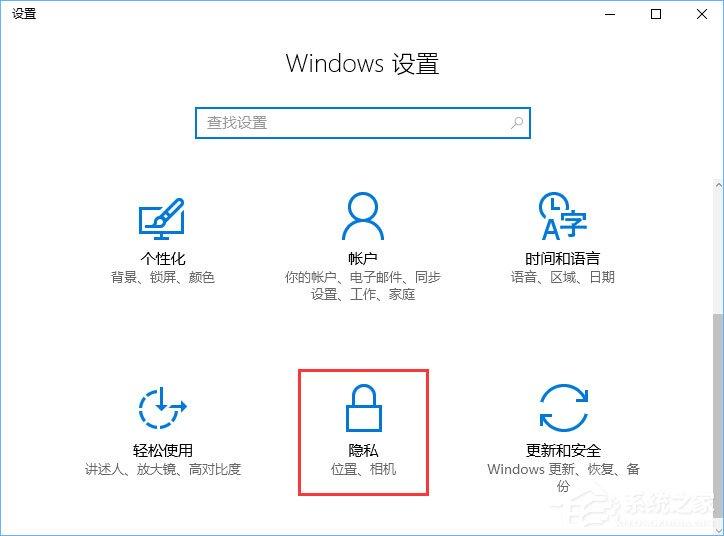
2、按下“win+i”组合键打开“设置”,点击“隐私”;
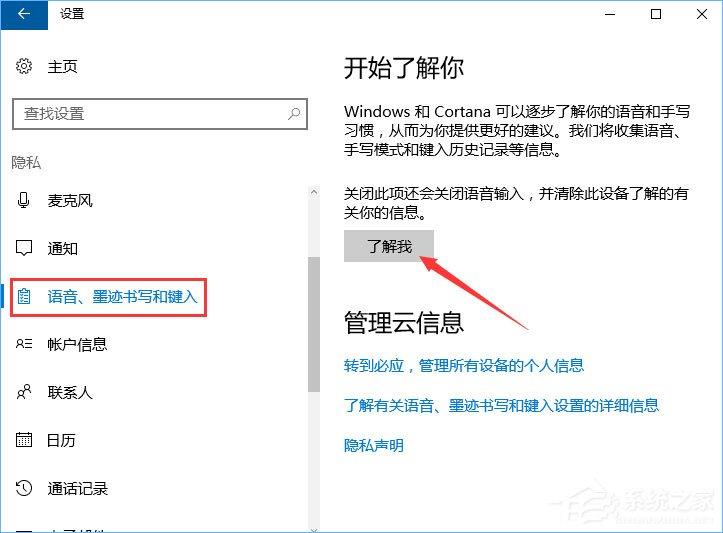
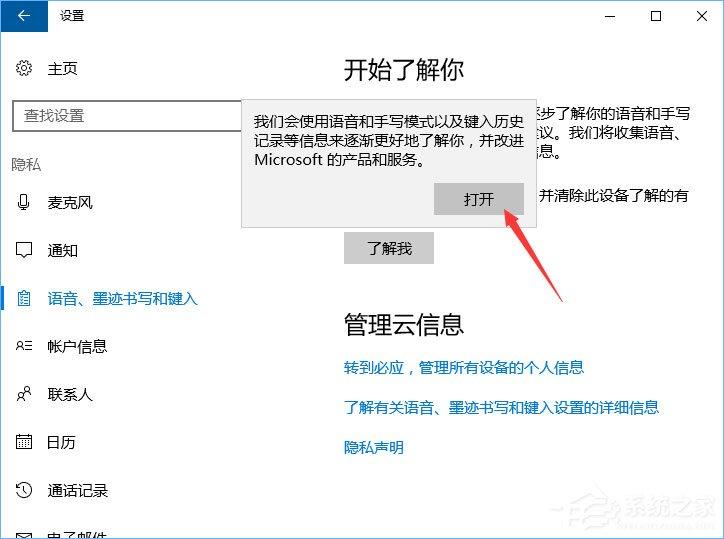
3、在左侧点击“语音、墨迹书写和键入”,在右侧点击“了解我”,在弹出的提示框中点击“打开”即可。
4、如此操作之后,你会发现动态词频调整功能的按钮已经可以打开了。
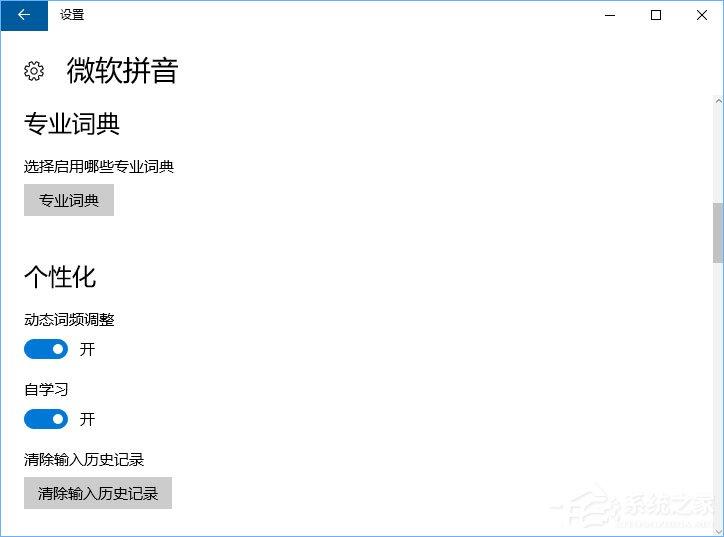
上述便是Windows10微软拼音输入法无法启用动态词频调整的解决办法,大家只要按照教程步骤打开“了解我”选项即可。
免责声明: 凡标注转载/编译字样内容并非本站原创,转载目的在于传递更多信息,并不代表本网赞同其观点和对其真实性负责。如果你觉得本文好,欢迎推荐给朋友阅读;本文链接: https://m.nndssk.com/xtjc/275063mM79HX.html。猜你喜欢
最新应用







热门应用













