
唤醒定时器是什么?Win10禁用唤醒定时器的操作教程
番茄系统家园 · 2022-03-12 07:21:02
Win10如何禁用唤醒定时器?大家在使用Win10电脑的过程中,不知有没碰到这样一种情况,就是睡眠中的电脑会无缘无故被唤醒,这就是唤醒定时器干的好事。如果你想阻止电脑被唤醒,那么就得禁用唤醒定时器。可能很多用户都不知道唤醒定时器要如何禁用吧?下面小编将给大家讲解具体的操作方法。
唤醒定时器是什么?
所谓“唤醒定时器”,就是系统的电源管理为了照顾某些应用程序需要定期执行维护任务而需要睡眠中的电脑醒来而设计的功能,类似于自动唤醒电脑的计划任务。
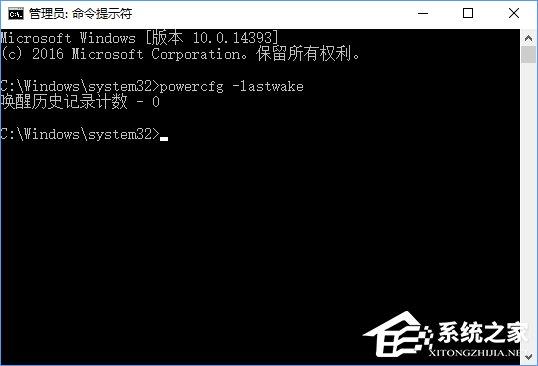
经常遇到此问题的朋友可以在命令提示符中运行以下命令:
- 01 powercfg -lastwake
复制代码
powercfg -lastwake

Win10禁用唤醒定时器的操作方法:
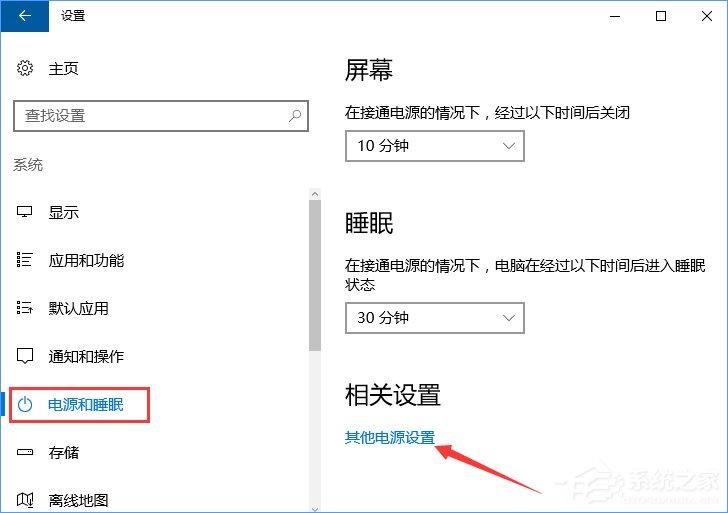
1、进入“设置 - 系统 - 电源和睡眠”,界面右侧点击“相关设置”下的“其他电源设置”;
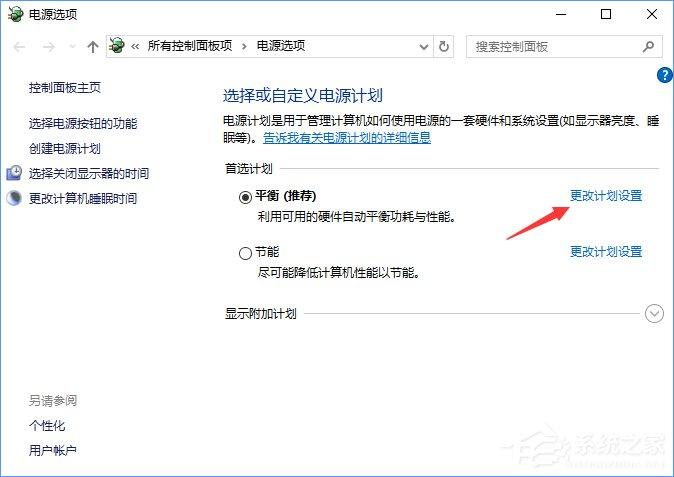
2、点击当前电源计划右侧的“更改计划设置”;
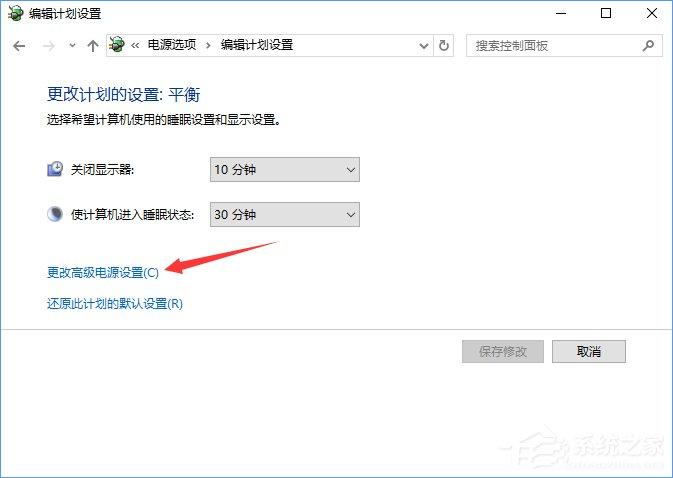
3、点击底部的“更改高级电源设置”;
4、在电源选项窗口,展开“睡眠”设置项,即可看到“允许使用唤醒定时器”设置项,点击“设置”右侧的下拉箭头,修改为“禁用”即可。
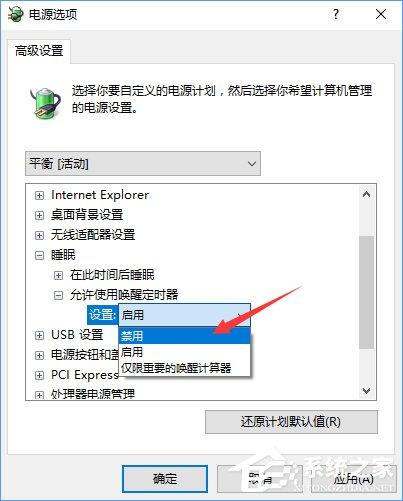
关于Win10禁用唤醒定时器的操作方法就给大家介绍到这里了,有遇到睡眠中的电脑会无故唤醒的伙伴,可以按照上述步骤禁用唤醒定时器。
免责声明: 凡标注转载/编译字样内容并非本站原创,转载目的在于传递更多信息,并不代表本网赞同其观点和对其真实性负责。如果你觉得本文好,欢迎推荐给朋友阅读;本文链接: https://m.nndssk.com/xtjc/274944M4JsJF.html。猜你喜欢
最新应用







热门应用













