
Win10如何灵活运用磁盘管理工具?
番茄系统家园 · 2022-03-13 05:24:36
Win10如何灵活运用磁盘管理工具? 由于SSD的价格相对昂贵,所以很多用户都会选择将几块硬盘“合体”一下,从而获得一个大的磁盘空间。可能很多用户都不知硬盘“合体”的方法,下面小编就教大家如何灵活运用磁盘管理工具,让硬盘们轻松“合体”!
具体操作如下:
先温馨提示一下 ,注意备份数据!
一、准备两块或多块相同容量的硬盘(PS:SSD和机械硬盘不能混用,非同型号的硬盘不能混用)
(在这里我使用两块三星750EVO来做实验)
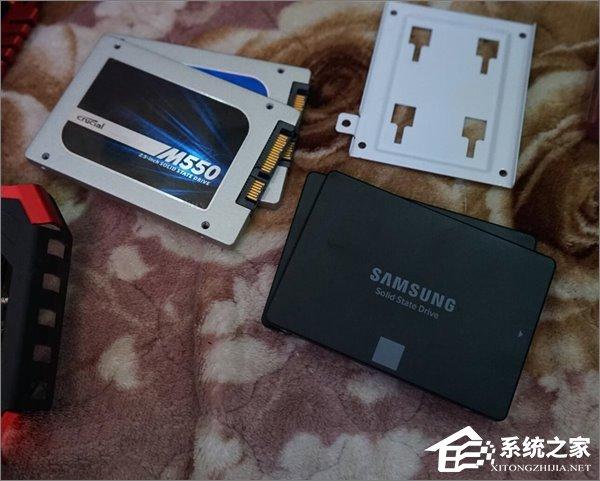
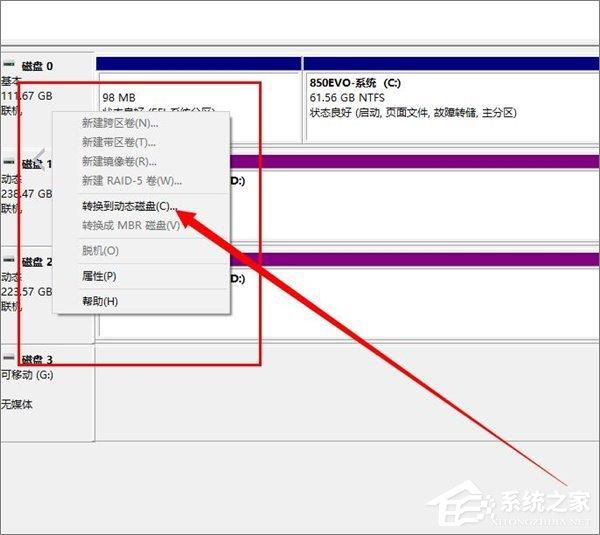
二、打开磁盘管理工具,将需要合并的硬盘转换为动态磁盘(PS:非系统磁盘)
(在做这一步之前建议先备用硬盘的数据)
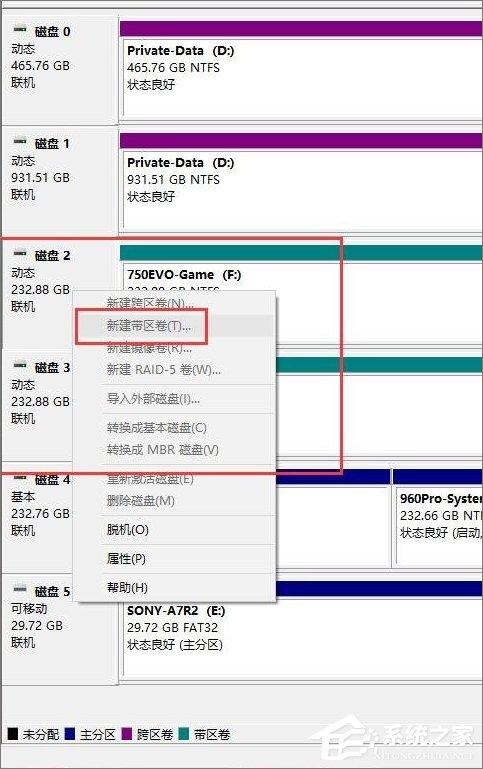
三、建立带区卷
选择你要合并的硬盘,右击磁盘新建带区卷。
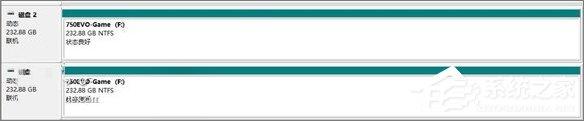
四、等待格式化,完成合并,速度容量翻倍
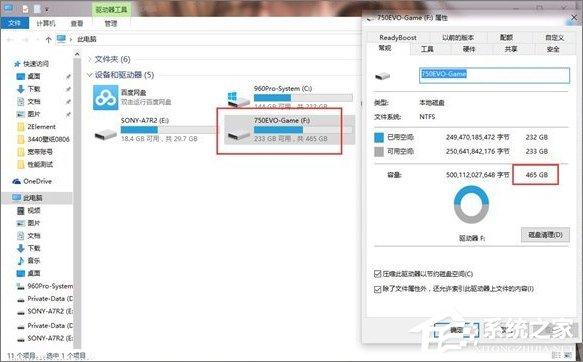
自动格式化完成后,打开我的电脑查看是否成功合并完成,如图。
五、测试速度
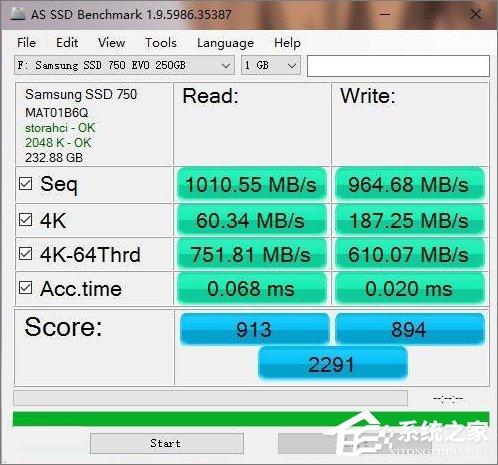
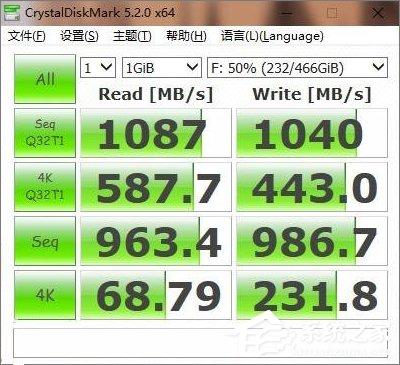
软件:AS SSD和DiskMark(AS SSD没识别到带区卷)
堪比PCI-E SSD
六、可靠性,稳定性
稳定性和可靠性是完全没问题的,可以放心使用。
上述便是Win10运用磁盘管理工具对硬盘进行“合体”的方法,很实用的一项小技巧,大家不妨尝试一下哦!
免责声明: 凡标注转载/编译字样内容并非本站原创,转载目的在于传递更多信息,并不代表本网赞同其观点和对其真实性负责。如果你觉得本文好,欢迎推荐给朋友阅读;本文链接: https://m.nndssk.com/xtjc/274938LFVJda.html。猜你喜欢
最新应用







热门应用













