
Windows7怎么获取administrator权限?
番茄系统家园 · 2022-11-06 11:19:50
在平时的工作中,我们偶尔会删除一些文件,但是发现系统提示没有权限,于是这时候我们就必须获取administrator权限了,但是很多用户不知道Windows7怎么获取administrator权限,为此小编赶紧整理了以下教程帮助大家。
方法/步骤:
1、首先打开我们装有Windows7系统的电脑。
2、打开装有Windows7的电脑后,在开始菜单中点击打开“运行”选项。

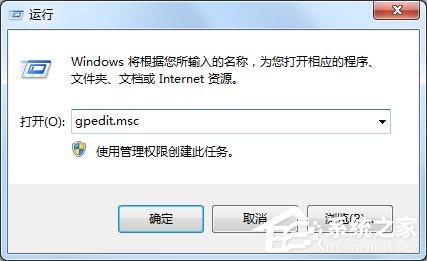
3、找到并打开运行选项后,我们这时在输入框中输入“gpedit.msc”,输入完毕后点击确定。
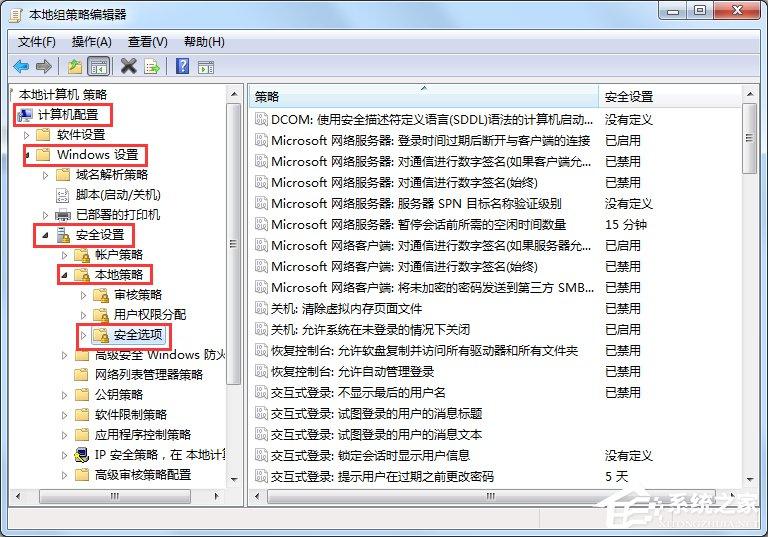
4、进入到组策略控制面板中,在这里我们依次点击打开“计算机配置”选项,然后再找到“Windows设置”这个选项,再从“Windows设置”找到并打开“安全设置”选项,接着打开“本地策略”最后找到打开“安全选项”即可。
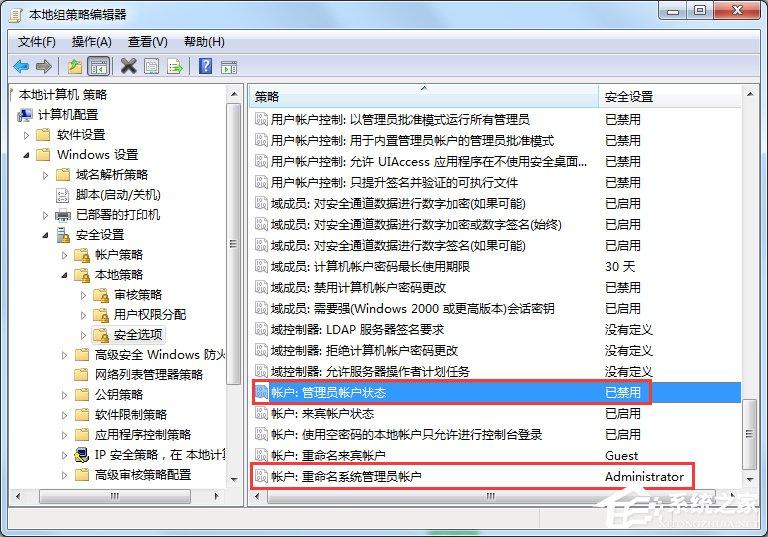
5、打开安全选项后,我们会发现“帐户:管理员帐户状态”这个账户的状态被禁用了,这里我们要启用一下它即可,而且我们还可以对管理员进行命名,这里就看你需不需要了。
6、最后,当上面的操作都弄好了之后,我们重启下电脑就可以了。
以上就是Windows7获取administrator权限的方法了,方法很简单,我们只需要打开组策略,然后依次找到计算机配置——Windows设置——安全设置——本地策略——安全选项,最后我们发现管理员账号是禁用的,于是我们只需要开启它即可。
免责声明: 凡标注转载/编译字样内容并非本站原创,转载目的在于传递更多信息,并不代表本网赞同其观点和对其真实性负责。如果你觉得本文好,欢迎推荐给朋友阅读;本文链接: https://m.nndssk.com/xtjc/2744694cBpSF.html。猜你喜欢
最新应用







热门应用













