
Win7电脑定时重启怎么设置?Win7电脑定时关机怎么设置?
番茄系统家园 · 2023-03-29 03:26:22
Win7电脑定时重启/关机怎么设置?大家的生活和工作都离不开电脑,相信很多用户都是用电脑来工作的,每天都是固定的上班时间,为了减少开机浪费的时间,大家可以设置定时自动重启电脑,这样就方便多了。关于定时关机方面,相信大家都有碰到文件下载到一半需要离开的情况,这时候我们就可以设置电脑定时关机,就可以解决尴尬的局面了。不知道Win7电脑定时重启/关机怎么设置的伙伴,可以按如下教程操作。
方法一:定时重启设置,下载小智护眼宝可以开启定时任务,小智护眼宝下载地址》》
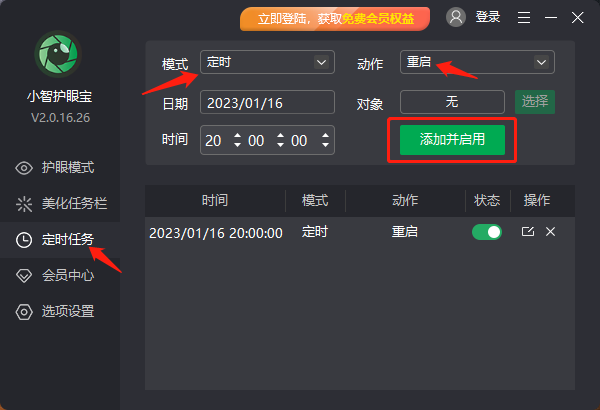
1、打开软件,进入“定时任务”栏目,然后模式选择“定时”,动作选择“重启”,时间按需求填写,然后点击“添加并启用”,定时重启即可设置好;
定时重启软件免费下载地址:http://www.nndssk.com/download/xzhuyanbao.htm
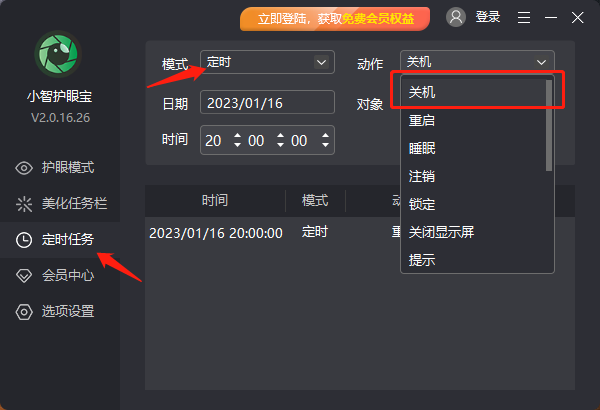
方法二:定时关机设置,设置流程和方法一是一样的,在动作这里,我们选择“关机”,如下图:
定时重启软件免费下载地址:http://www.nndssk.com/download/xzhuyanbao.htm
定时重启和定时关机的任务已经设置好了,是不是很简单?这款软件用起来还是很方便的,有需要的伙伴,请下载安装即可;
Win7电脑定时重启怎么设置?Win7电脑定时关机怎么设置?
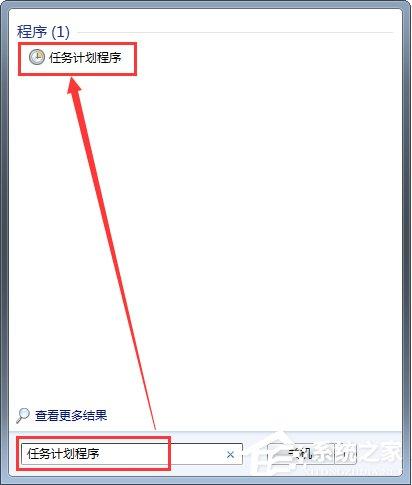
1、点击开始菜单,在下方搜索栏输入“任务计划程序”;
定时重启软件免费下载地址:http://www.nndssk.com/download/xzhuyanbao.htm
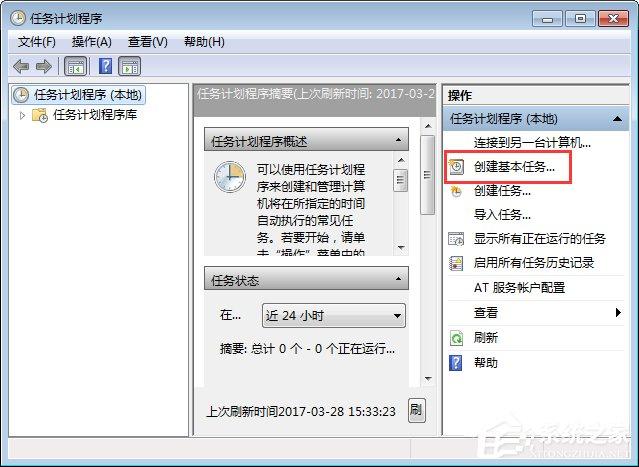
2、打开它,点击右边的“创建基本任务”;
定时重启软件免费下载地址:http://www.nndssk.com/download/xzhuyanbao.htm
3、在名称栏目,输入“定时关机”,下一步;
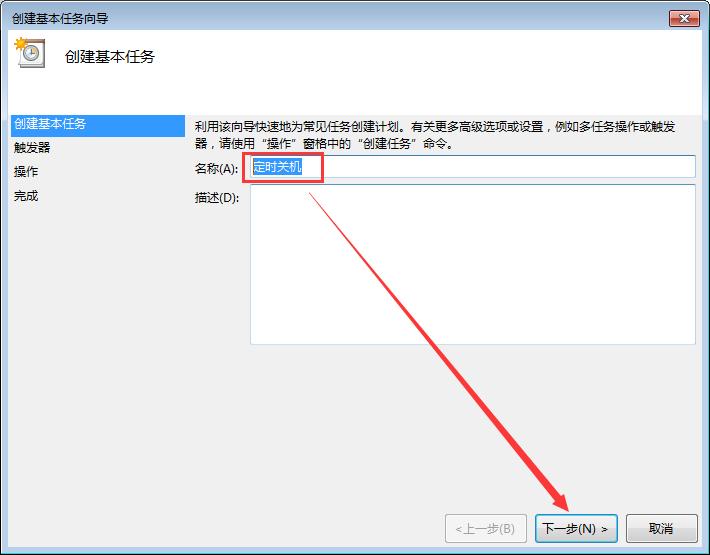
定时重启软件免费下载地址:http://www.nndssk.com/download/xzhuyanbao.htm
4、在窗口里,有每天、每周、每月、一次各种选择,这里小编选择一次,这次执行完就失效,您可以根据自己的情况进行选择哈,点击下一步;
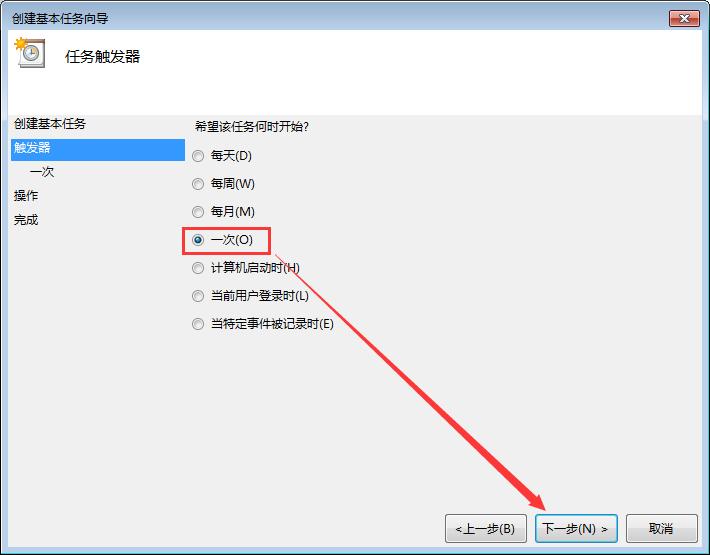
定时重启软件免费下载地址:http://www.nndssk.com/download/xzhuyanbao.htm
5、设置关机的日期、时间点,下一步;
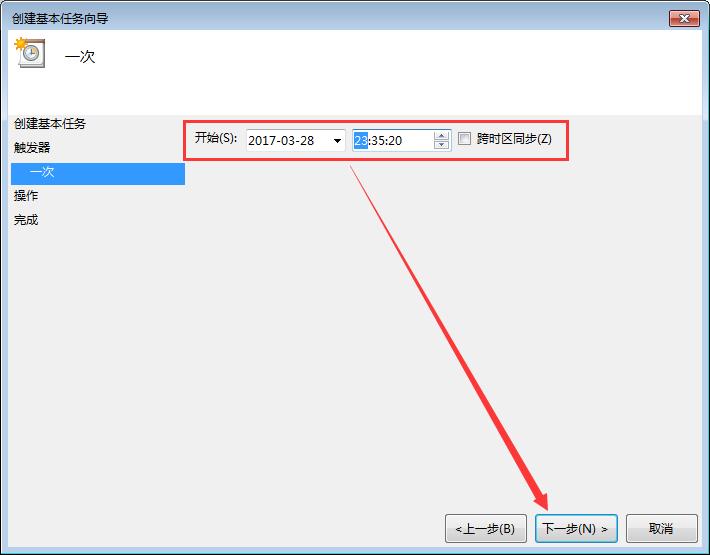
定时重启软件免费下载地址:http://www.nndssk.com/download/xzhuyanbao.htm
6、选择启动程序,下一步;
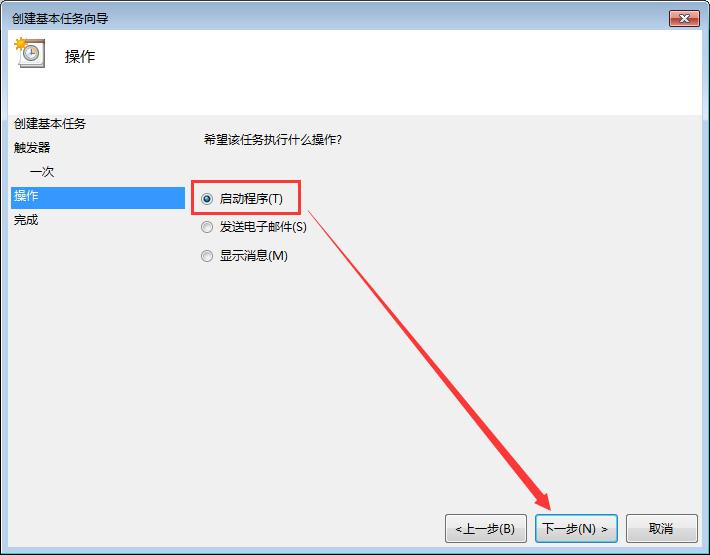
定时重启软件免费下载地址:http://www.nndssk.com/download/xzhuyanbao.htm
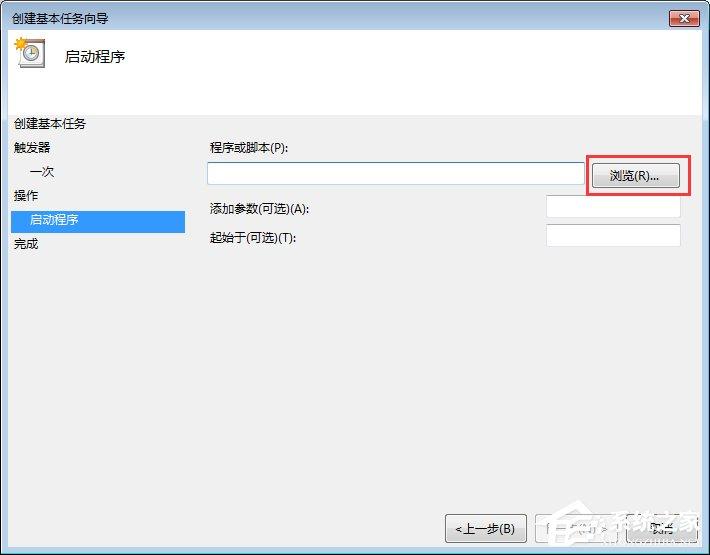
7、在打开页面里,点击浏览;
定时重启软件免费下载地址:http://www.nndssk.com/download/xzhuyanbao.htm
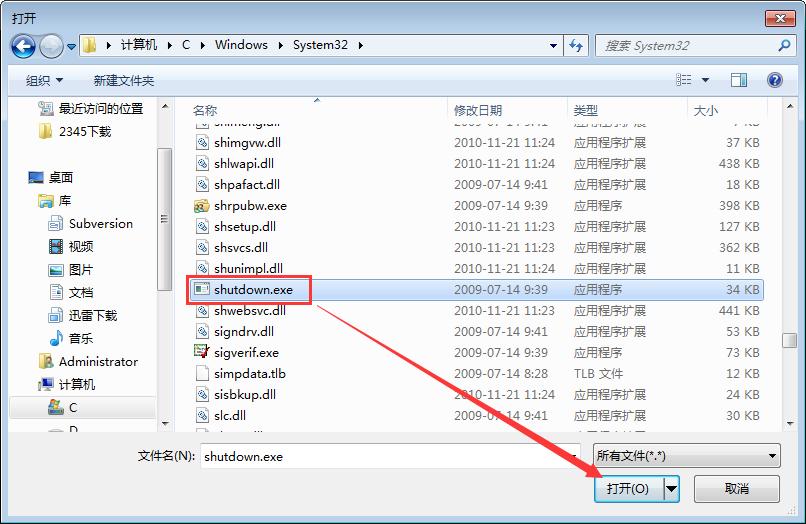
8、找到C:\Windows\System32\Shutdown.exe,点击打开;
定时重启软件免费下载地址:http://www.nndssk.com/download/xzhuyanbao.htm
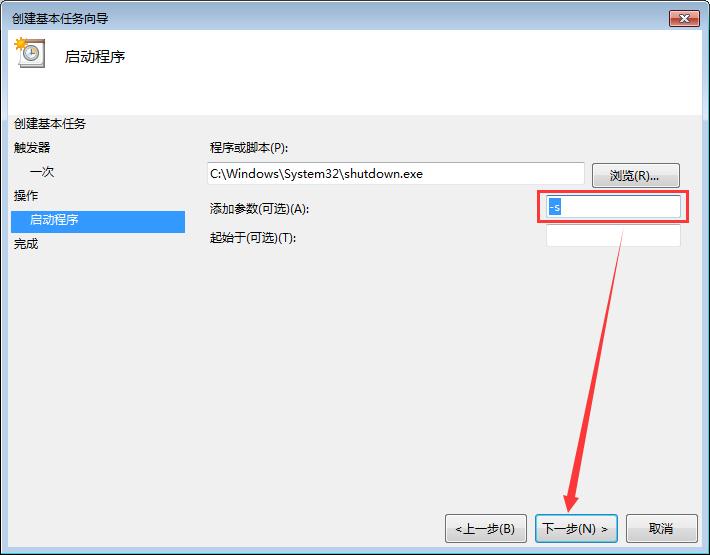
9、如果想关机,在添加参数栏目里输入“-s”,如果是想重启,则输入“-r”(该操作一定要写,否则完成不了),进行下一步;
定时重启软件免费下载地址:http://www.nndssk.com/download/xzhuyanbao.htm
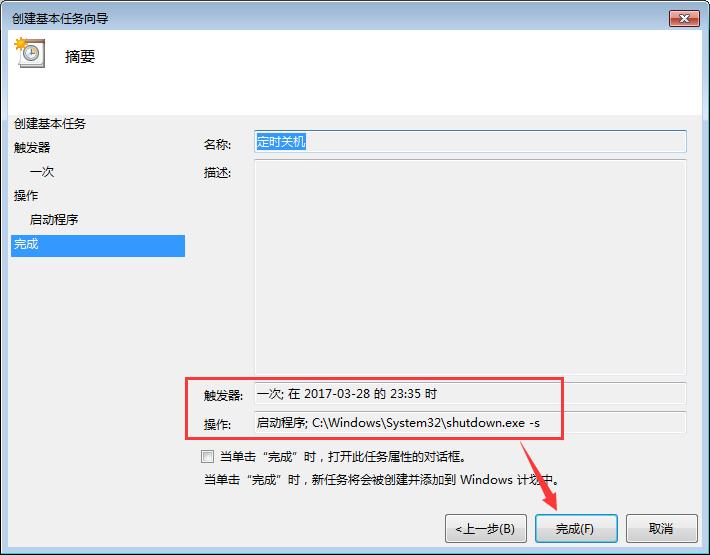
10、这时点击完成,即可实现自动关机或重启了。
定时重启软件免费下载地址:http://www.nndssk.com/download/xzhuyanbao.htm
关于Win7电脑定时重启/关机的设置方法就给大家分享到这里了,设置方法很简单,有此需求的用户可以设置一下,学会定时关机,以后再也不用担心文件没下载完了。更多关于Win7电脑定时关机的设置方法,大家还可以参考:《Win7怎么让电脑定时关机?Win7怎么取消自动关机?》
免责声明: 凡标注转载/编译字样内容并非本站原创,转载目的在于传递更多信息,并不代表本网赞同其观点和对其真实性负责。如果你觉得本文好,欢迎推荐给朋友阅读;本文链接: https://m.nndssk.com/xtjc/2742094gf7Mn.html。



















