
Win7系统打印机提示spoolsv.exe应用程序错误怎么解决?
番茄系统家园 · 2022-05-12 03:34:17
若是你的打印机经常在Win7系统中提示spoolsv.exe- 应用程序错误,大概是因为用户禁用了其服务自启动,当然也不排除注册表值被恶意修改,如果Win7系统打印机提示spoolsv.exe应用程序错误该怎么解决呢?
Win7系统打印机提示spoolsv.exe应用程序错误的解决方法:
1、点击“开始”菜单,查找“运行”功能,直接点击打开。
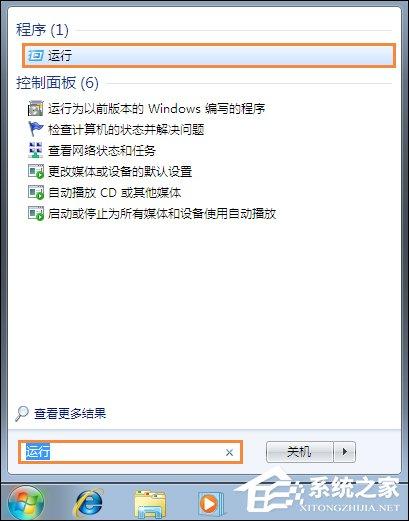
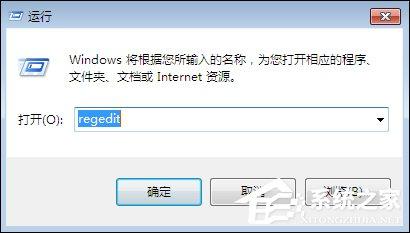
2、在弹出运行对话框里面输入“regedit”命令字符,点击确定之后就可以打开注册表编辑器。
3、进入注册表之后,直接打开下面的选项“HKEY_LOCAL_MACHINE\SYSTEM\ControlSet001\Control\Print\Environments\Windows 64\Drivers”,找到“Version-3”之后点击右键,直接将其删除。
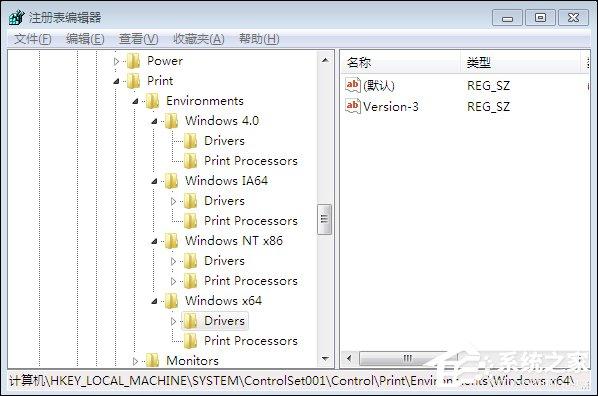
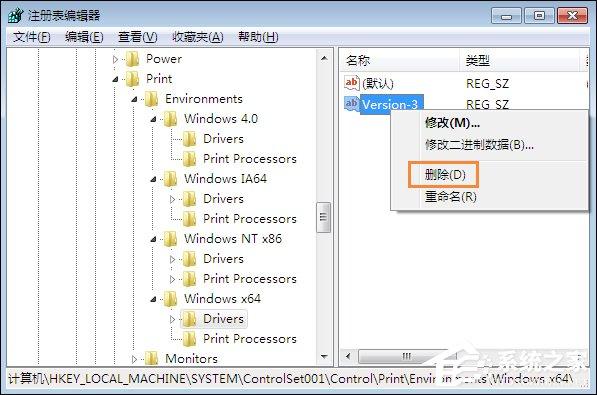
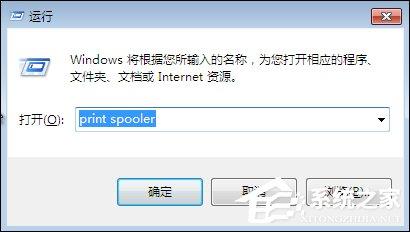
4、注册表修改完毕之后,在运行中输入 services.msc 命令字符,点击确定之后进入服务。
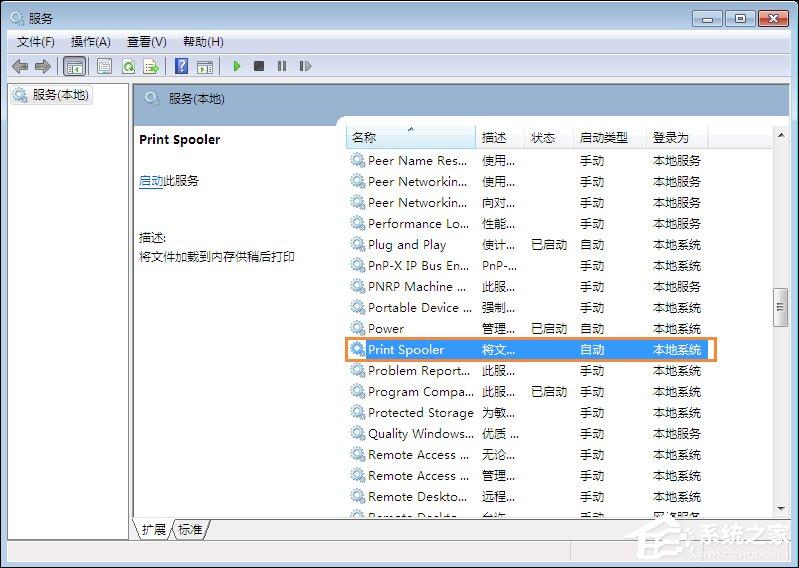
5、在服务选项里面找到“Print Spooler”,双击直接打开。
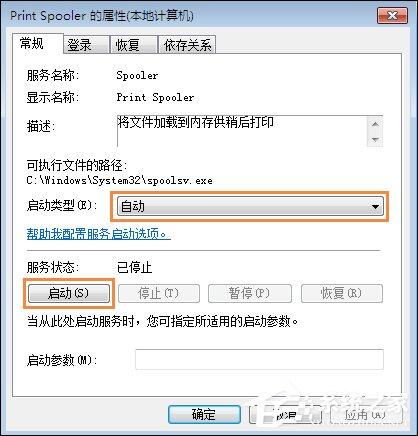
6、进入属性对话框,单击把Print Spooler服务启动,启动类型直接修改为自动。
上文便是Win7系统打印机提示spoolsv.exe应用程序错误的解决方法,该问题不是系统文件丢失问题,请用户明白,这个问题不需要重装系统。
免责声明: 凡标注转载/编译字样内容并非本站原创,转载目的在于传递更多信息,并不代表本网赞同其观点和对其真实性负责。如果你觉得本文好,欢迎推荐给朋友阅读;本文链接: https://m.nndssk.com/xtjc/274093w6VqTa.html。猜你喜欢
最新应用







热门应用













