
Win10如何禁用“预先启动反恶意软件保护”功能?
番茄系统家园 · 2022-03-15 12:34:09
在Win10操作系统中,有一项“预先启动反恶意软件保护”功能,该功能置于Win10的安全模式之中,默认状态下是开启的。“预先启动反恶意软件保护”功能是在其它软件启动之前进行加载,这样就可以有效防止恶意软件的攻击,但是该功能可能会误伤“友军”,导致一些启动故障,所以我们有时候需要禁用该功能。那么,该如何禁用呢?
操作方法:在安全模式下按套路一步步禁用
1、进入安全模式,具体方法可参见《Win10通过快捷键进入安全就模式的方法》;
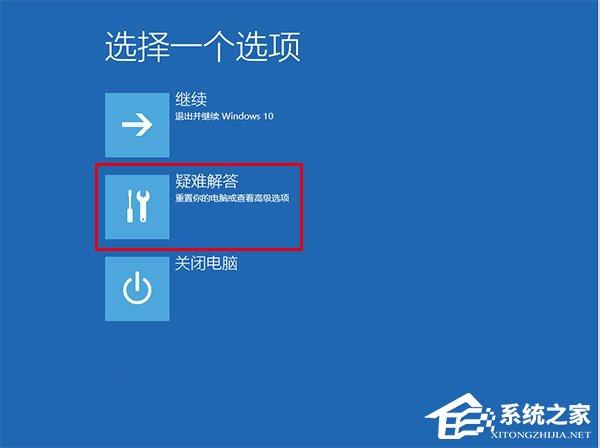
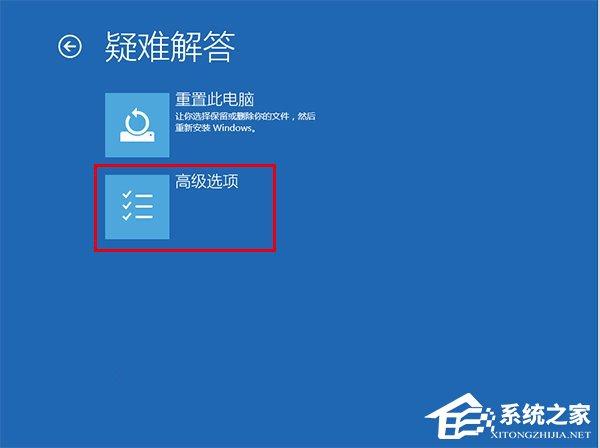
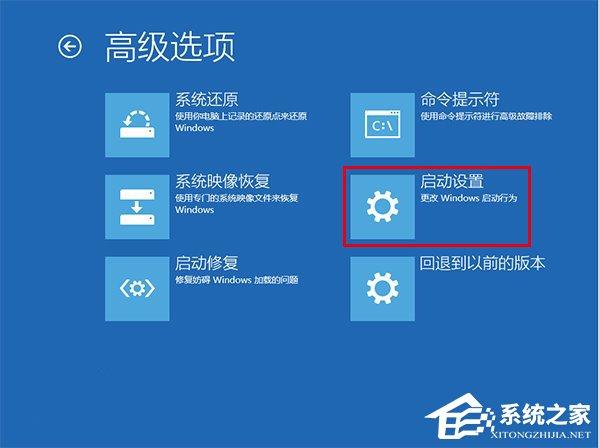
2、重启后选择“禁用预先启动反恶意软件保护”,系统就可以在不加载该技术的模式下启动,启动后并不进入安全模式;
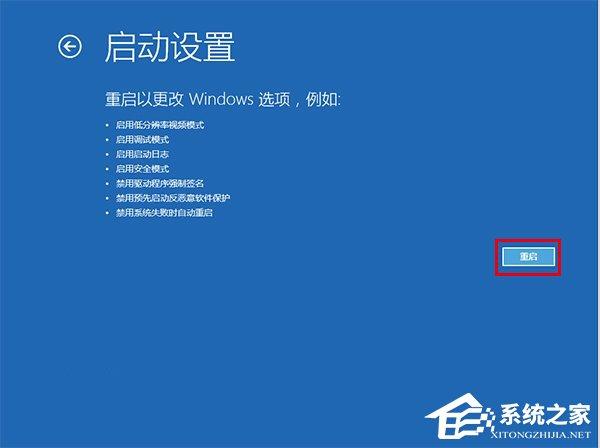
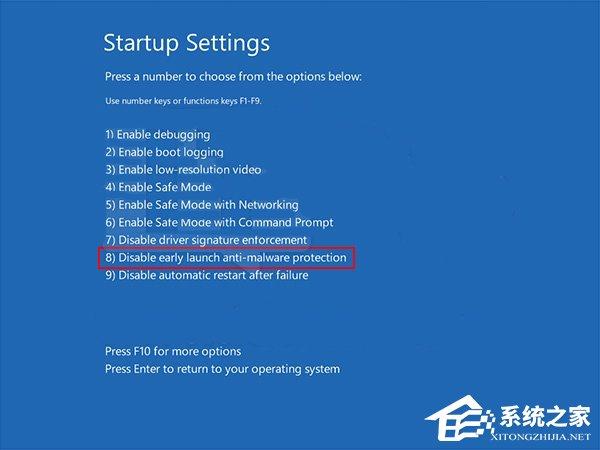
使用15031发现选择页面并未汉化(早期稳定版已汉化)

并不进入安全模式
除了这种方法外,还可以利用一条命令来搞定“预先启动反恶意软件保护”功能的开关,具体方法如下:
1、在管理员模式下启动命令提示符;
2、执行命令:
- 01 bcdedit /set {current} disableelamdrivers yes
复制代码
bcdedit /set {current} disableelamdrivers yes
3、今后启动系统,将不加载“预先启动反恶意软件保护”功能,直到你手动执行如下命令:
- 01 bcdedit /set {current} disableelamdrivers on
复制代码
bcdedit /set {current} disableelamdrivers on
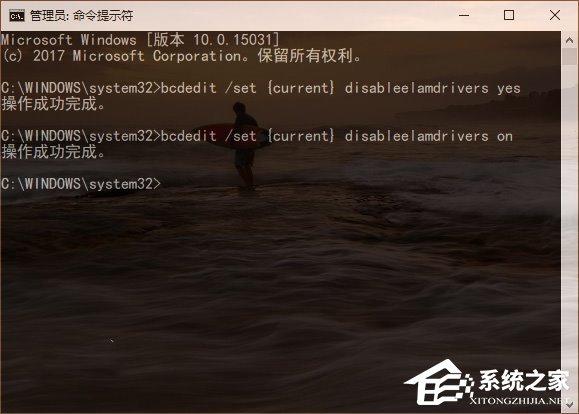
4、上述命令均是永久生效,若要改变除非执行相反效果的命令。
关于Win10禁用“预先启动反恶意软件保护”功能的操作方法就给大家介绍到这边了,如果大家在启动Win10系统时出现异常,可以尝试“禁用预先启动反恶意软件保护”功能。
免责声明: 凡标注转载/编译字样内容并非本站原创,转载目的在于传递更多信息,并不代表本网赞同其观点和对其真实性负责。如果你觉得本文好,欢迎推荐给朋友阅读;本文链接: https://m.nndssk.com/xtjc/273991YHYWBM.html。猜你喜欢
最新应用







热门应用













