
Windows10系统彻底关闭索引的操作方法
番茄系统家园 · 2022-03-18 00:36:21
Windows系统自带有索引服务功能,它可以为文件、电子邮件等内容提供索引,以提高系统访问信息的速度。然而有些Windows10用户认为系统的索引速度并不是那么快,又还要占据系统的资源,所以这些用户就想关闭Windows10索引服务。由于有些用户不懂该如何操作,下面小编就给大家详细讲解 Windows10系统彻底关闭索引服务的操作方法 。
步骤一:删除和重建索引
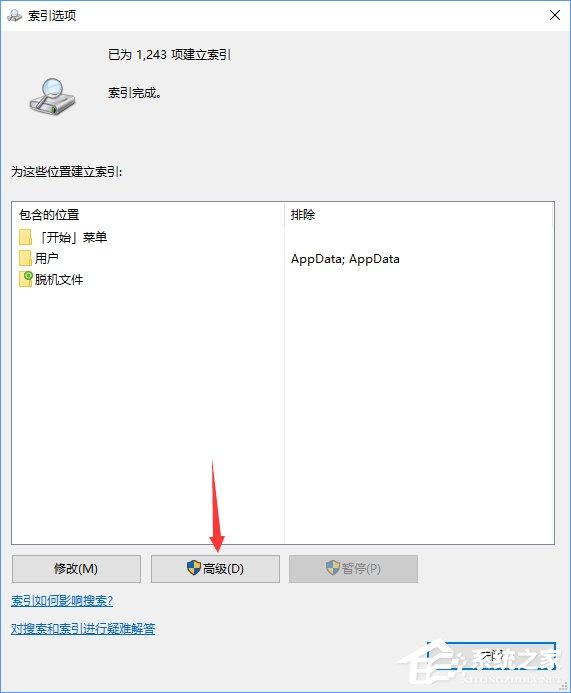
1、在Cortana搜索框中输入“索引选项”,并点击打开“索引选项(控制面板)”;

2、这时会跳出索引选项窗口,我们点击“高级”按钮,打开“高级选项”窗口;
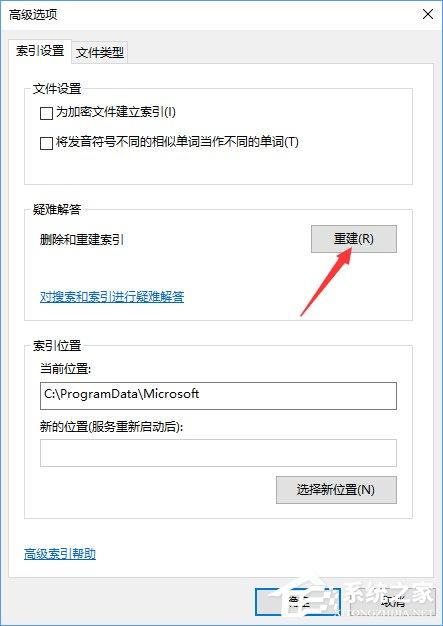
3、在高级选项窗口中有“重建”按钮,点击即可删除和重建索引。
步骤二:停止和禁用WSearch服务
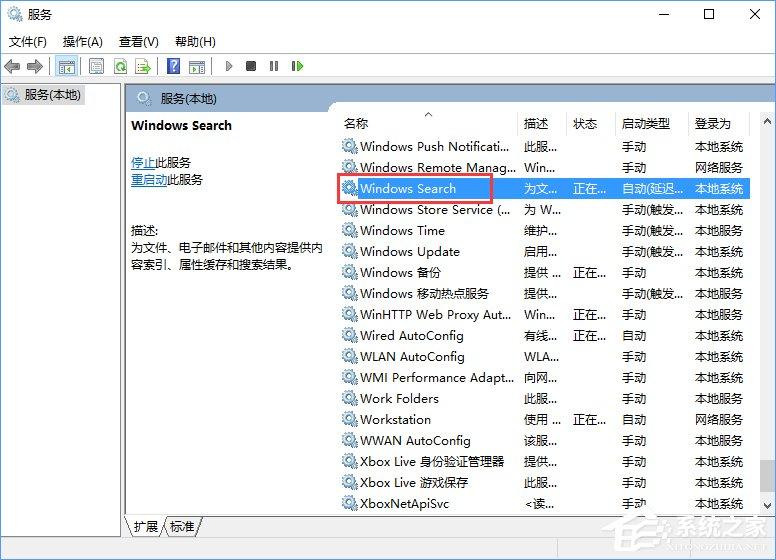
1、按下Win+R打开运行框,输入services.msc回车;

2、在“服务管理器”右侧找到“Windows Search”服务;
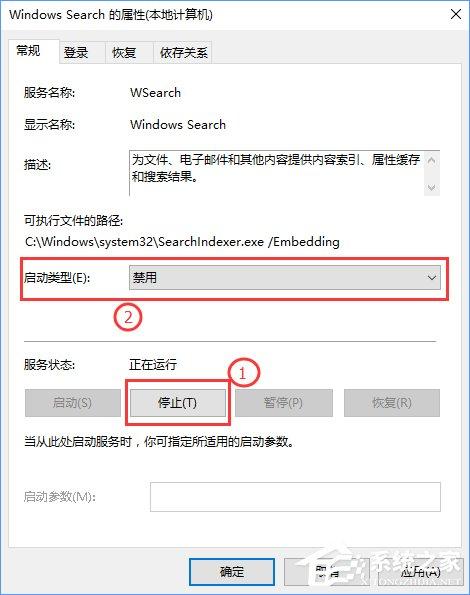
3、双击“Windows Search”服务,打开“Windows Search的属性”窗口,点击底部的“停止”按钮,停止该服务,然后把中间的“启用类型”设置为“禁用”,确定;
4、这样就彻底关闭了Windows10索引功能。
上述便是Windows10系统彻底关闭索引的操作方法,不喜欢Windows索引服务的朋友可以将其关闭,关闭后可以在一定程度上节约系统资源,系统的运行速度也将更快一些。
免责声明: 凡标注转载/编译字样内容并非本站原创,转载目的在于传递更多信息,并不代表本网赞同其观点和对其真实性负责。如果你觉得本文好,欢迎推荐给朋友阅读;本文链接: https://m.nndssk.com/xtjc/273990H8hIiE.html。猜你喜欢
最新应用







热门应用













