
Win10 LSP错误如何修复?Win10怎么修复LSP?
番茄系统家园 · 2022-03-18 02:32:28
什么是LSP?LSP即Layered Service Provider,是一些重要网络协议的接口。如果LSP出现问题,就会导致网络无法正常连接。Win10系统除了出现各种故障会引起网络不能正常连接外,LSP损坏也是重要原因之一,那Win10怎么修复LSP呢?请看下文。
Win10怎么修复LSP?
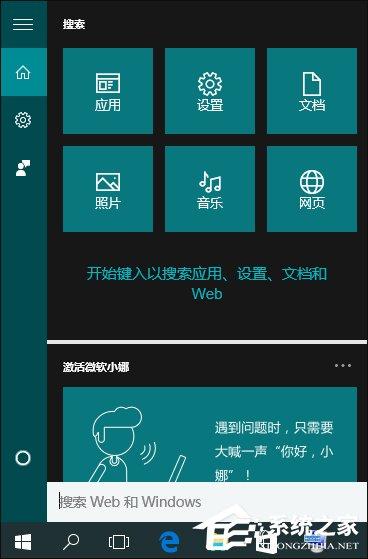
1、打开Cortana,快捷键Win+S;
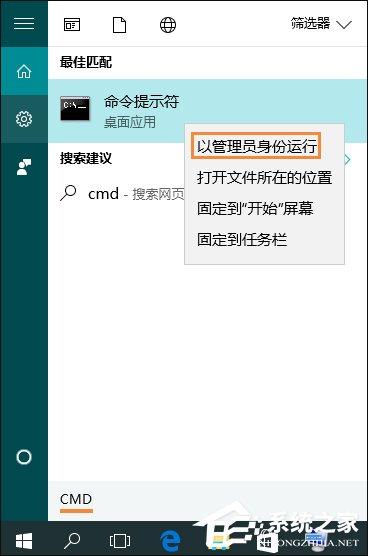
2、搜索“CMD” 并在搜索结果中右键“命令提示符”选择“以管理员身份运行”;
3、在窗口中输入:输入 netsh winsock reset 然后按下回车键;
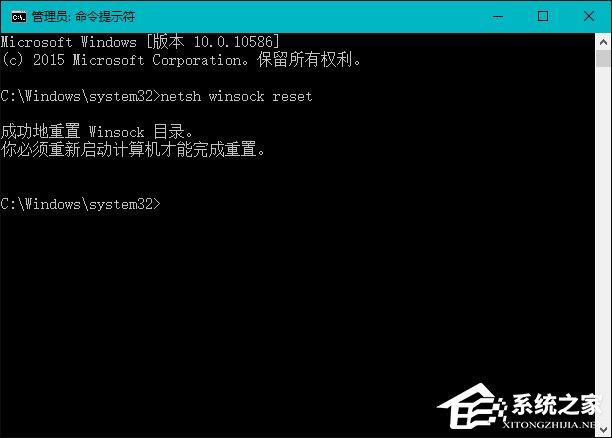
4、然后稍等片刻,出现提示,重启电脑即可在Win10中修复LSP。
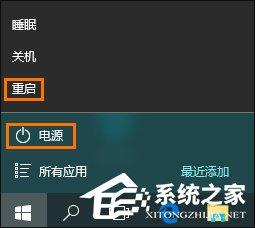
上文便是Win10修复LSP故障的方法,该方法同样适用于WinXP/7/8.1 ,对于不能上网的用户可以先试试该方法。
免责声明: 凡标注转载/编译字样内容并非本站原创,转载目的在于传递更多信息,并不代表本网赞同其观点和对其真实性负责。如果你觉得本文好,欢迎推荐给朋友阅读;本文链接: https://m.nndssk.com/xtjc/273959NSMpIl.html。猜你喜欢
最新应用







热门应用













