
PS滤镜怎么安装?PS滤镜放在哪个文件夹中?
番茄系统家园 · 2022-03-14 03:16:45
强大的PS图像处理软件,让一批又一批的年轻人趋之若鹜,在其中很大一部分原因来自于滤镜,这边所说的滤镜是第三方滤镜,可快速处理图像又不费时间。但用户在第一次下载第三方滤镜的时候可能有些发懵,PS滤镜怎么安装的?请听小编细细道来。
PS启动界面
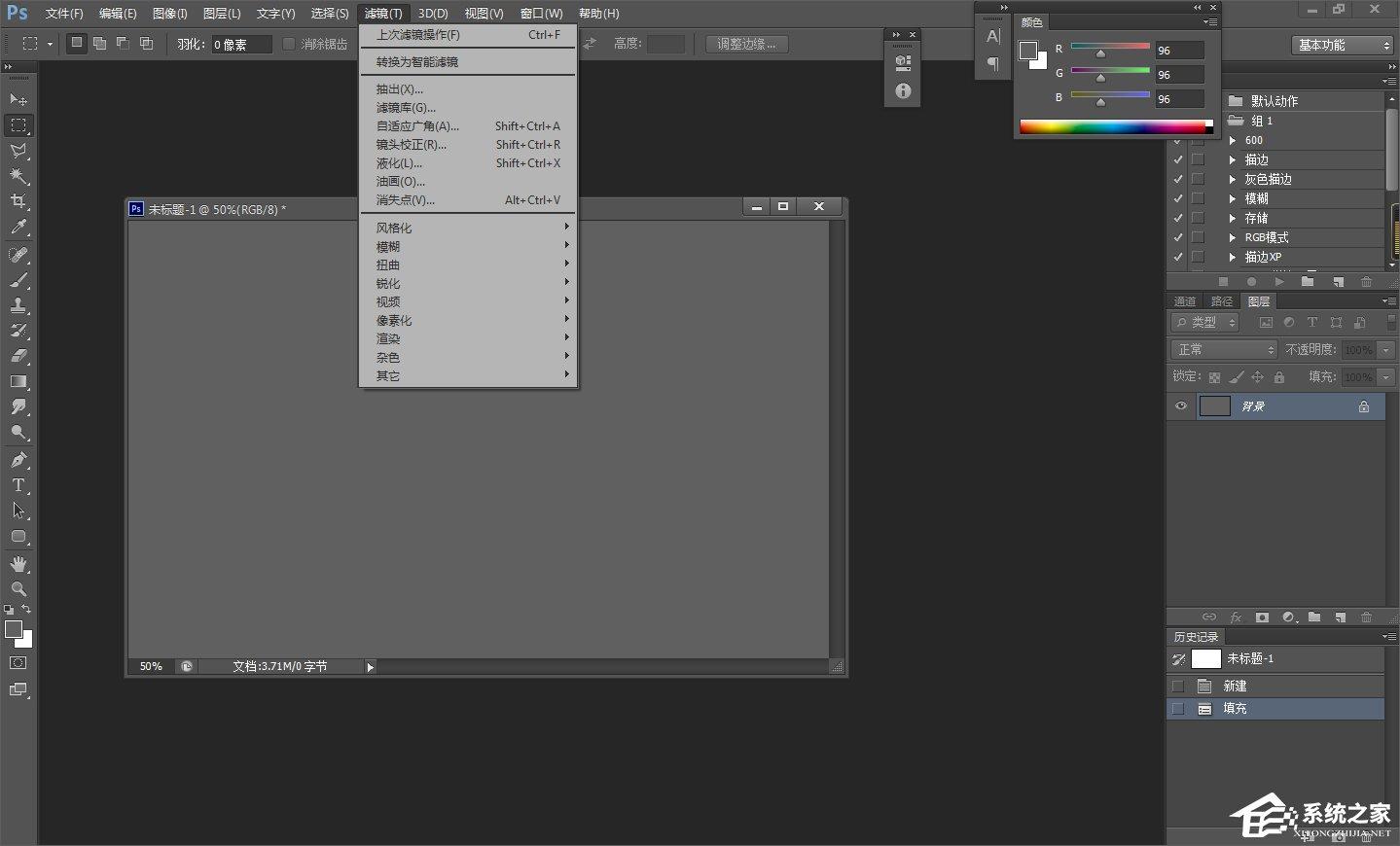
滤镜库并没有第三方滤镜
Photoshop CS6 下载
PS滤镜安装的方法:
1、首先,找一些你喜欢的滤镜,将文件下载到本地,如图。
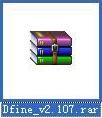
下载的滤镜文件
2、解压缩后得到.8BF格式的滤镜插件。

解压后的滤镜文件
3、打开PS的根目录,找到Plug-ins文件夹,该文件夹是存放插件的文件夹,双击进入。
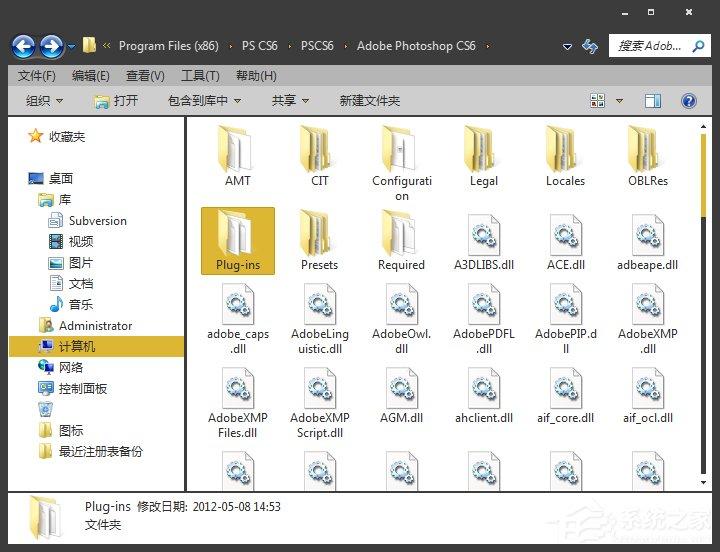
PS插件文件夹
4、进入之后找到“Filters”文件夹,该文件夹是存放滤镜文件的。
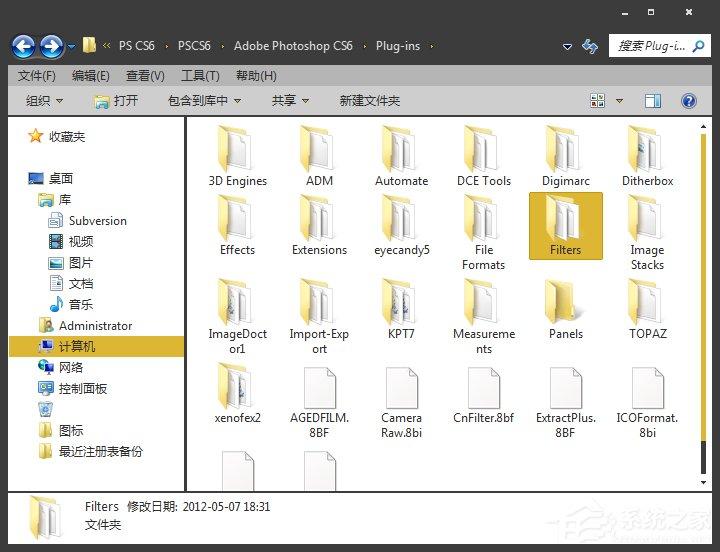
PS滤镜文件夹
5、将*.8bf文件复制到该文件夹。
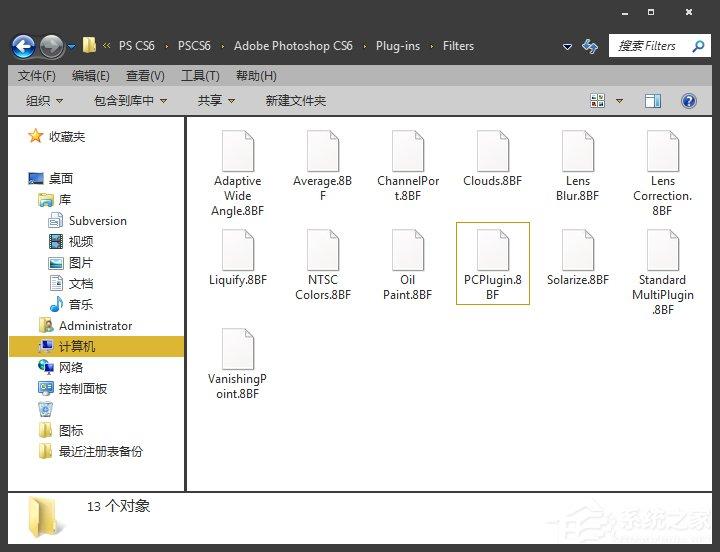
复制到滤镜文件夹中的滤镜文件
6、打开PS,软件会自动加载新装的滤镜文件。如图,滤镜安装完成
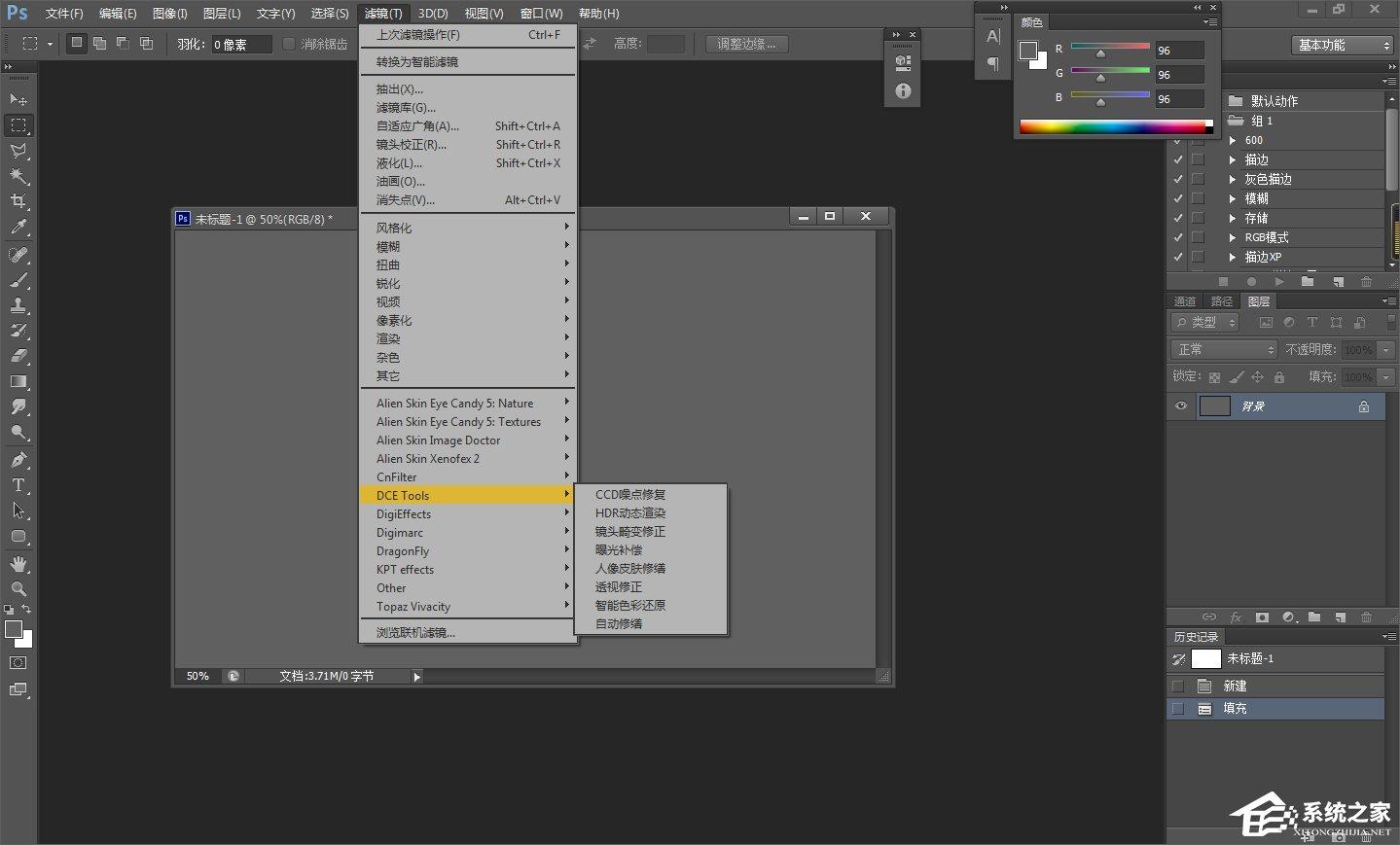
已安装的滤镜
END
另外一类的外挂滤镜需要用户直接安装,而被安装的滤镜软件将会被显示在滤镜中,这类滤镜可能需要系列号和导入注册表,较为麻烦。
免责声明: 凡标注转载/编译字样内容并非本站原创,转载目的在于传递更多信息,并不代表本网赞同其观点和对其真实性负责。如果你觉得本文好,欢迎推荐给朋友阅读;本文链接: https://m.nndssk.com/xtjc/2738496cNwpM.html。猜你喜欢
最新应用







热门应用













