
Win10重置组策略编辑器的方法
番茄系统家园 · 2022-03-24 03:02:18
在Windows 10 系统中,通过组策略我们可以设置系统的各种软件、计算机和用户策略等。最近有位用户不小心将组策略中的设置修改错了,导致系统中的很多组件都无法使用了,这该怎么办呢?这时候重置组策略编辑器是最好的解决办法,那么该如何操作呢?

一、还原本地安全策略
用于管理Windows 10 安全选项的安全策略与组策略使用了不同的管理控制台——secpol.msc(本地安全策略),该安全设置管理单元对组策略进行了扩展,可方便个人用户或域管理员手动配置和定义计算机安全策略。
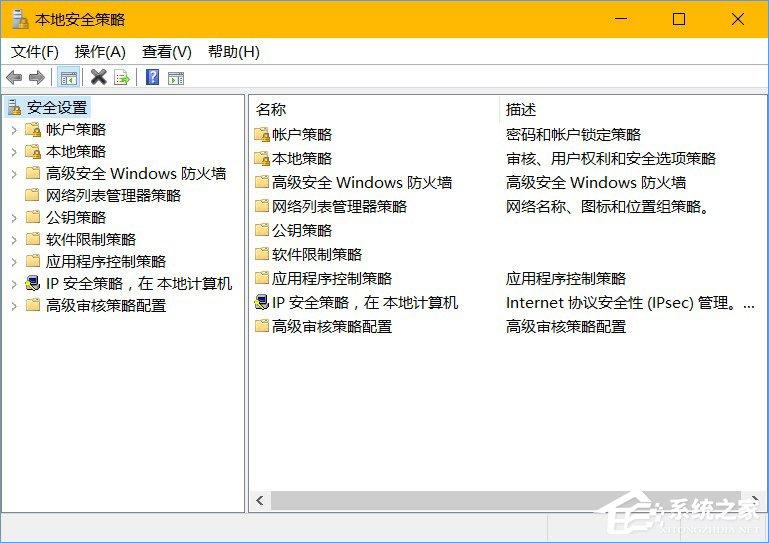
如果你对Windows 10 的安全管理策略不太了解,又自己手动更改了一些乱七八糟的设置,可以通过如下步骤对本地安全策略进行还原:
1、使用Windows + X 快捷键打开「命令提示符(管理员)」;
2、执行如下命令:
- 01 secedit /configure /cfg %windir%\inf\defltbase.inf /db defltbase.sdb /verbose
复制代码
secedit /configure /cfg %windir%\inf\defltbase.inf /db defltbase.sdb /verbose
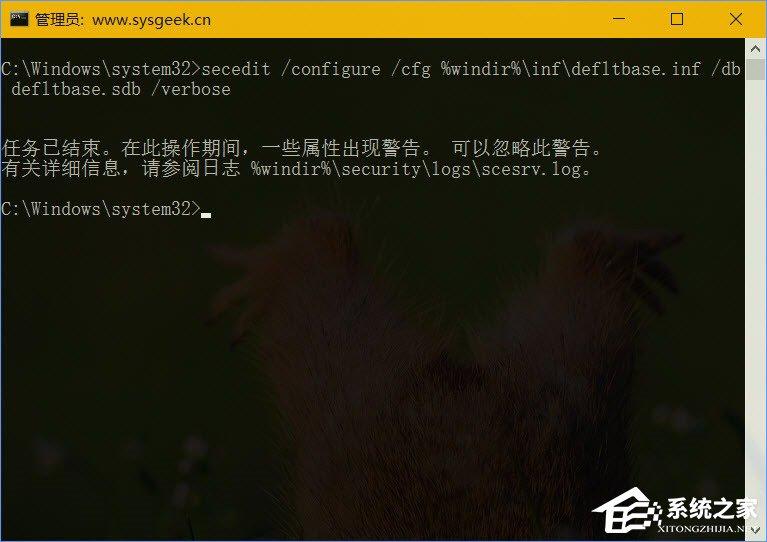
3、命令执行完成之后需要重启计算机才能生效,如果某些组件仍出现奇怪的问题,可以通过下面介绍的步骤来重置组策略对象。
二、使用命令行重置组策略对象
此种方法比较特殊,我们可以直接从安装Windows 的分区中直接删除组策略配置文件夹,以达到全部重置目的:
1、使用 Windows + X 快捷键打开「命令提示符(管理员)」;
2、执行如下命令:
- 01 RD /S /Q "%WinDir%\System32\GroupPolicyUsers"
- 02 RD /S /Q "%WinDir%\System32\GroupPolicy"
- 03 gpupdate /force
复制代码
RD /S /Q "%WinDir%\System32\GroupPolicyUsers" RD /S /Q "%WinDir%\System32\GroupPolicy" gpupdate /force
3、命令执行完成后重启计算机即可。
以上就是Win10本地组策略恢复成默认设置的方法,需要重置本地组策略设置的朋友可以参照以上教程操作。
免责声明: 凡标注转载/编译字样内容并非本站原创,转载目的在于传递更多信息,并不代表本网赞同其观点和对其真实性负责。如果你觉得本文好,欢迎推荐给朋友阅读;本文链接: https://m.nndssk.com/xtjc/273671phn5Sj.html。



















