
Win10注册UWP版文件资源管理器的操作方法
番茄系统家园 · 2022-03-15 08:36:14
在Win10 RS2预览版中,微软已加入了UWP版文件资源管理器,由于该应用的功能相对局限,微软还没准备让它抛头露面,所以该程序在默认状态下是隐藏的。我们只有注册了UWP版文件资源管理器,它才会在开始菜单的程序列表中显示出来。那么, 在Win10系统下要如何注册UWP版文件资源管理器呢?
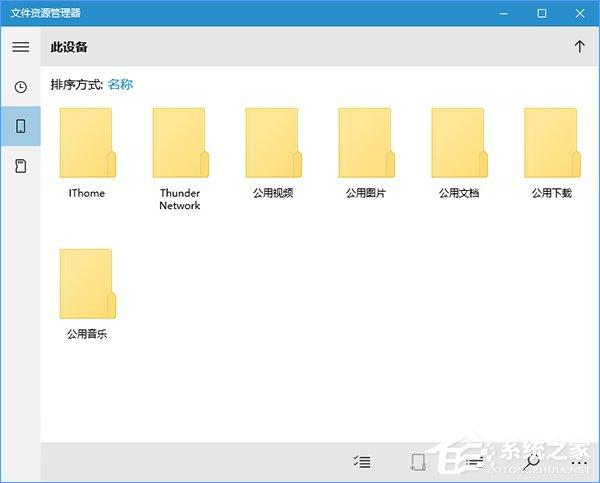
具体方法如下:
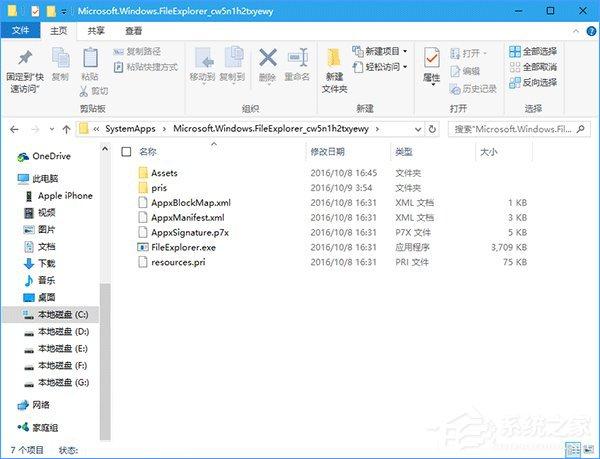
1、在经典版文件资源管理器中定位到如下位置:
C:\Windows\SystemApps\Microsoft.Windows.FileExplorer_cw5n1h2txyewy
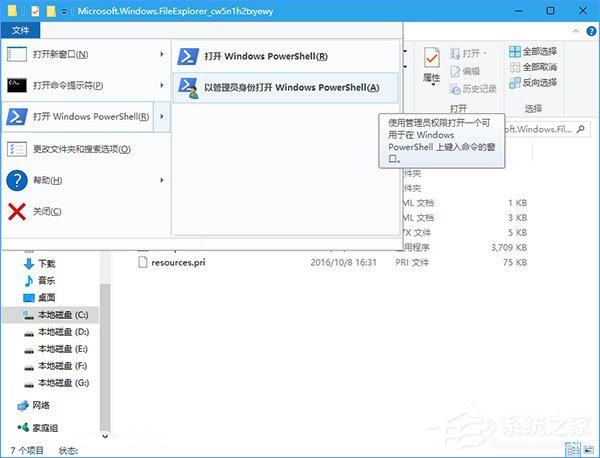
2、在左上角的“文件”中,选择“打开Windows PowerShell→ 以管理员身份打开Windows PowerShell”;
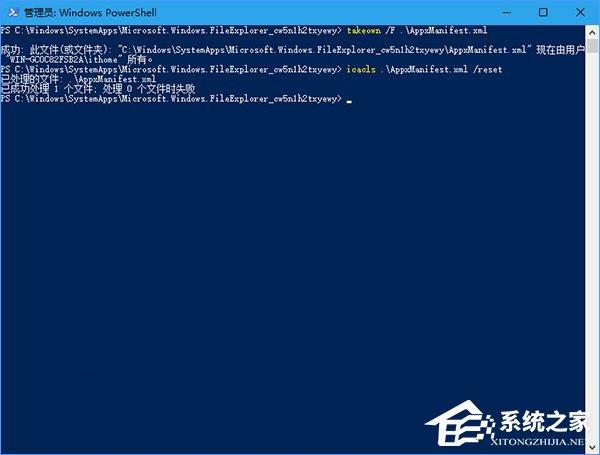
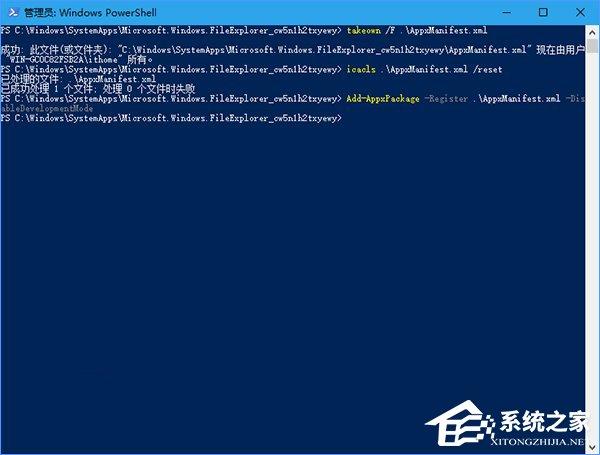
3、依次运行如下命令:
- 01 takeown /F 。\AppxManifest.xml
复制代码
takeown /F 。\AppxManifest.xml
- 01 icacls .\AppxManifest.xml /reset
复制代码
icacls .\AppxManifest.xml /reset
4、不要关闭PowerShell,用记事本打开第一步位置中的AppxManifest.xml文件;
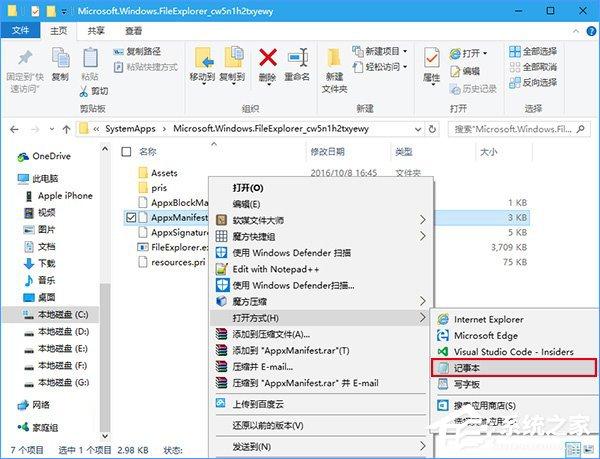
当然,如果你有notepad++和其他编码工具就没必要用记事本,但就本文而言,用哪个都差不多。
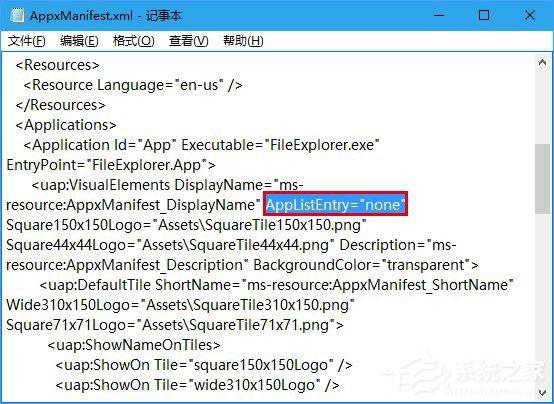
5、找到AppListEntry=“none”并删除,保存文件后退出记事本;
6、进入设置→ 更新和安全→ 针对开发人员,选择“开发人员模式”,如果你已经启用了该模式,先切换到其他模式,再重新切换到开发人员模式;
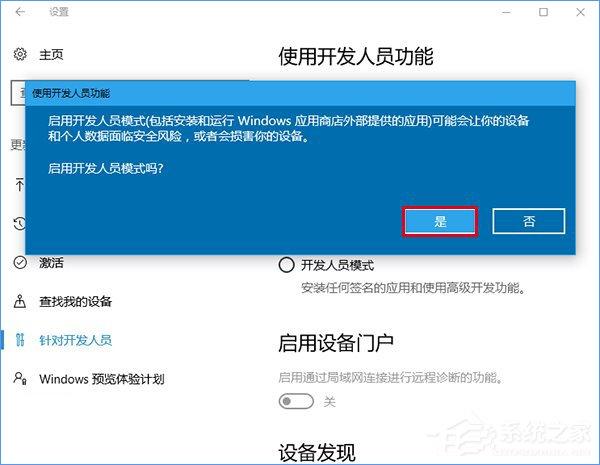
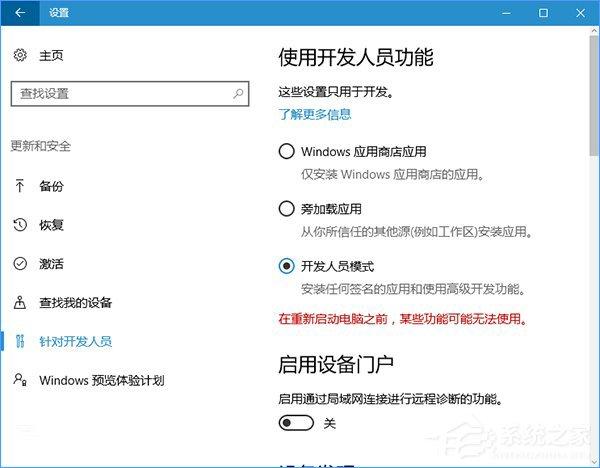
虽然此处可能会有重启提示,但就本文内容而言,不重启不影响后续步骤。
7、在PowerShell中运行以下命令:
- 01 Add-AppxPackage -Register .\AppxManifest.xml -DisableDevelopmentMode
复制代码
Add-AppxPackage -Register .\AppxManifest.xml -DisableDevelopmentMode
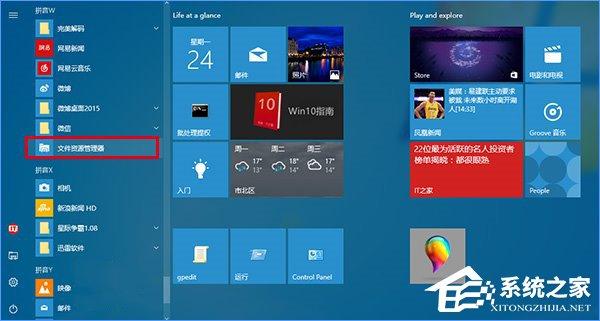
以上就是Win10开启UWP版文件资源管理器的操作方法,对该程序感兴趣的朋友,赶紧按照教程开启吧!
免责声明: 凡标注转载/编译字样内容并非本站原创,转载目的在于传递更多信息,并不代表本网赞同其观点和对其真实性负责。如果你觉得本文好,欢迎推荐给朋友阅读;本文链接: https://m.nndssk.com/xtjc/273579Y7Kiqe.html。



















