
Win10如何设置任务栏透明?
番茄系统家园 · 2022-03-17 08:07:58
虽然Win10系统有设置任务栏透明的功能,但其透明度是不能调的,很多人觉得Win10任务栏设置透明后透明度不够,那么能不能像Win7的Aero Glass那样能调节透明度呢?其实是可以的,下面小编就教大家如何让Win10任务栏变得更透明。
让Win10任务栏变得更透明的操作方法:
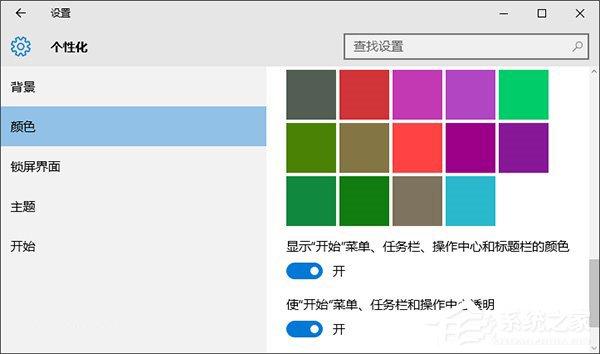
1、首先需要确保已经开启了任务栏透明效果,如下图所示,打开设置——个性化——颜色,开启“使开始菜单、任务栏和操作中心透明”选项。
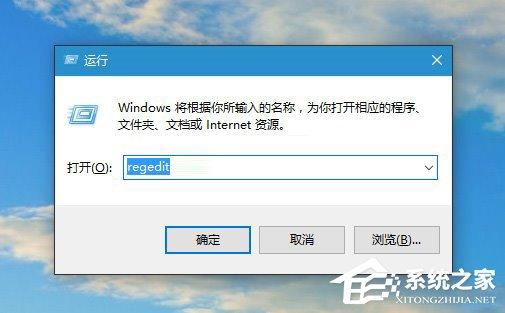
2、按Win+R快捷键打开运行,输入regedit回车打开注册表编辑器。
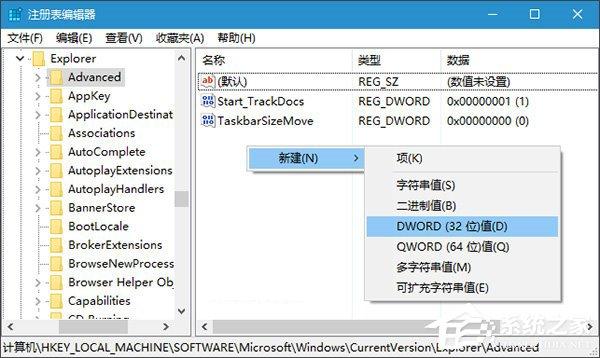
3、在注册表编辑器中展开以下位置:
HKEY_LOCAL_MACHINE\SOFTWARE\Microsoft\Windows\CurrentVersion\Explorer\Advanced
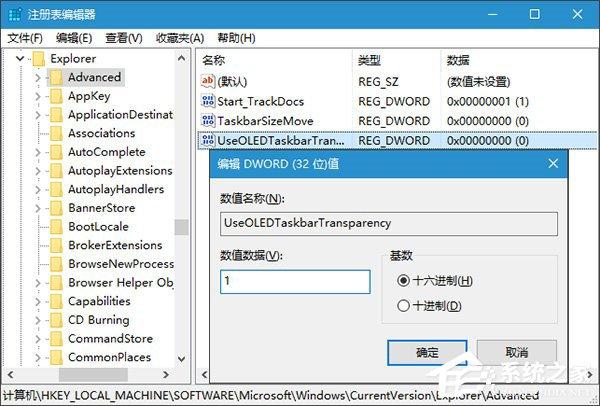
如下图所示,在右侧新建名为UseOLEDTaskbarTransparency的DWORD(32位)值:
4、双击新建值,将其值设置为1,保存。
5、注销并重新登录系统或重启资源管理器即可生效。
如果你安装了魔方的话,可通过下面的方法快速重启资源管理器:
运行软媒魔方,在魔方首页下方点击“快捷指令”,然后选择“重启文件管理器”即可完成重启(如下图)。

效果对比:
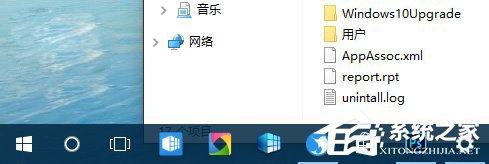
修改前
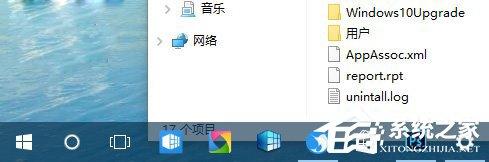
修改后
上面就是Win10设置任务栏透明的方法介绍了,电脑注册表的修改需要管理员权限,如果无法修改则需要先获得权限,以管理员账号登陆。
免责声明: 凡标注转载/编译字样内容并非本站原创,转载目的在于传递更多信息,并不代表本网赞同其观点和对其真实性负责。如果你觉得本文好,欢迎推荐给朋友阅读;本文链接: https://m.nndssk.com/xtjc/273452e8exqY.html。猜你喜欢
最新应用







热门应用













