
Win10鼠标乱动不受控制的解决办法
番茄系统家园 · 2022-02-14 09:20:58
最近一些用户反馈,在使用Win10系统的时候,电脑鼠标老是会乱动,拨了也会动,根本控制不住,用户表示很影响工作效率,急求解决办法。所以今天小编要给大家分享 Win10鼠标乱动不受控制的解决办法 。
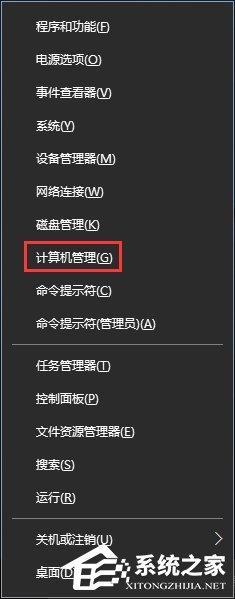
1、按下“Win+X”组合键打开系统快捷菜单,点击“计算机管理”;
2、依次展开:任务计划程序\任务计划程序库\microsoft\windows\tpm;
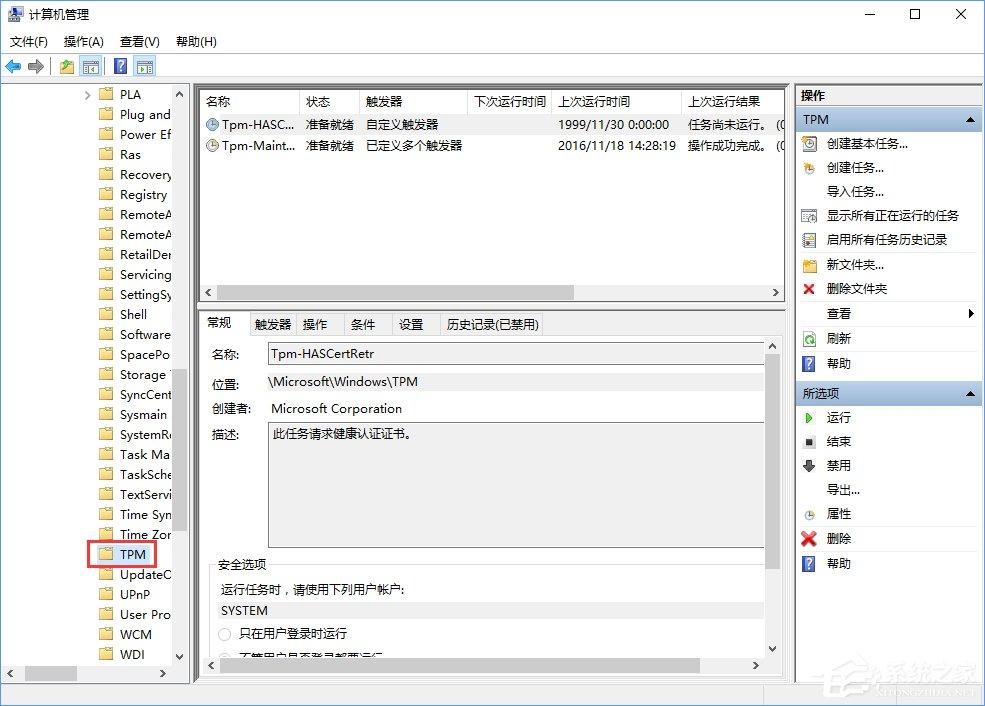
3、在窗口右侧找到并禁用“TMP维护任务”皆可解决。
如果大家在使用Win10系统的过程中,发现电脑鼠标老是不由自主的乱动,那么大家可以按照以上教程来解决这个问题。
免责声明: 凡标注转载/编译字样内容并非本站原创,转载目的在于传递更多信息,并不代表本网赞同其观点和对其真实性负责。如果你觉得本文好,欢迎推荐给朋友阅读;本文链接: https://m.nndssk.com/xtjc/2729578ne6Lc.html。猜你喜欢
最新应用







热门应用













